Nutanix Move: Migrasi dari VMware ESXi Unduh Gratis
Tidak diragukan lagi bahwa organisasi dan penggemar lab rumahan yang menggunakan VMware vSphere sedang mempertimbangkan untuk bermigrasi. Dengan akuisisi Broadcom dan perubahan besar yang baru-baru ini dilakukan Broadcom (menghentikan VMware ESXi edisi gratis, pergantian mitra, menghilangkan semua kecuali 2 SKU dalam katalog mereka, dll.), terdapat banyak ketidakpastian dan kekhawatiran tentang platform ini, serta kekhawatiran tentang biaya. Nutanix AHV mungkin merupakan platform terbaik untuk banyak operasional organisasi di masa mendatang, dan untuk lab rumahan, Anda dapat melakukannya secara gratis .
Daftar isi
Mengapa Nutanix?
Nutanix memiliki salah satu hypervisor "enterprise" terbaik yang masih gratis , Nutanix Community Edition, karena sekarang tidak ada lagi VMware ESXi atau lingkungan Hyper-V gratis . Bahkan, tidak ada batasan praktis untuk semua tujuan, kecuali batas 4 kluster node. Jika Anda ingin segera mempelajari cara menggunakan Nutanix untuk lab rumahan Anda secara gratis, lihat panduan langkah demi langkah saya tentang Nutanix Community Edition di sini dan akses daftar lengkap fiturnya di sini:
Jangan salah paham. Saya suka solusi gratis dan sumber terbuka seperti Proxmox dan XCP-ng . Namun, Nutanix Community Edition (yang juga sepenuhnya gratis) memiliki tampilan kelas enterprise yang tidak dimiliki hypervisor gratis dan sumber terbuka .
Saya juga baru-baru ini mengetahui bahwa Nutanix Move , solusi perusahaan untuk migrasi VM, juga gratis. Keren sekali! Oke, jadi apa itu Nutanix Move?
Nutanix Bergerak
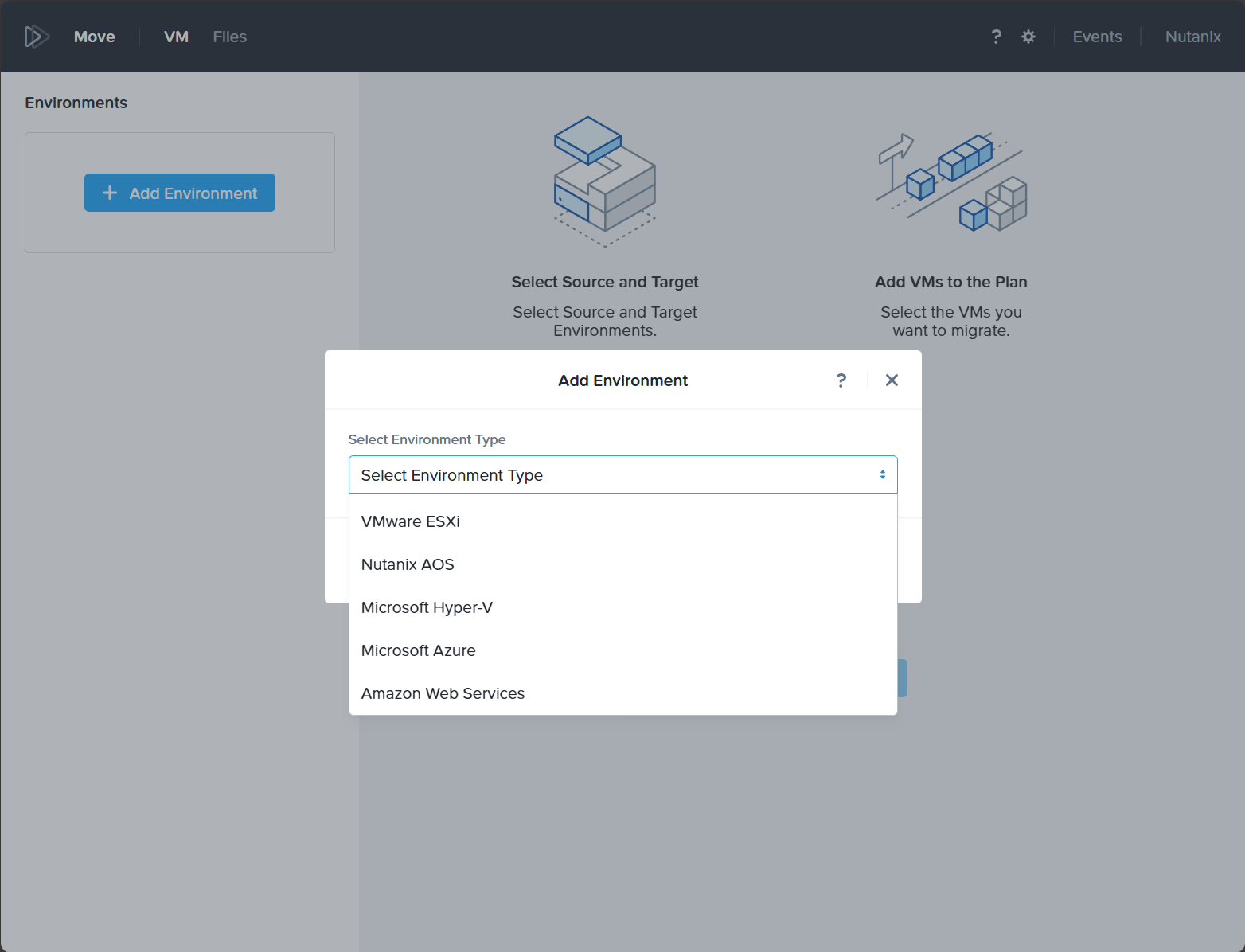
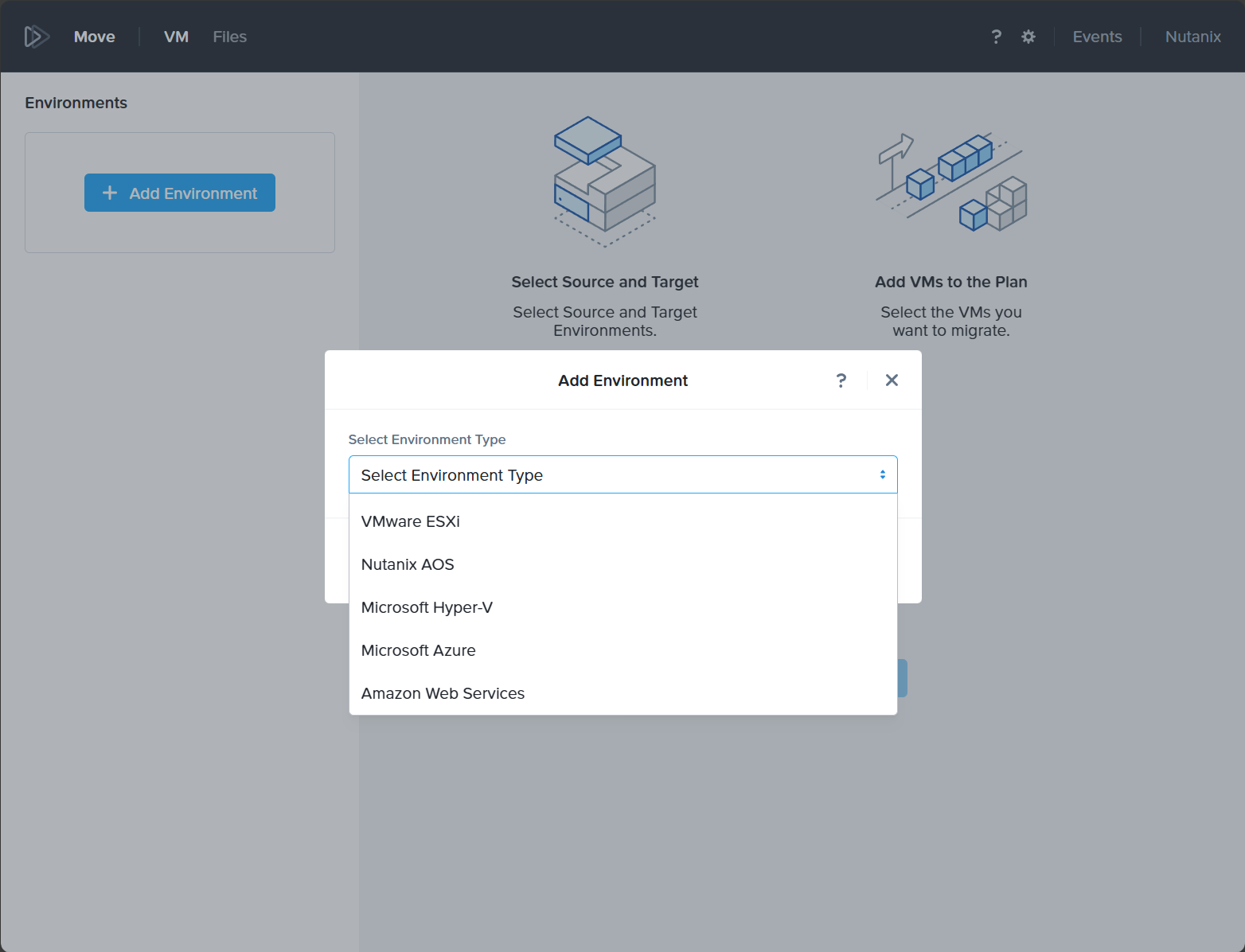
Nutanix Move adalah solusi mobilitas hypervisor lintas yang mendukung migrasi dari lingkungan VMware ESXi ke Nutanix AHV, tetapi juga mendukung banyak platform lain, termasuk:
- VMware ESXi
- Nutanix AOS
- Microsoft Hyper-V (Hyper-V ke AHV)
- Microsoft Azure
- Migrasi Amazon Web Services untuk AWS
Di bawah ini, Anda dapat melihat daftarnya pada tangkapan layar dari utilitas pemindahan. Proses migrasi yang rumit akan teratasi dengan perencanaan dan otomatisasi yang tepat di aplikasi Pindah.
Alat ini memprioritaskan waktu henti minimal saat migrasi, yang sangat penting bagi bisnis yang tidak mampu membiarkan sistemnya mati dalam jangka waktu lama. Utilitas Nutanix Move ditujukan untuk beban kerja mesin virtual produksi dan menyelesaikannya secepat dan seefisien mungkin.
Unduh Nutanix Move
Salah satu kendala kecil yang saya temui saat pertama kali mencoba mendapatkan utilitas Nutanix Move adalah kesulitan mengunduhnya. Ketika saya mulai mencari cara untuk mengunduh utilitas tersebut, setelah masuk ke Komunitas Nutanix gratis saya, saya melihat hal berikut pada tautan unduh Nutanix Move yang tercantum di Google, membuatnya tampak seperti tidak gratis dan saya memerlukan kontrak dukungan berbayar.
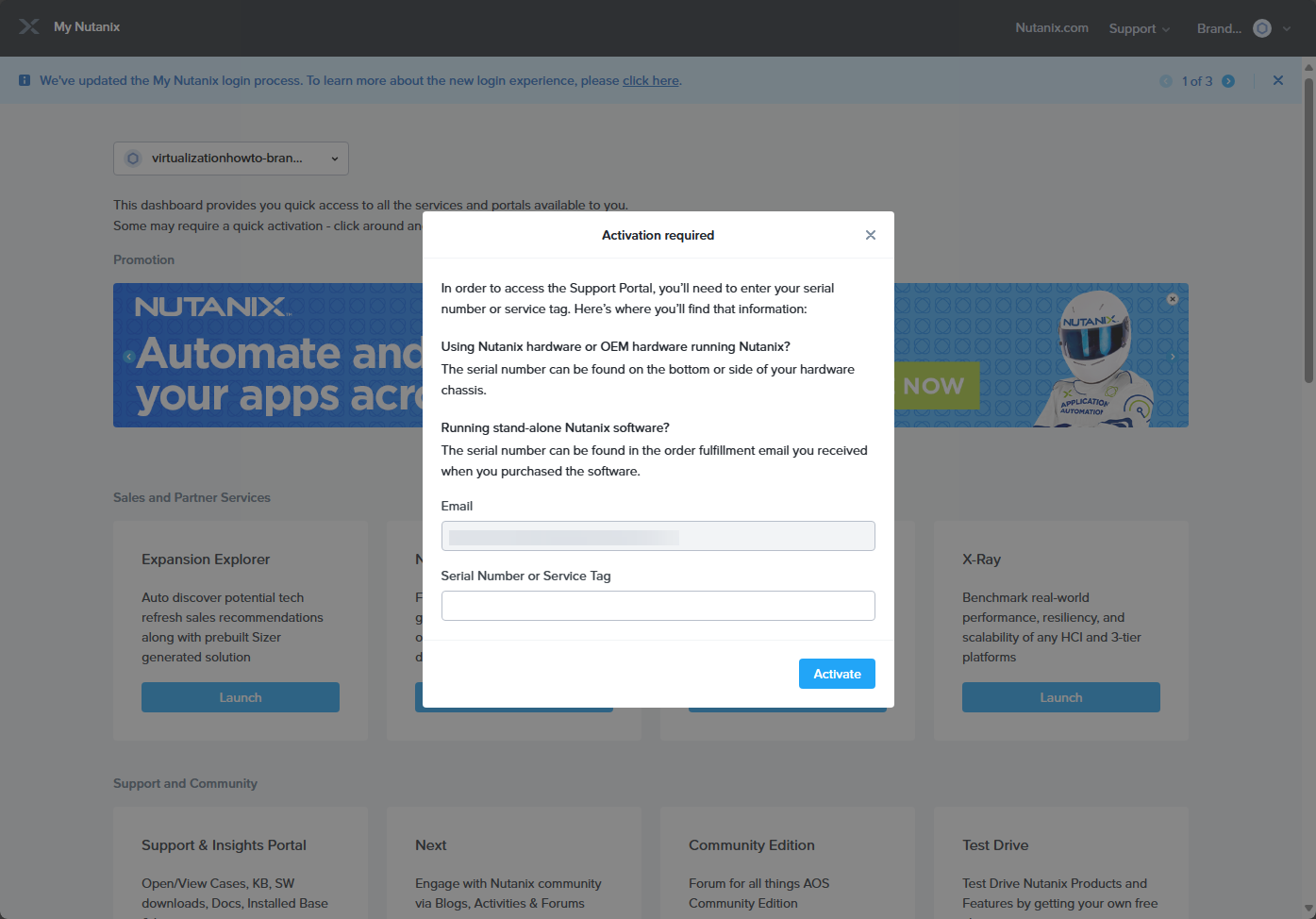
Jika Anda menutup kotak "Aktifkan", Anda akan melihat gambar di bawah ini. Jika Anda melihat unduhan perangkat lunak , perangkat lunak tersebut terkunci oleh aktivasi.
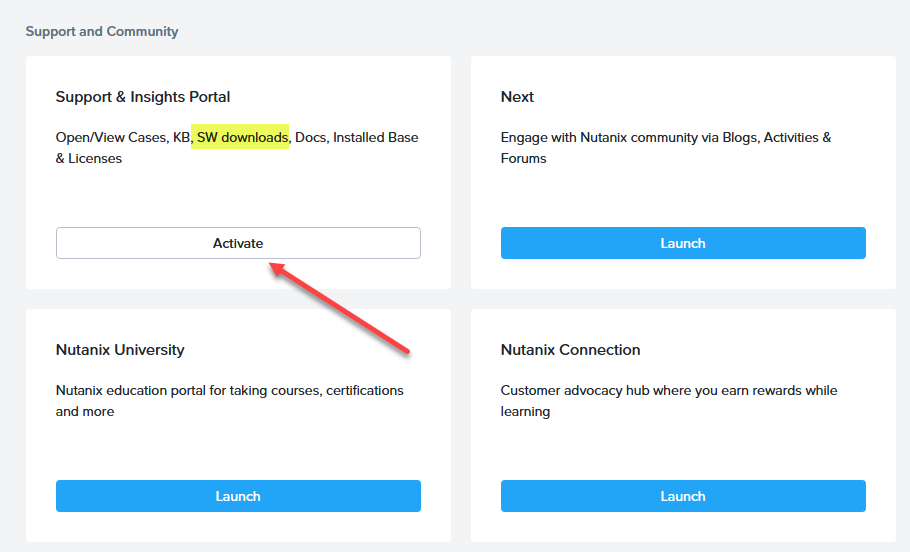
Namun, saya ingin mengucapkan terima kasih kepada Chris Hall dan Jason Burns di Nutanix. Setelah bertukar beberapa email, Chris (lihat blognya di Polar Clouds ) mencatat setelah melakukan beberapa pengujian sendiri, Anda perlu mengikuti prosedur yang ia catat di sini :
- Buat akun Edisi Komunitas seperti biasa di https://www.nutanix.com/products/community-edition/register
- Verifikasi alamat email melalui tautan yang dikirim melalui email
- Navigasi dan masuk (dengan kredensial yang ditetapkan di atas) ke https://my.nutanix.com/
- Gulir ke bawah, luncurkan dan daftar dengan Nutanix University – sekali lagi menggunakan kredensial yang ditetapkan di atas
- Luncurkan https://portal.nutanix.com secara langsung (seperti memasukkan alamat ini ke browser Anda)
Anda akan tahu bahwa Anda telah mengaksesnya dengan benar ketika portal.nutanix berhenti mengarahkan Anda ke my.nutanix. Terakhir, setelah akses portal.nutanix stabil, klik navigasi menu hamburger (kiri atas) untuk mengakses unduhan . Di sini Anda dapat mengunduh versi terbaru perangkat lunak Move.
Menginstal Nutanix Move
Sebenarnya proses “instalasi” dengan Nutanix adalah proses berikut (mengunduh dan menjalankan citra disk alat):
- Unduh citra disk QCOW untuk peralatan tersebut
- Unggah gambar ke server Nutanix AHV Anda
- Buat VM baru dengan citra QCOW
- Nyalakan VM Nutanix Move
- Masuk dan ubah kata sandi
1. Unduh citra disk QCOW
Setelah Anda mengakses bagian unduhan menggunakan proses "masuk" di atas, navigasikan ke bagian Alat Esensial di bawah . Anda akan melihat opsi Pindahkan tercantum di sini.
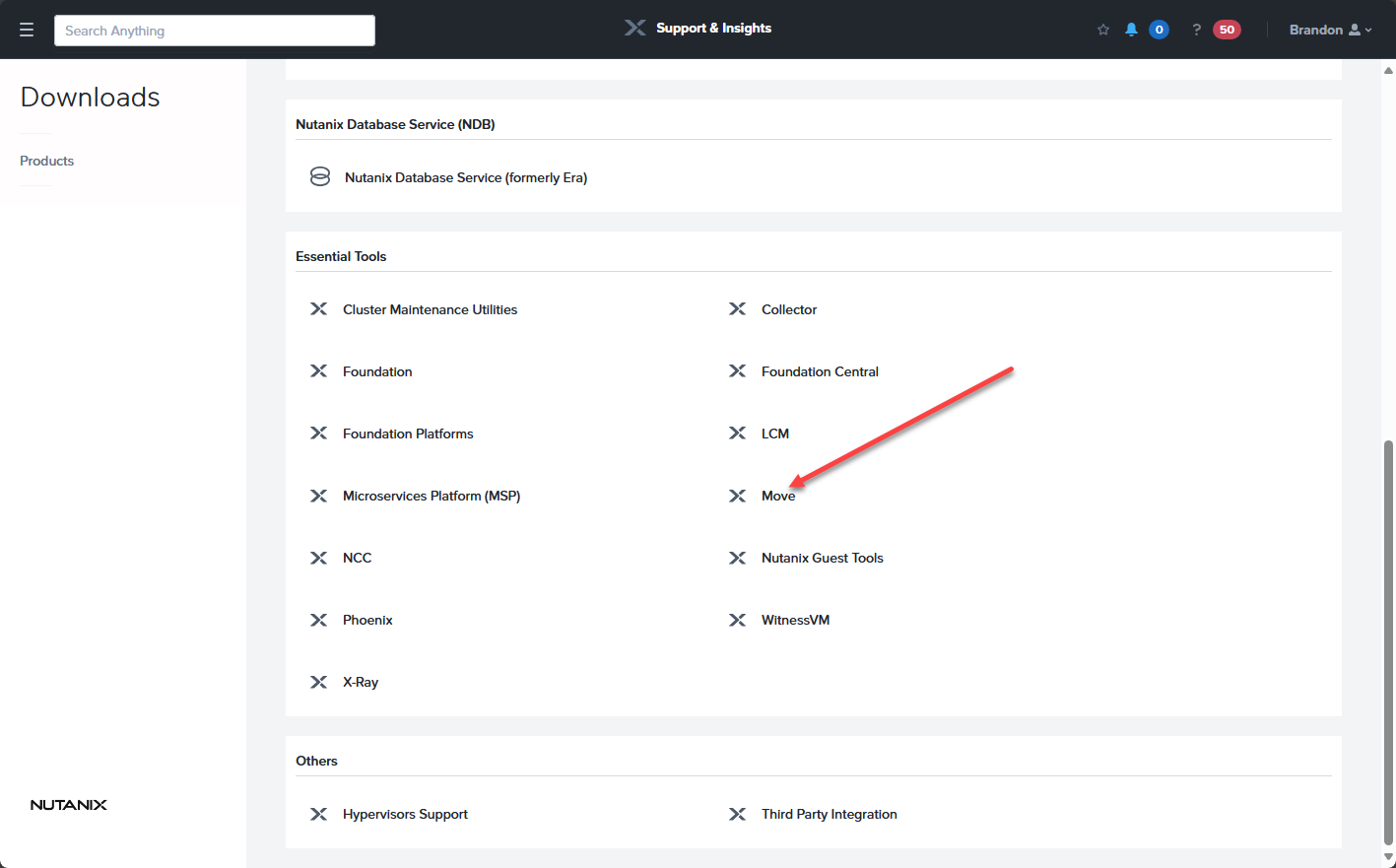
Berikutnya, Anda akan mengunduh file Move QCOW2 untuk AHV .
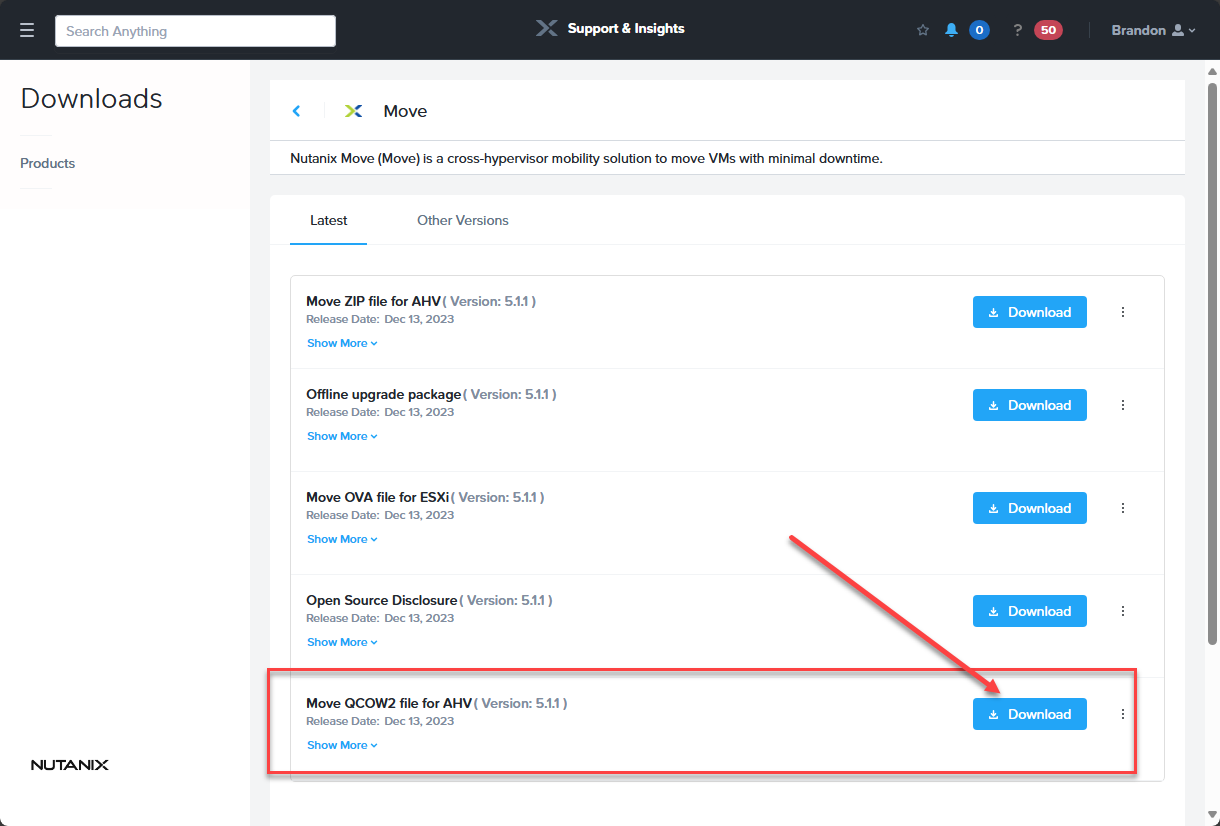
2. Unggah gambar ke server Nutanix AHV Anda
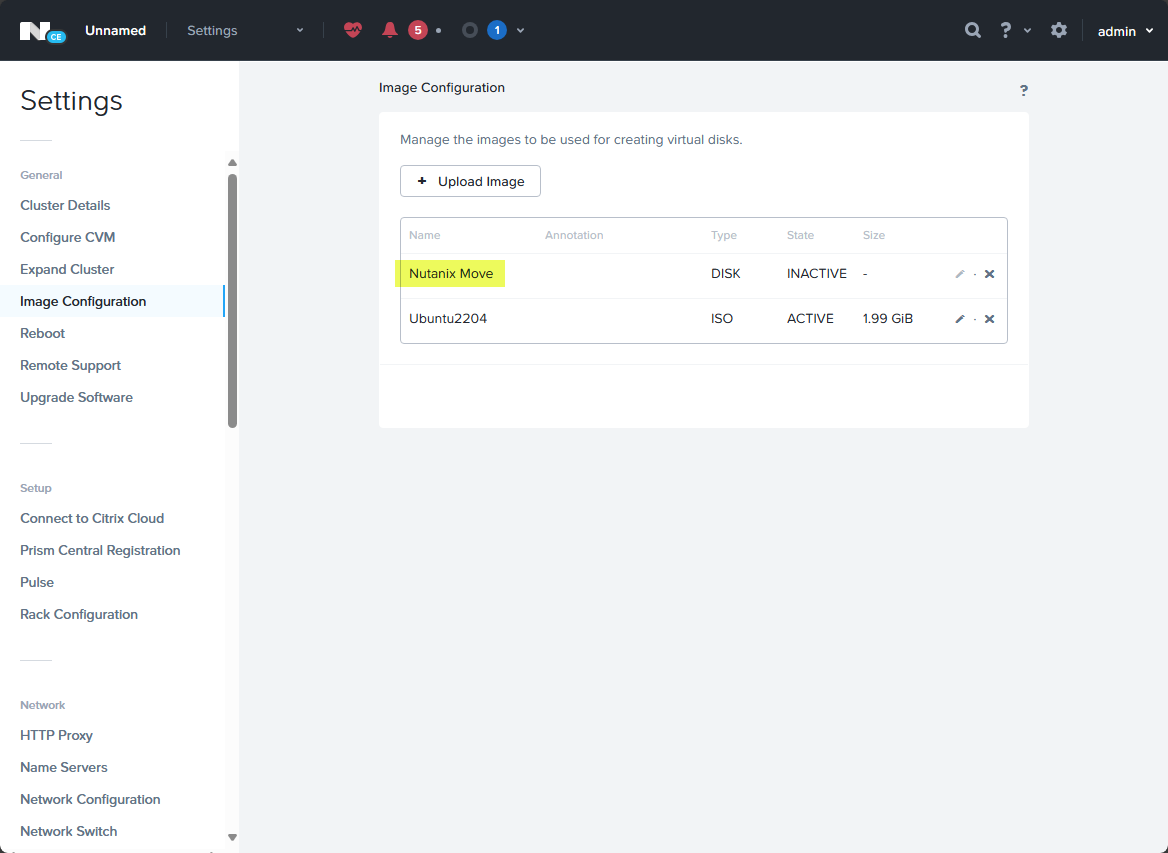
Sekarang, kita perlu mengunggah citra yang baru saja kita unduh ke server Nutanix AHV kita. Untuk melakukannya, buka Pengaturan (cog) lalu Umum > Konfigurasi Citra .
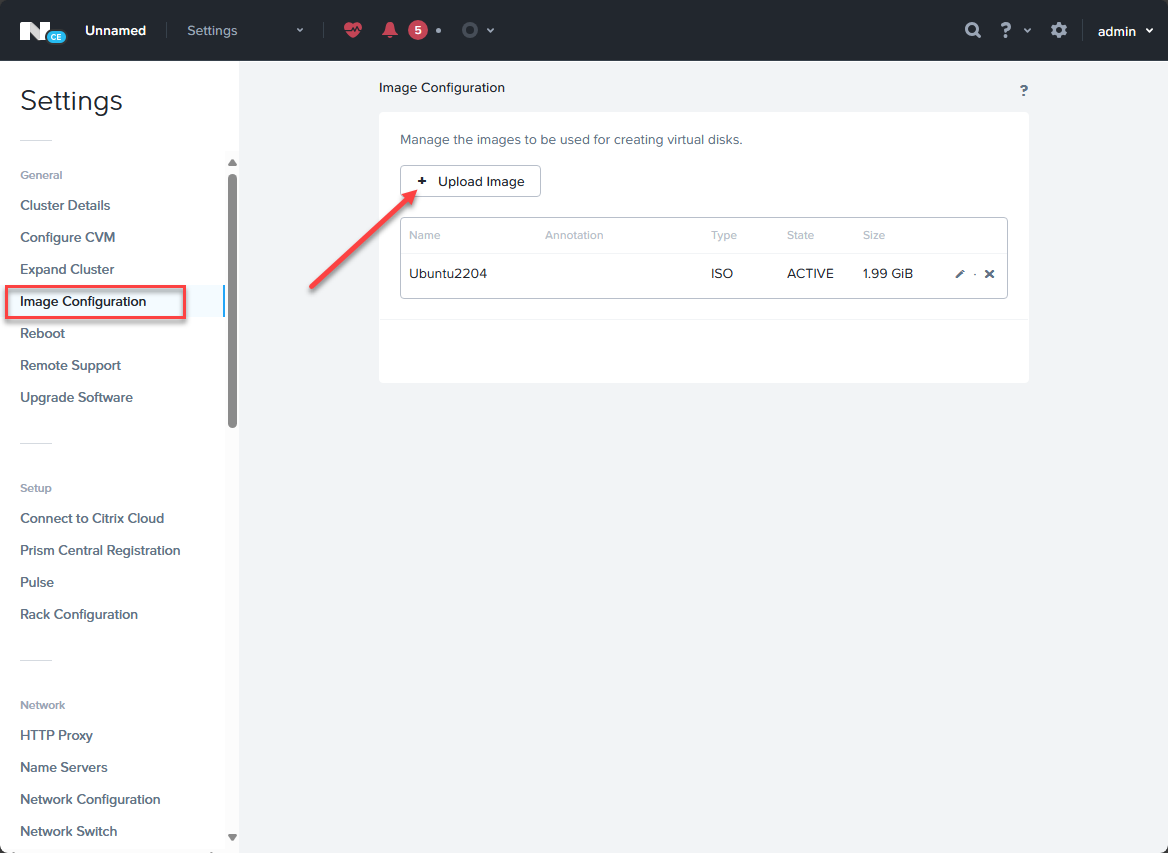
Beri nama gambar, pilih DISK untuk Jenis gambar , lalu pilih Unggah berkas dan telusuri berkas gambar QCOW yang baru saja Anda unduh. Klik Simpan .
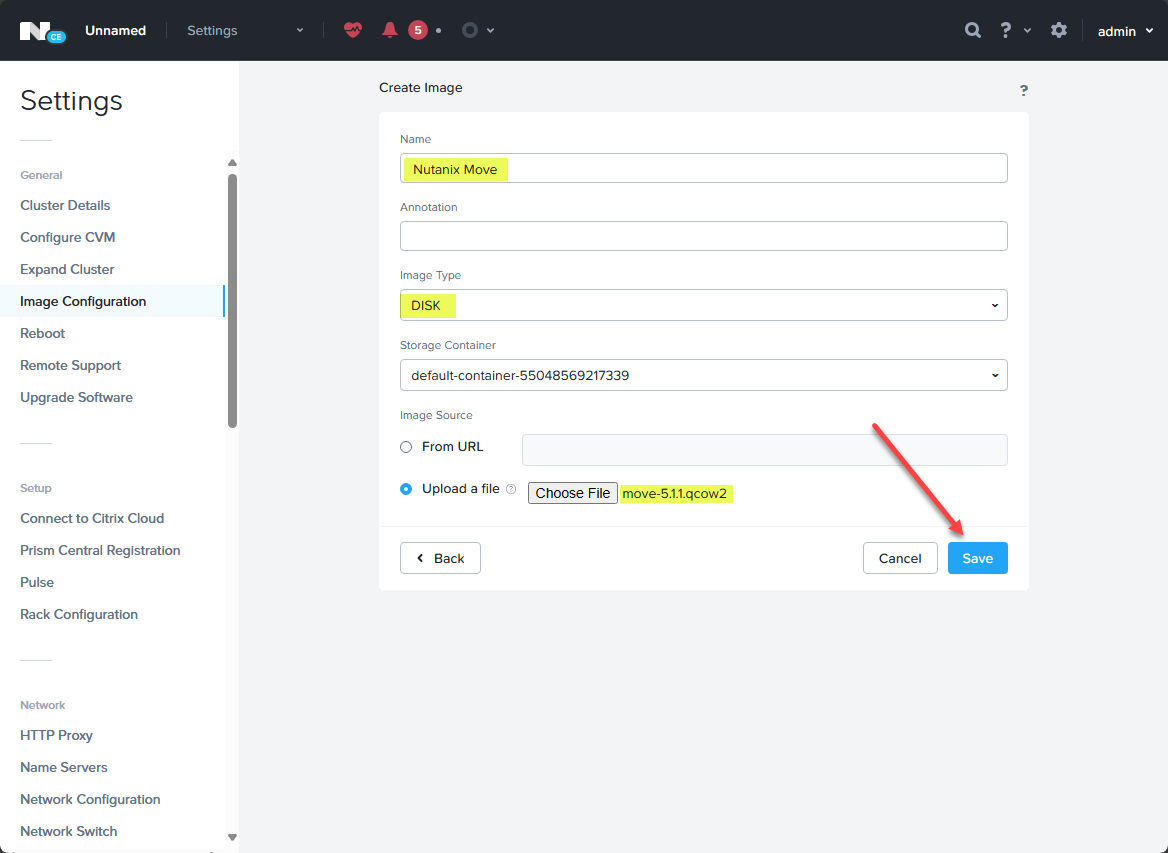
Gambar akan diunggah dan akan ditambahkan ke perpustakaan Gambar Anda.
3. Buat VM baru dengan citra QCOW
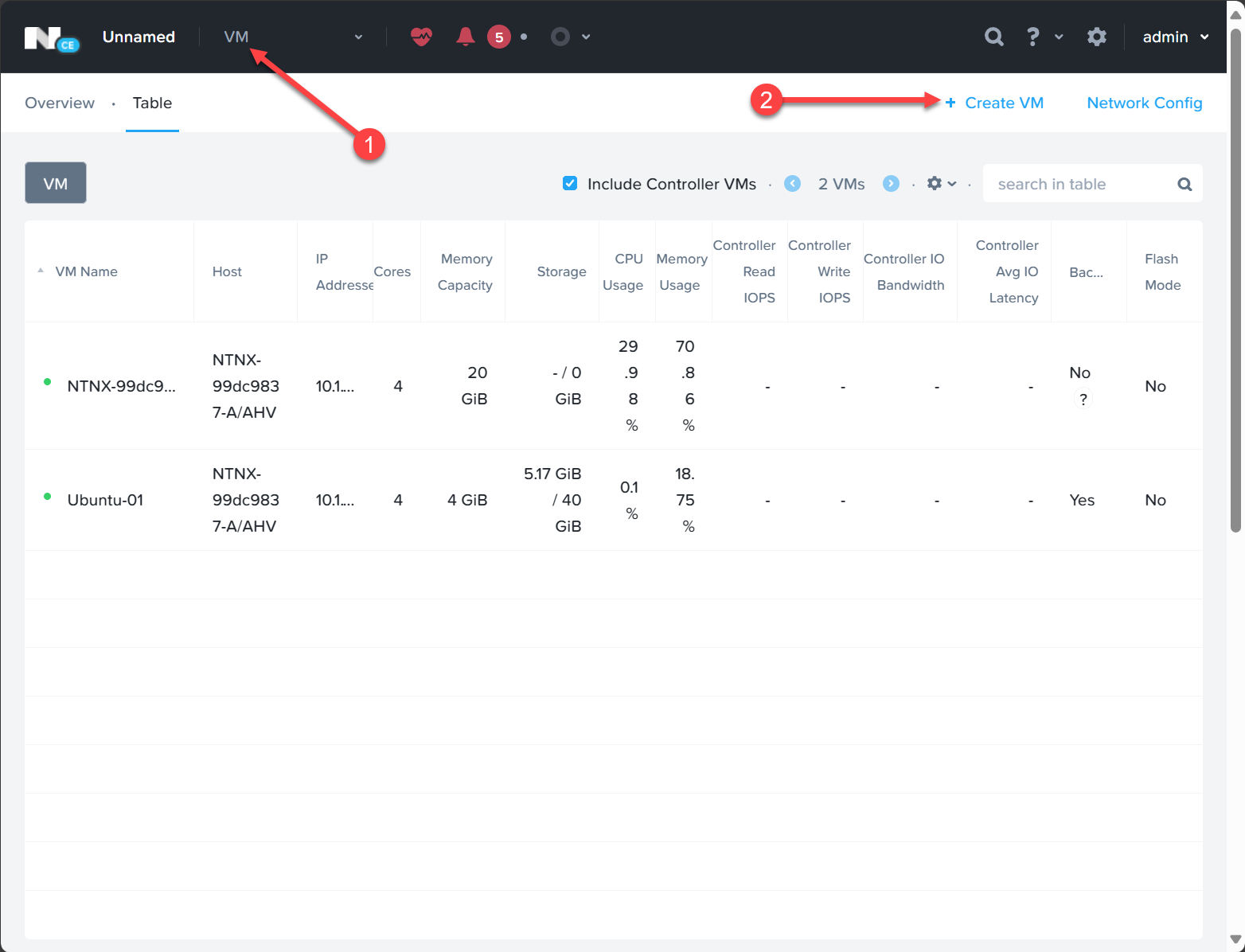
Di bawah, saya telah beralih ke menu VM dan mengeklik + Buat VM .
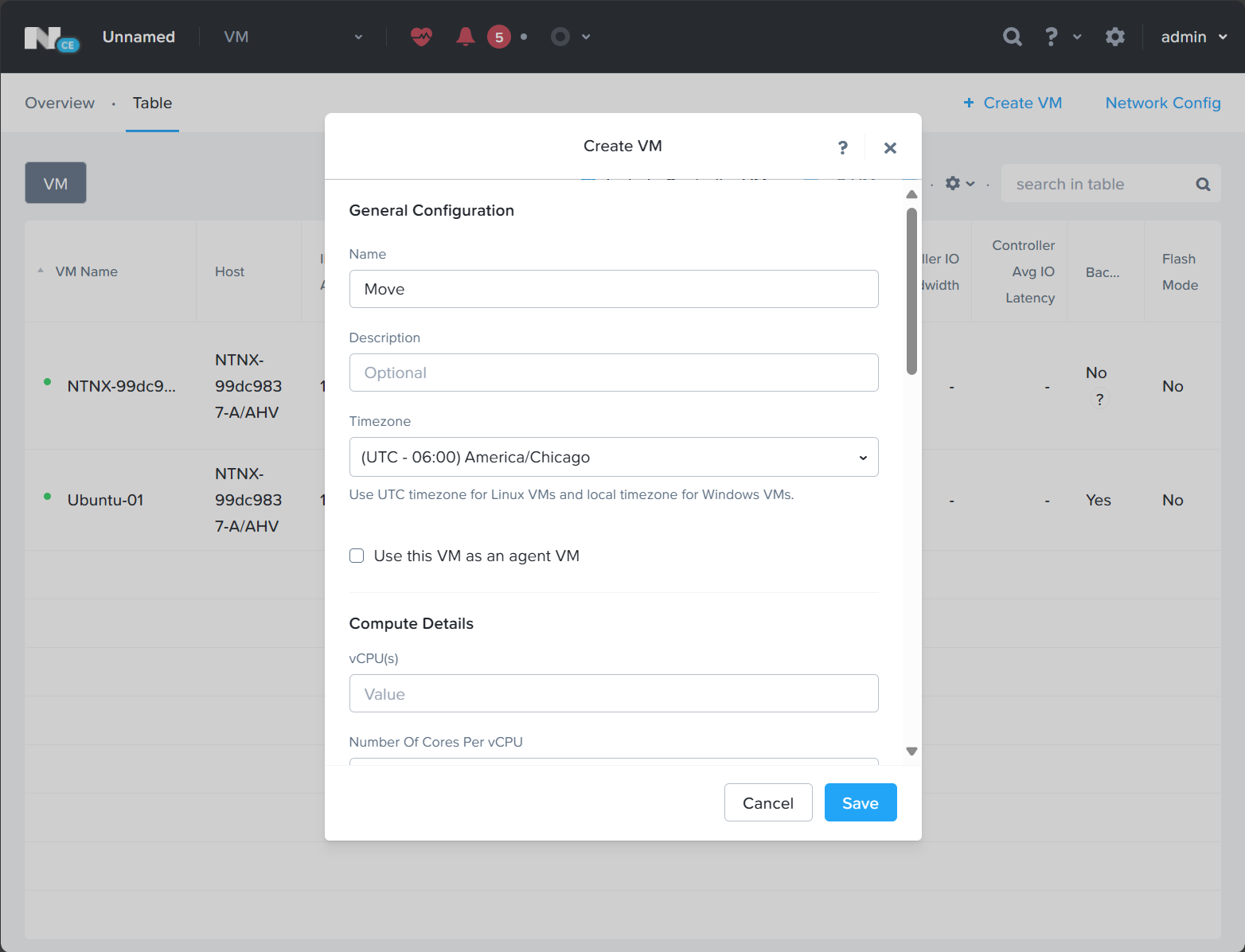
Beri nama VM Anda dan atur detail komputasi , vCPU, memori, dan informasi perangkat keras virtual lainnya dari sumber daya kluster Anda.
Klik + Tambahkan Disk Baru :
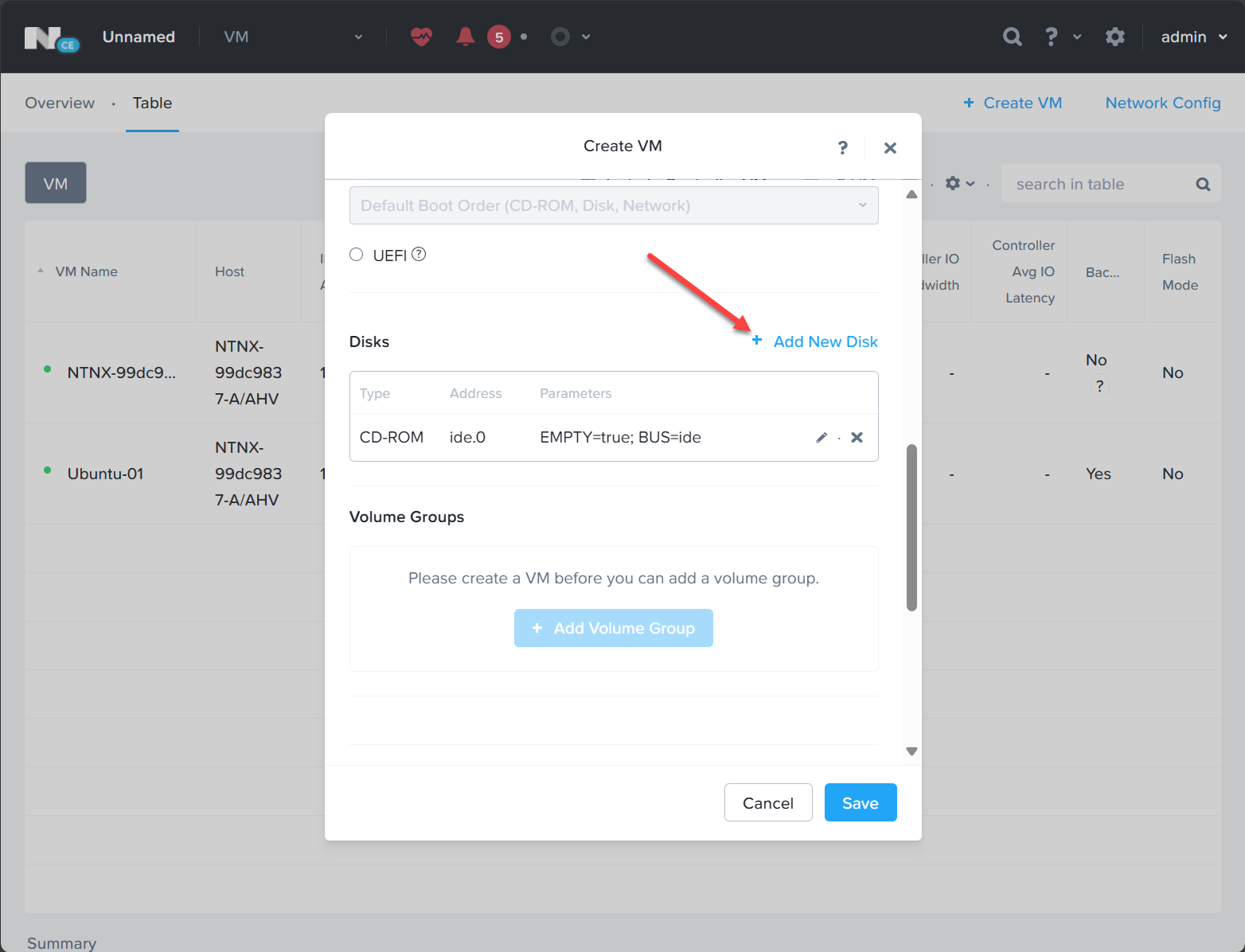
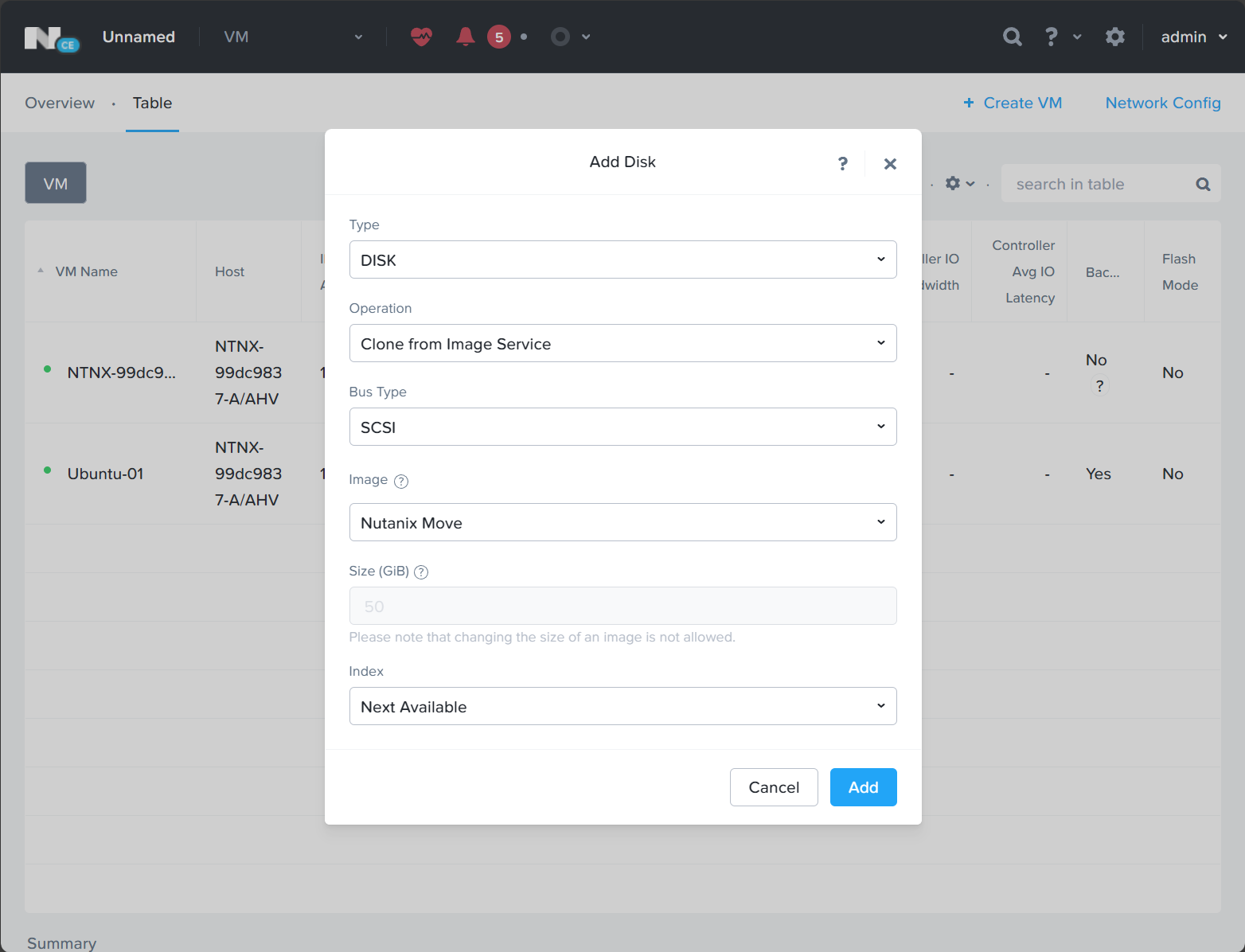
Pilih Klon dari Layanan Gambar dan pilih Gambar yang Anda unggah pada langkah-langkah di atas. Klik Tambahkan .
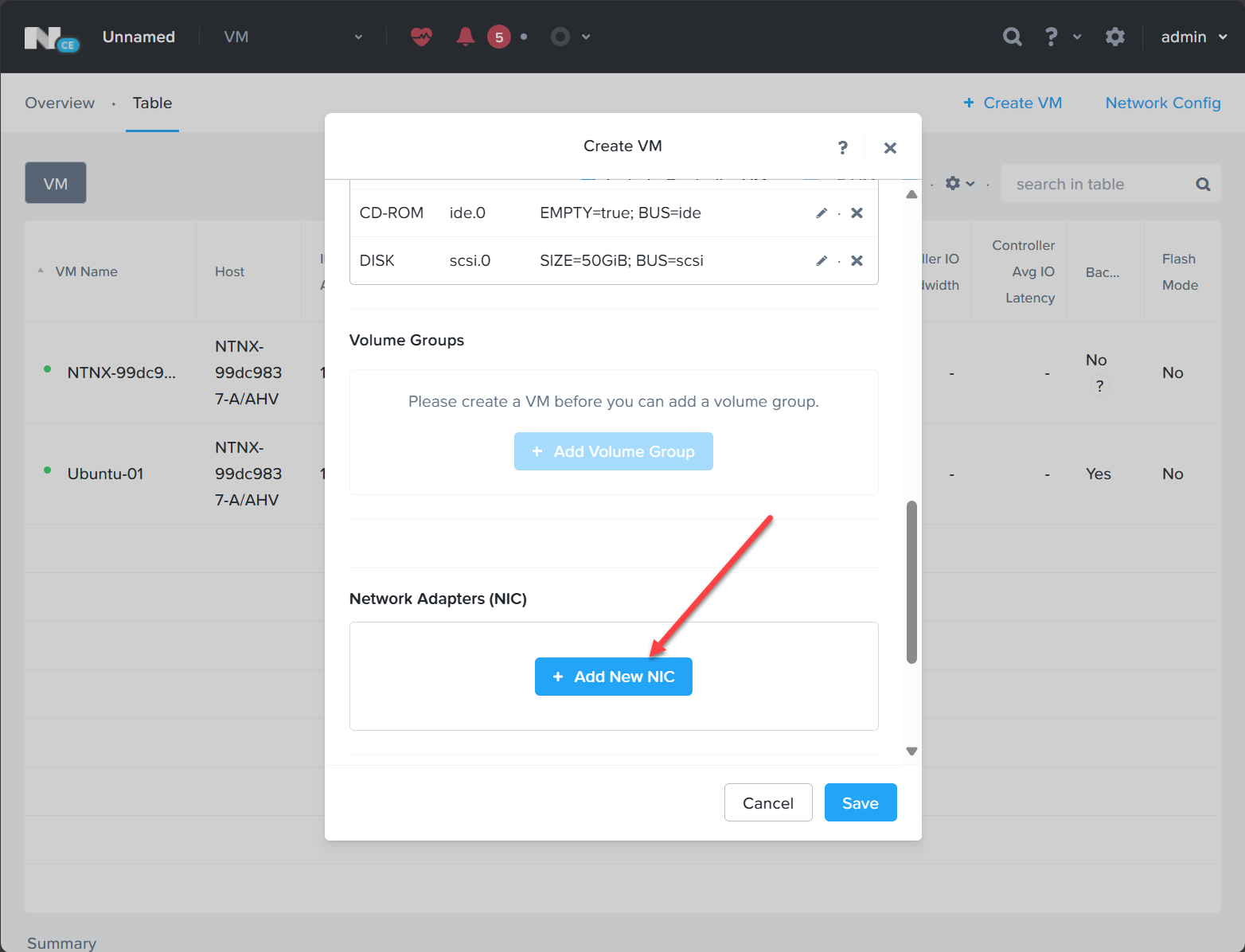
Klik tombol + Tambahkan NIC Baru .
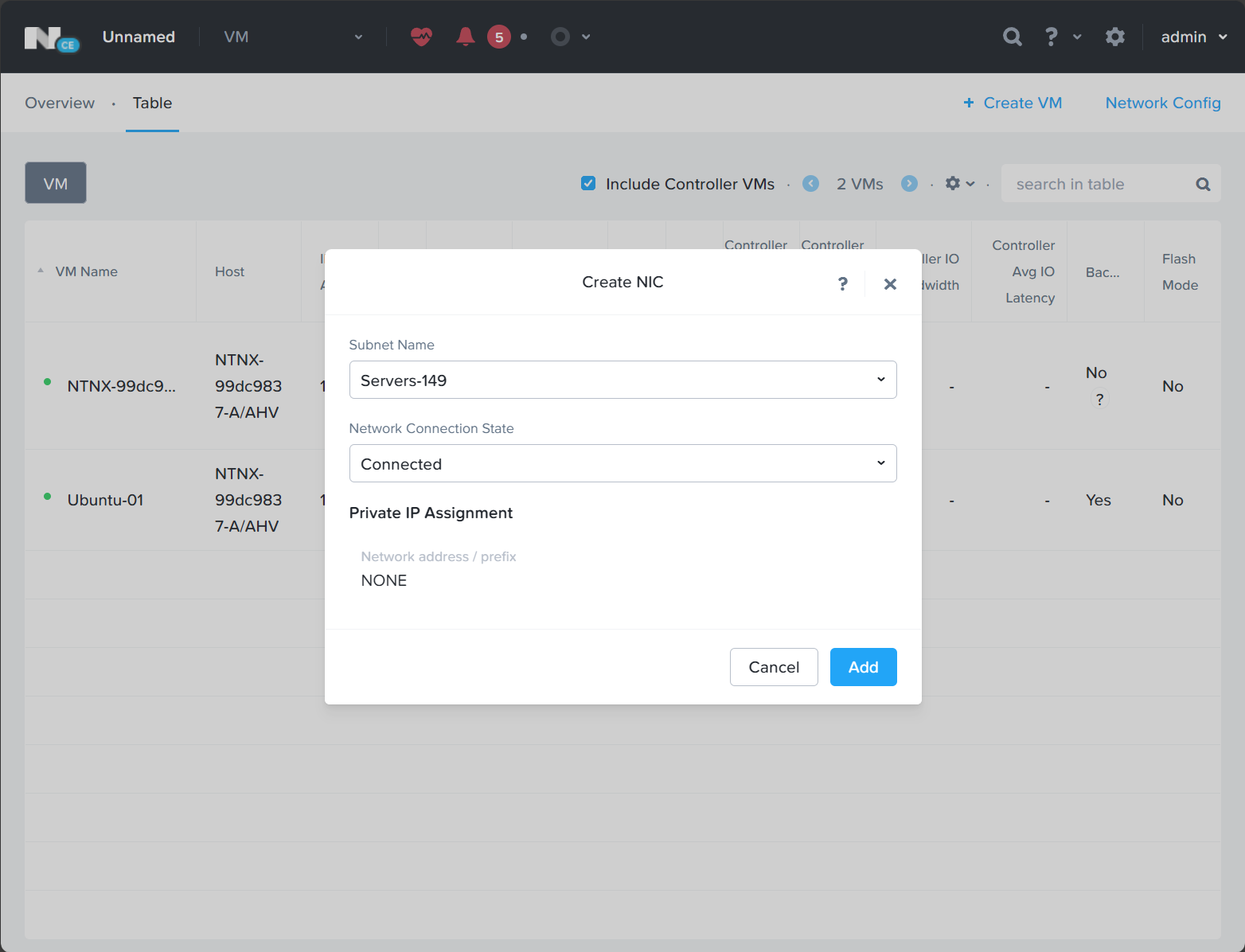
Pilih Nama Subnet , status koneksi, dll., lalu klik Tambah .
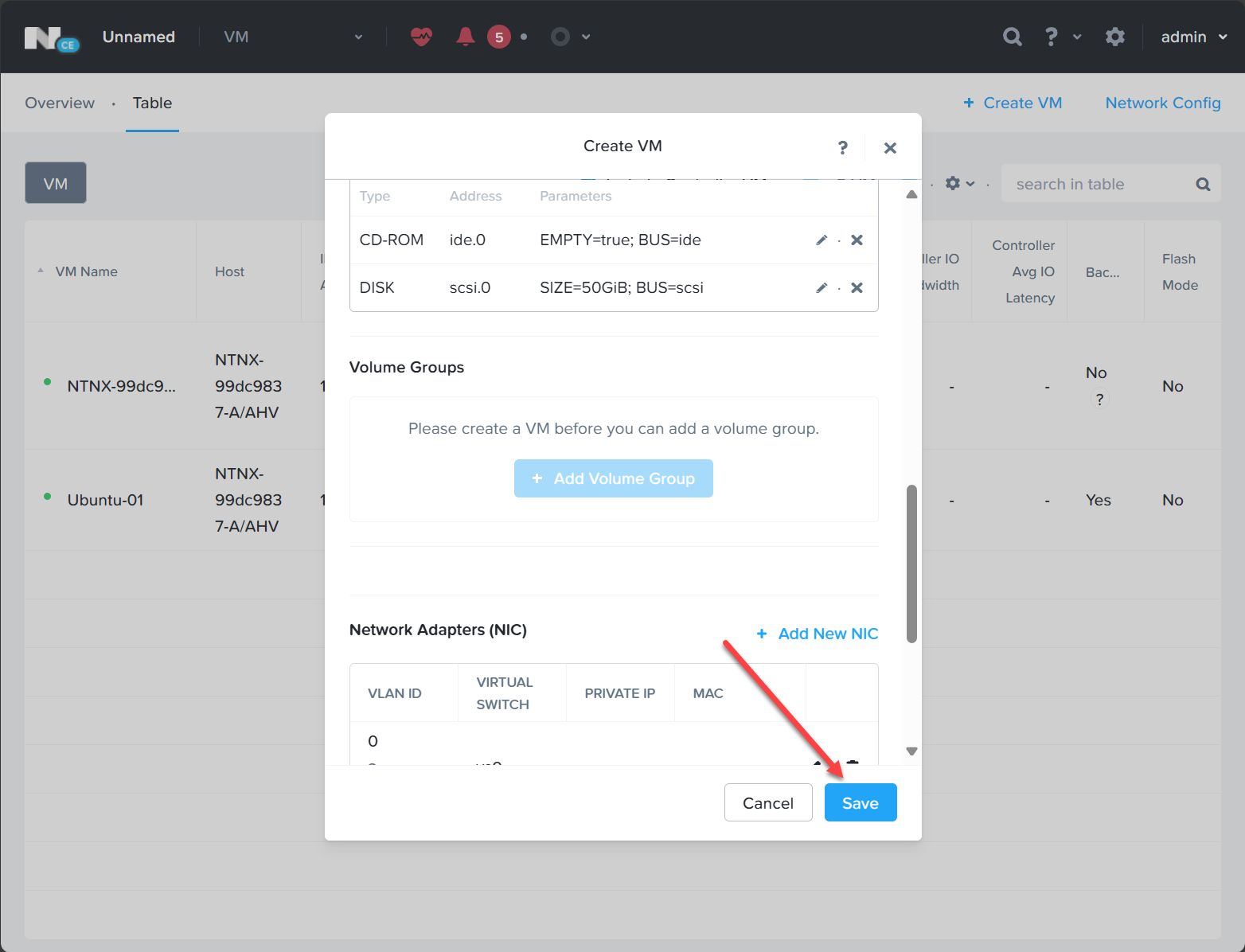
Sekarang, kita cukup klik Simpan untuk membuat VM .
Nutanix menciptakan VM :
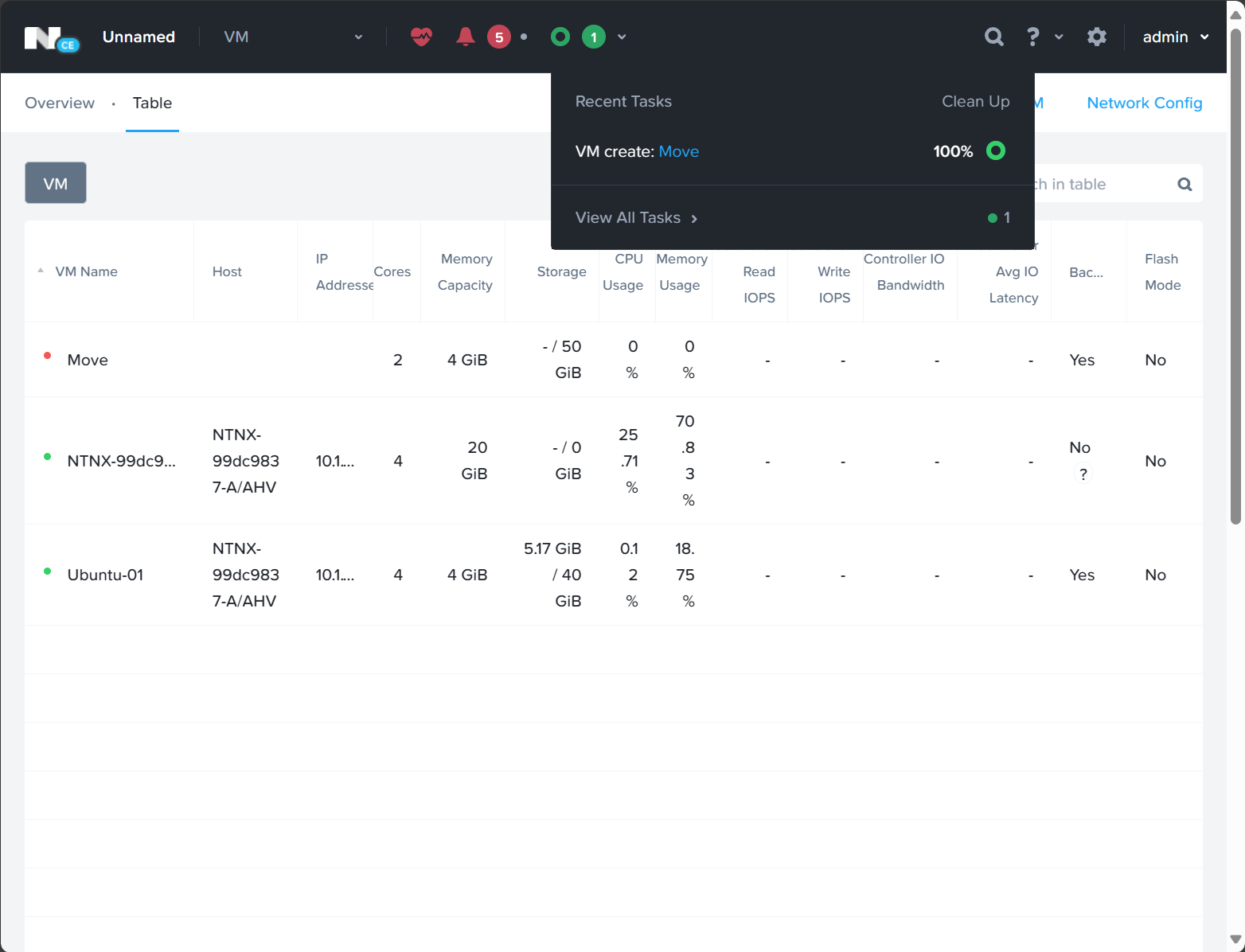
4. Nyalakan VM Nutanix Move
Sekarang, kita dapat klik kanan VM dan menyalakannya.
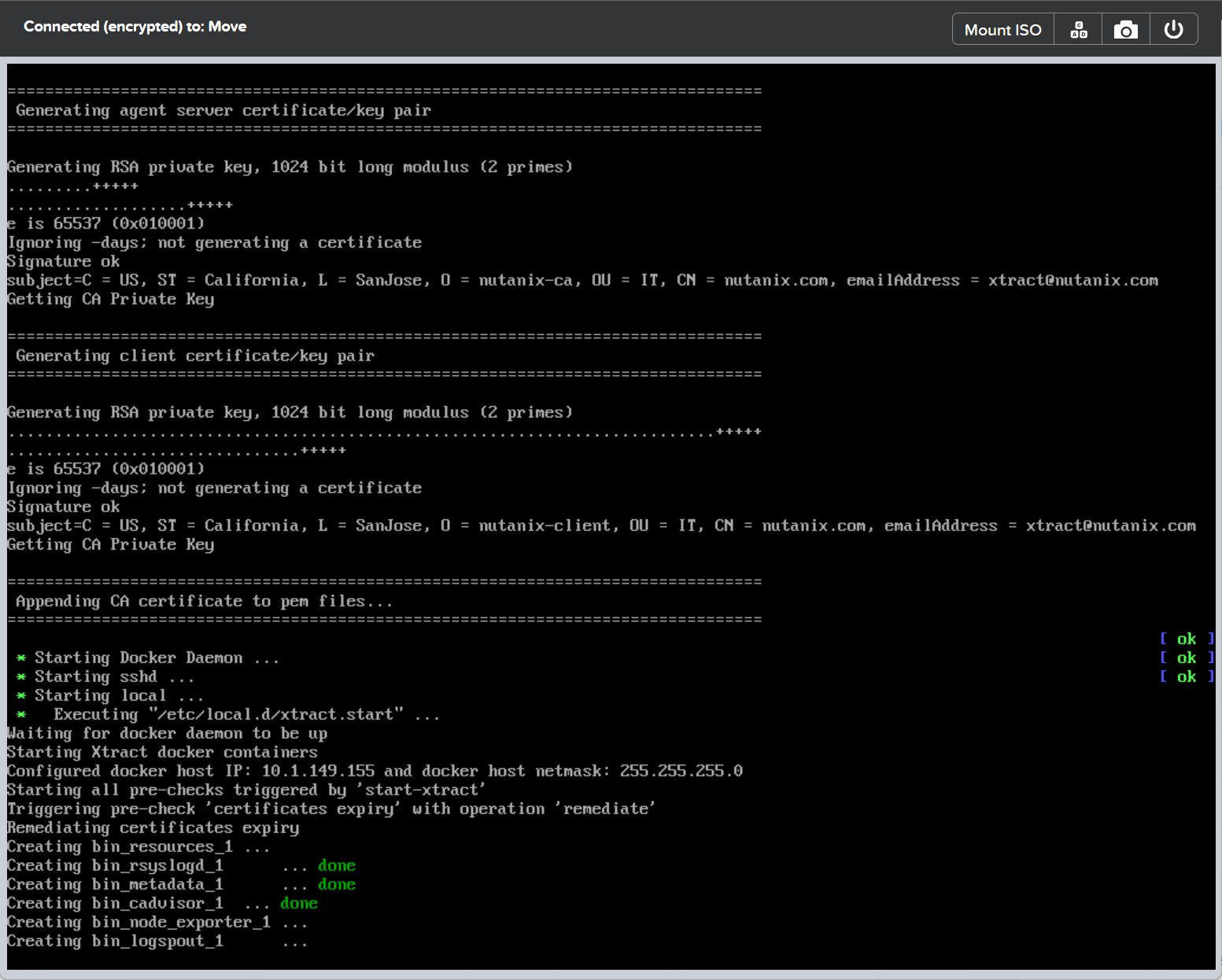
5. Login dan ubah kata sandi
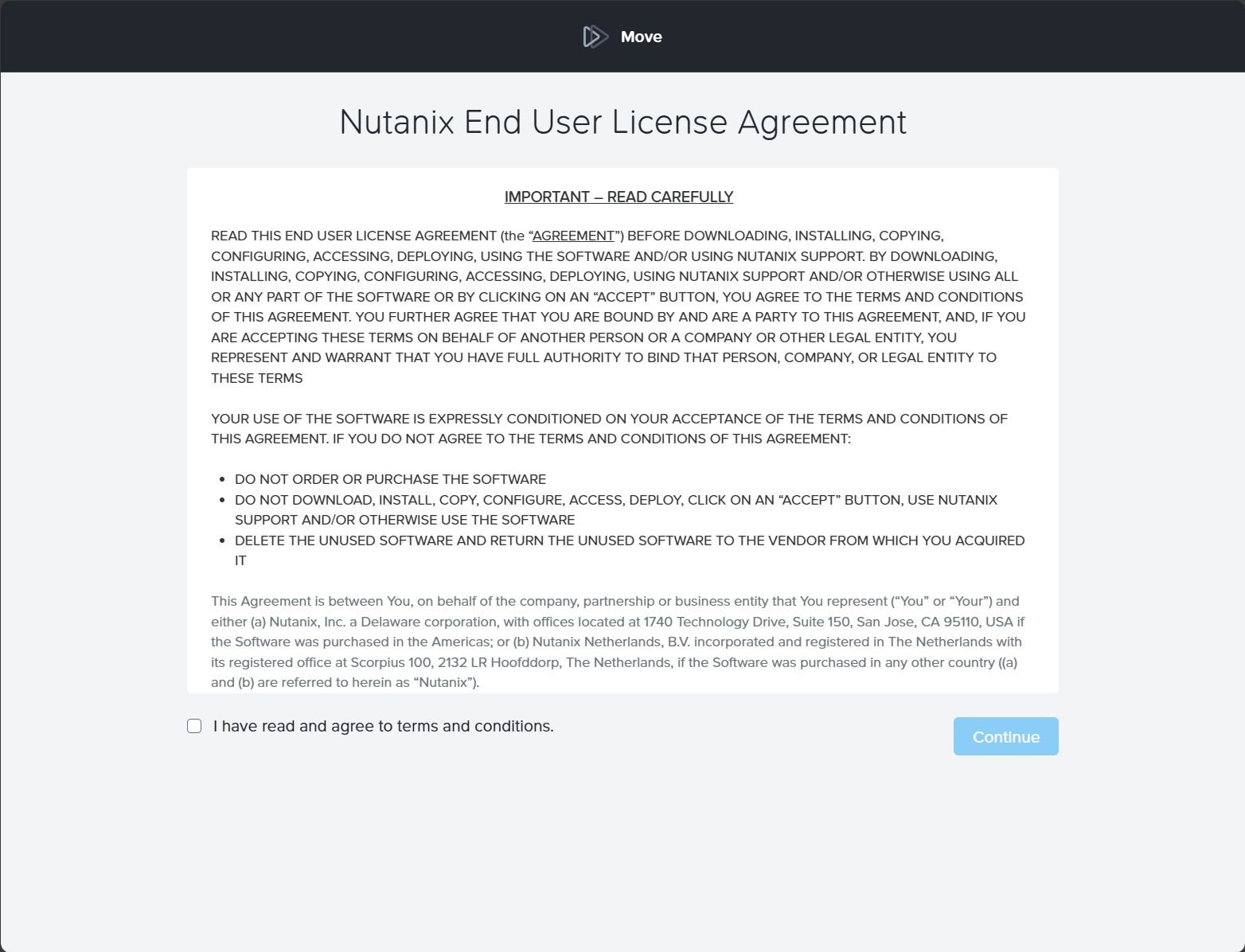
Setelah Nutanix Move terinstal melalui VM baru yang kita buat, kita dapat menelusuri alamat IP VM Nutanix Move. Anda akan melihat alamat IP tersebut di portal pusat Nutanix Prism Anda.
Saat Anda menjelajah di sana, terima EULA.
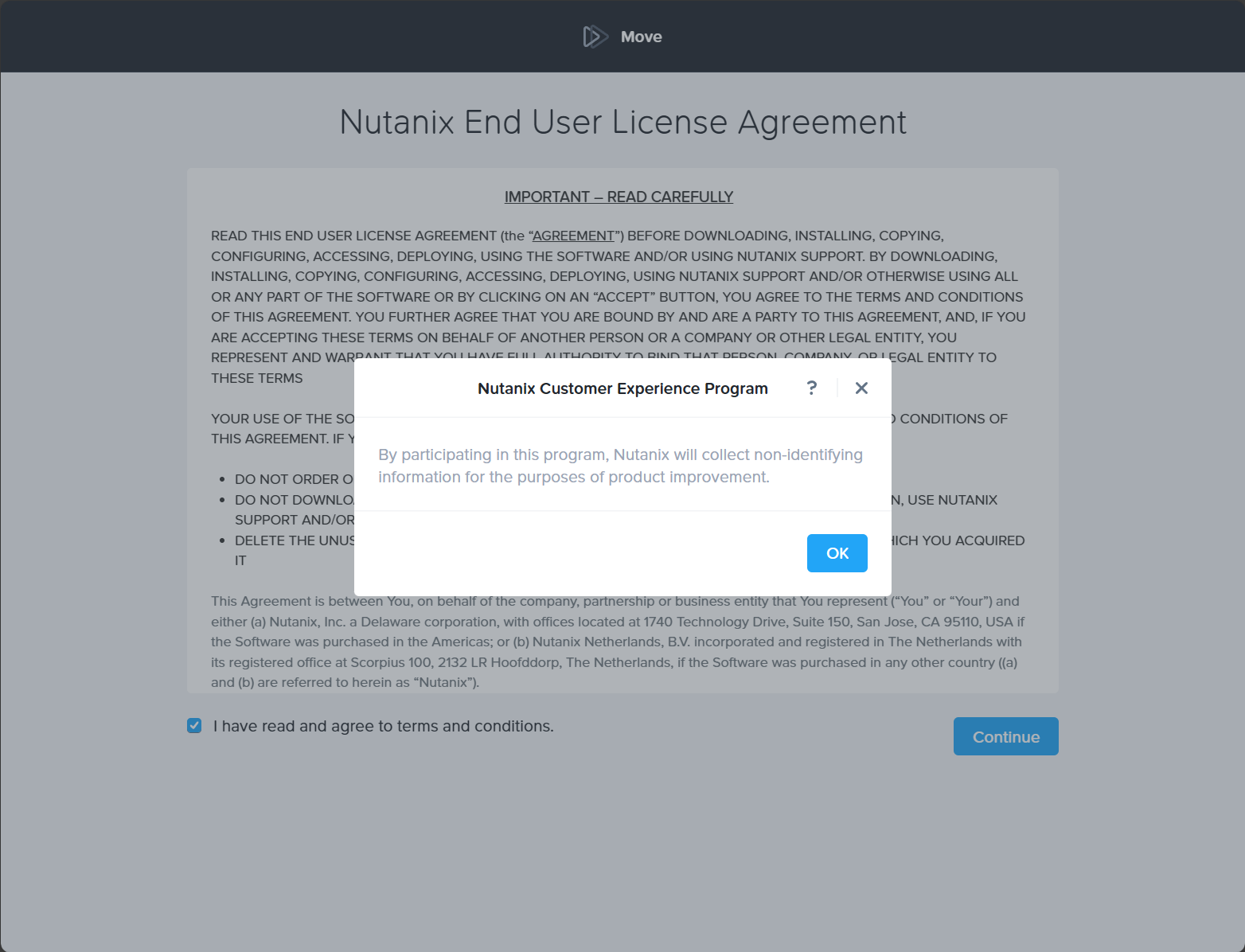
Klik OK pada Program Pengalaman Pelanggan Nutanix.
Anda sekarang akan diarahkan ke kotak dialog ubah kata sandi . Anda dapat melihat nama penggunanya adalah Nutanix dan Anda akan mengatur informasi kata sandinya.
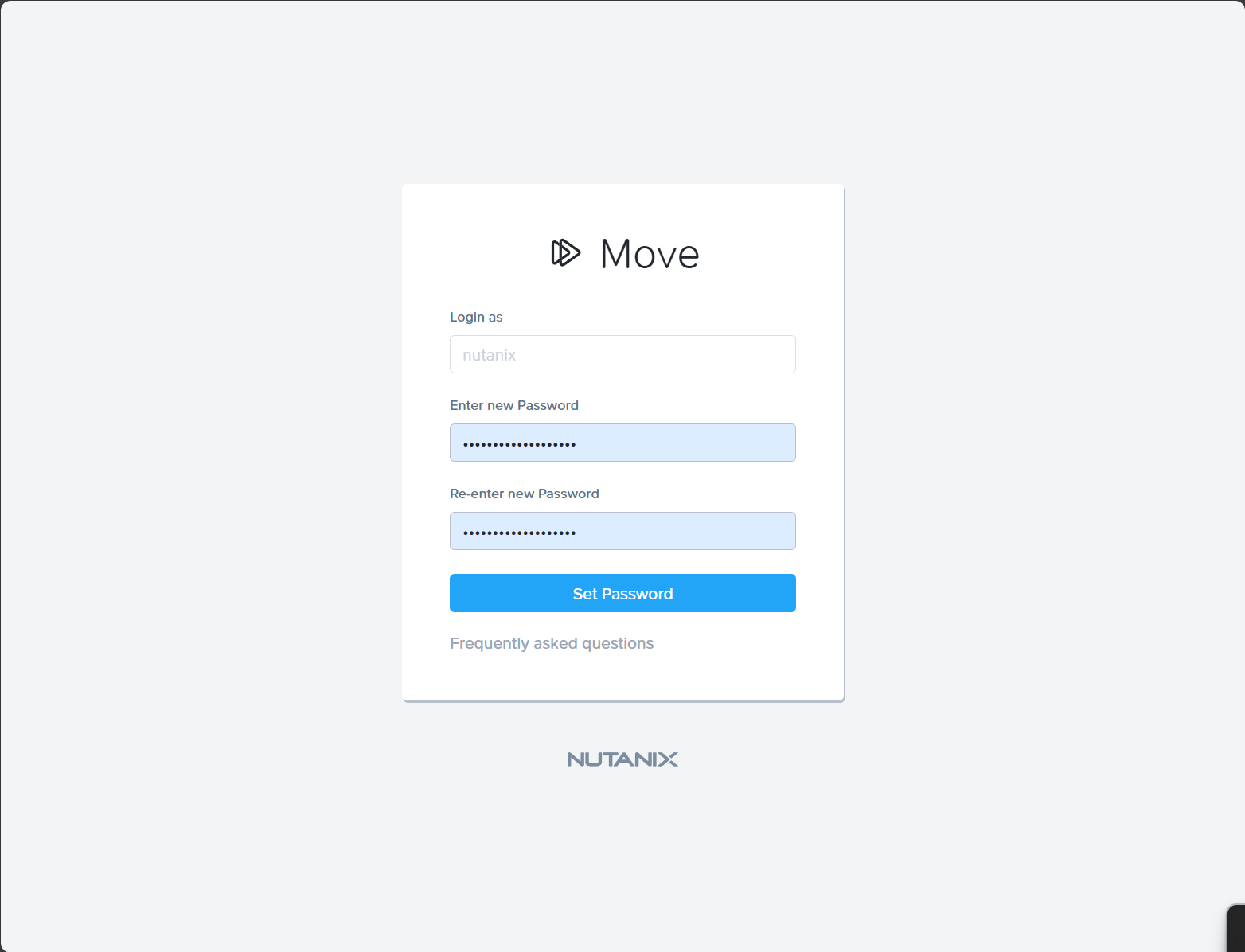
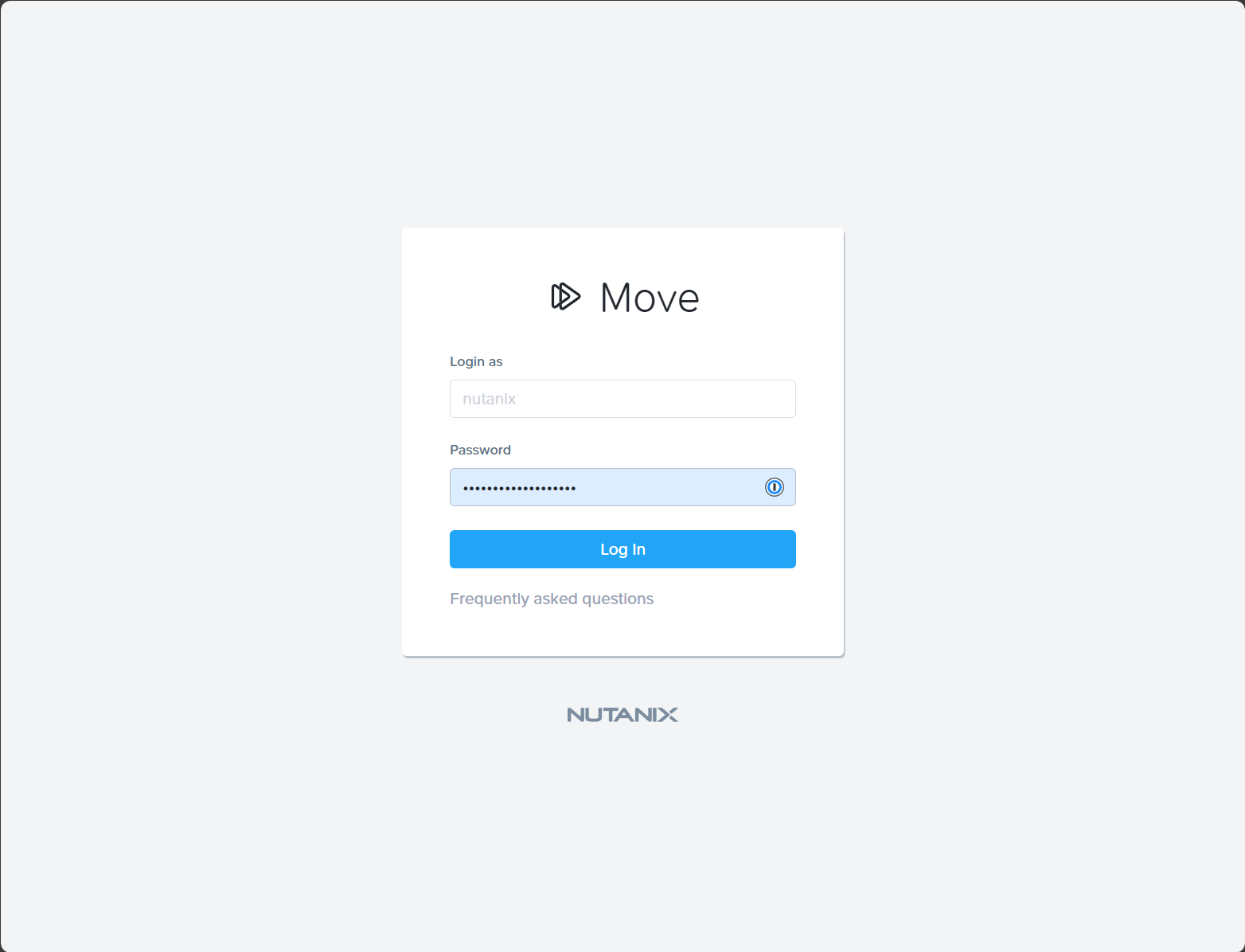
Setelah mengubah kata sandi Anda, Anda kemudian dapat masuk dengan kata sandi tersebut.
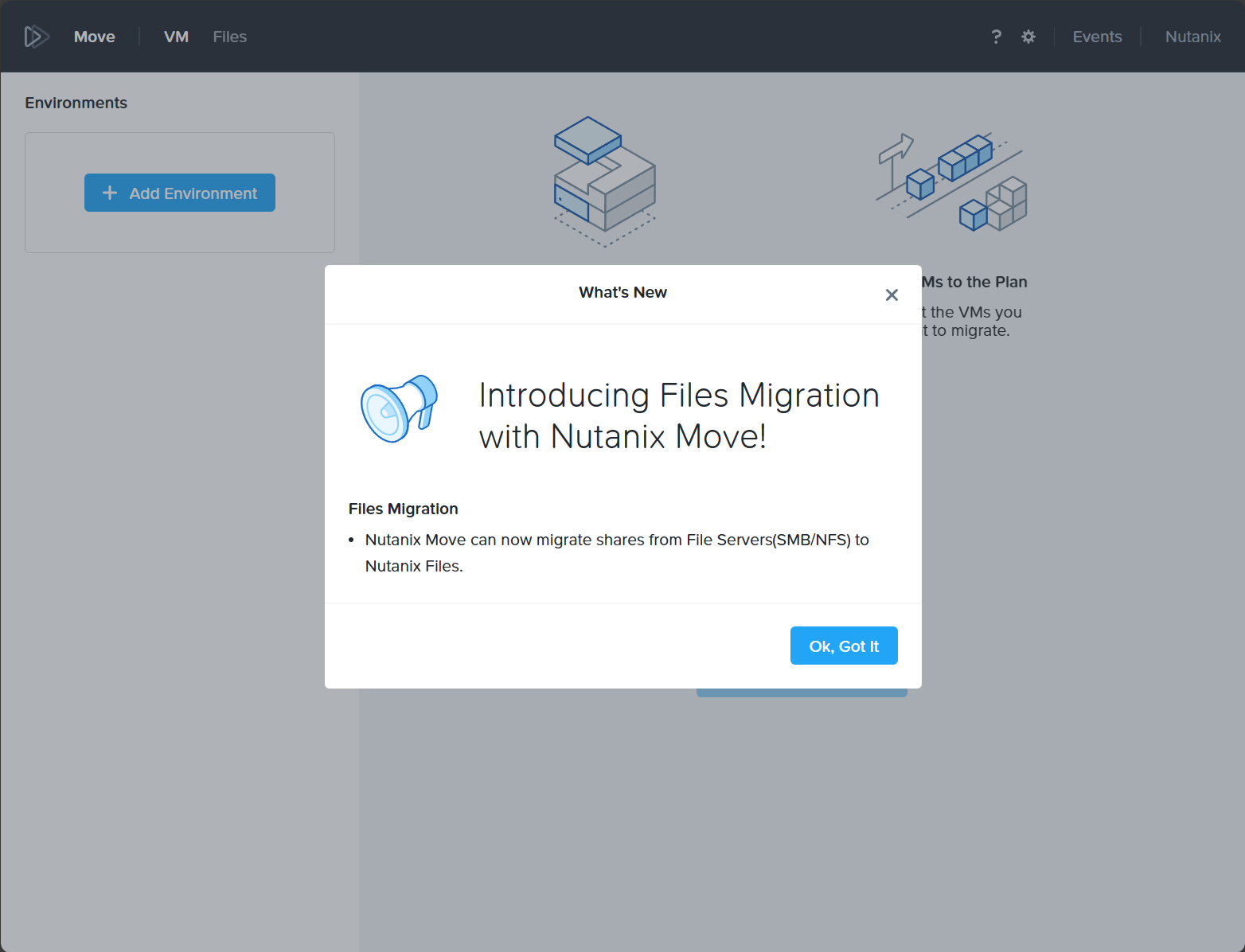
Sekarang, kita akan masuk ke utilitas Nutanix Move. Anda akan melihat kotak dialog "Apa yang Baru" muncul. Klik "Oke, Oke" .
Menambahkan Lingkungan ke Nutanix Move
Langkah selanjutnya yang perlu kita lakukan adalah menambahkan lingkungan kita ke Nutanix Move. Anda mungkin memperhatikan, kami menyebut " environment" dalam bentuk jamak . Cara kerjanya adalah kita menambahkan lingkungan VMware ESXi dan lingkungan Nutanix AHV kita ke Move. Proses ini tidak secara otomatis menambahkan lingkungan Nutanix tempat Anda menjalankan utilitas tersebut.
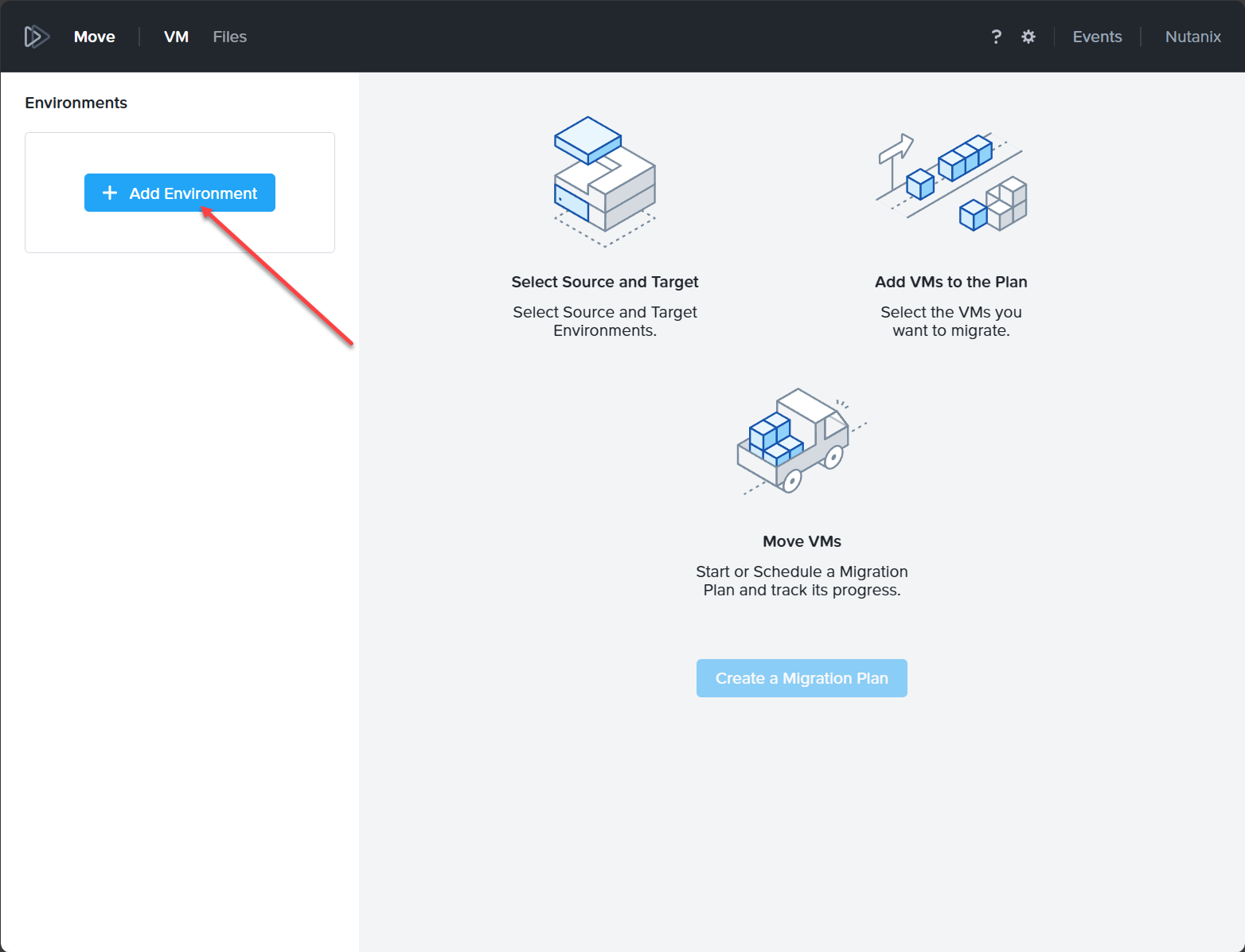
Pertama, kita perlu mengonfigurasi " Select Migration Type" . Kita akan menggunakan migrasi VM, tetapi Anda juga dapat melihat opsi Nutanix Files.
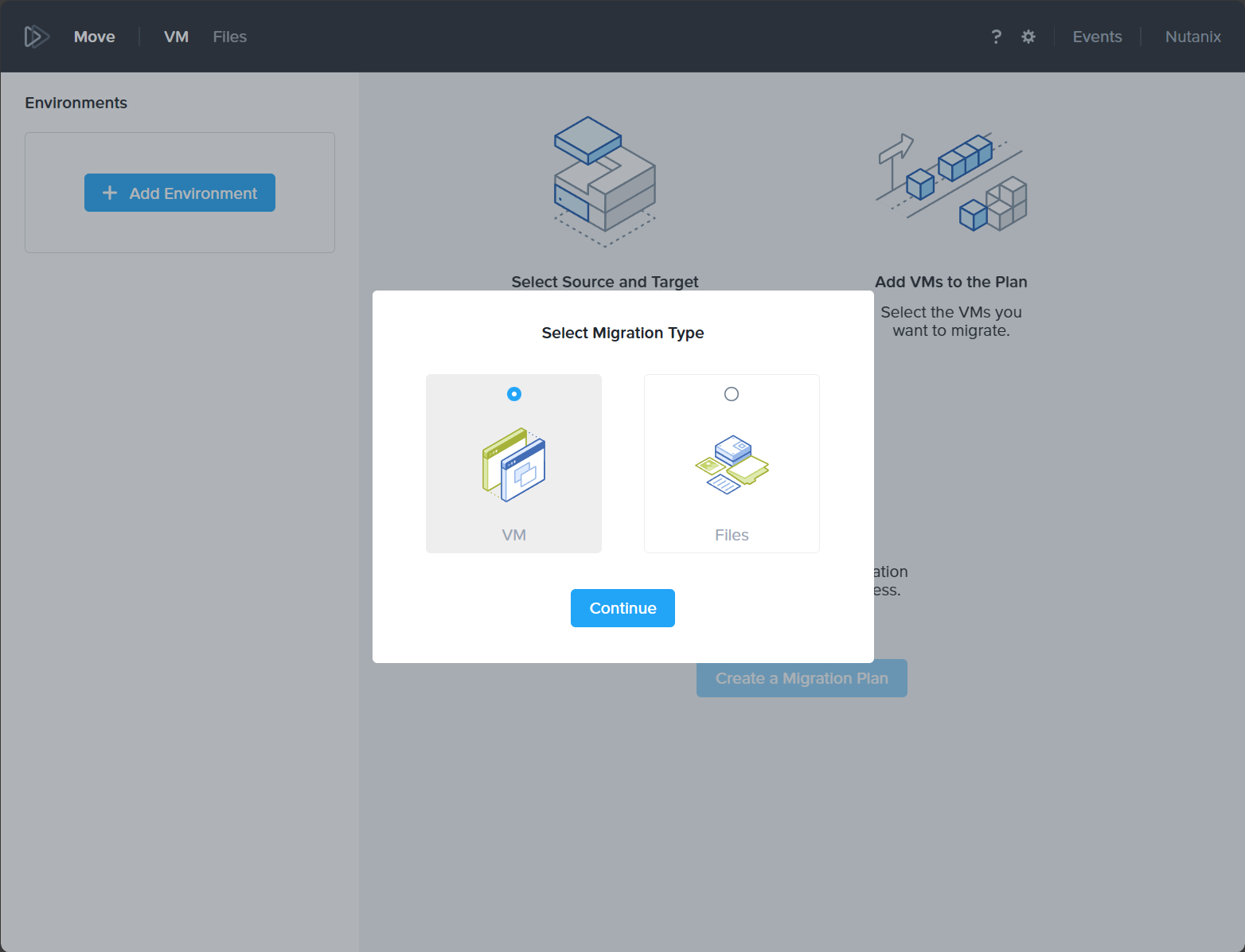
Klik tombol + Tambahkan Lingkungan .
Pertama, kita akan menambahkan lingkungan VMware ESXi kita . Pilih ini dari menu tarik-turun.
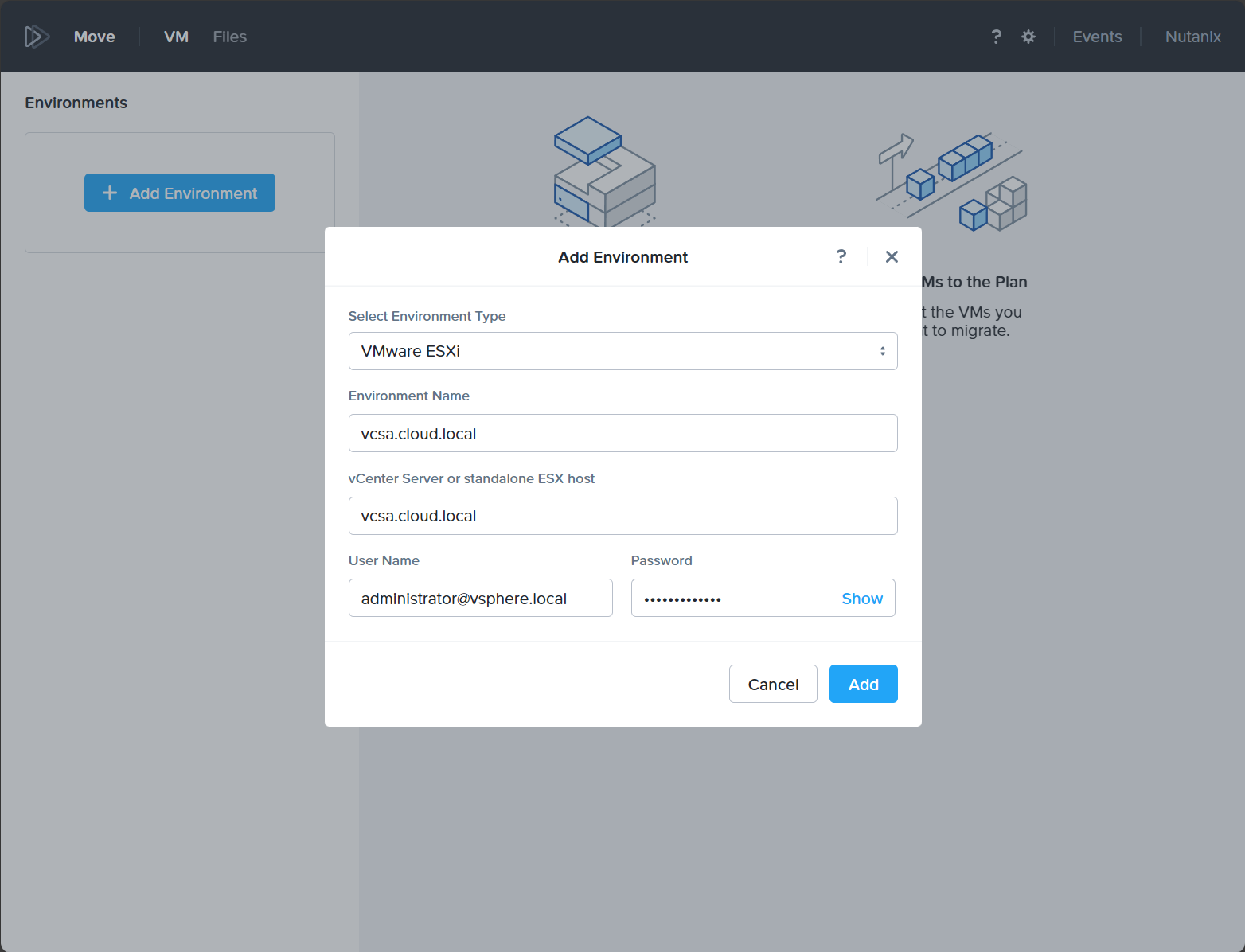
Isi rincian lingkungan VMware ESXi .
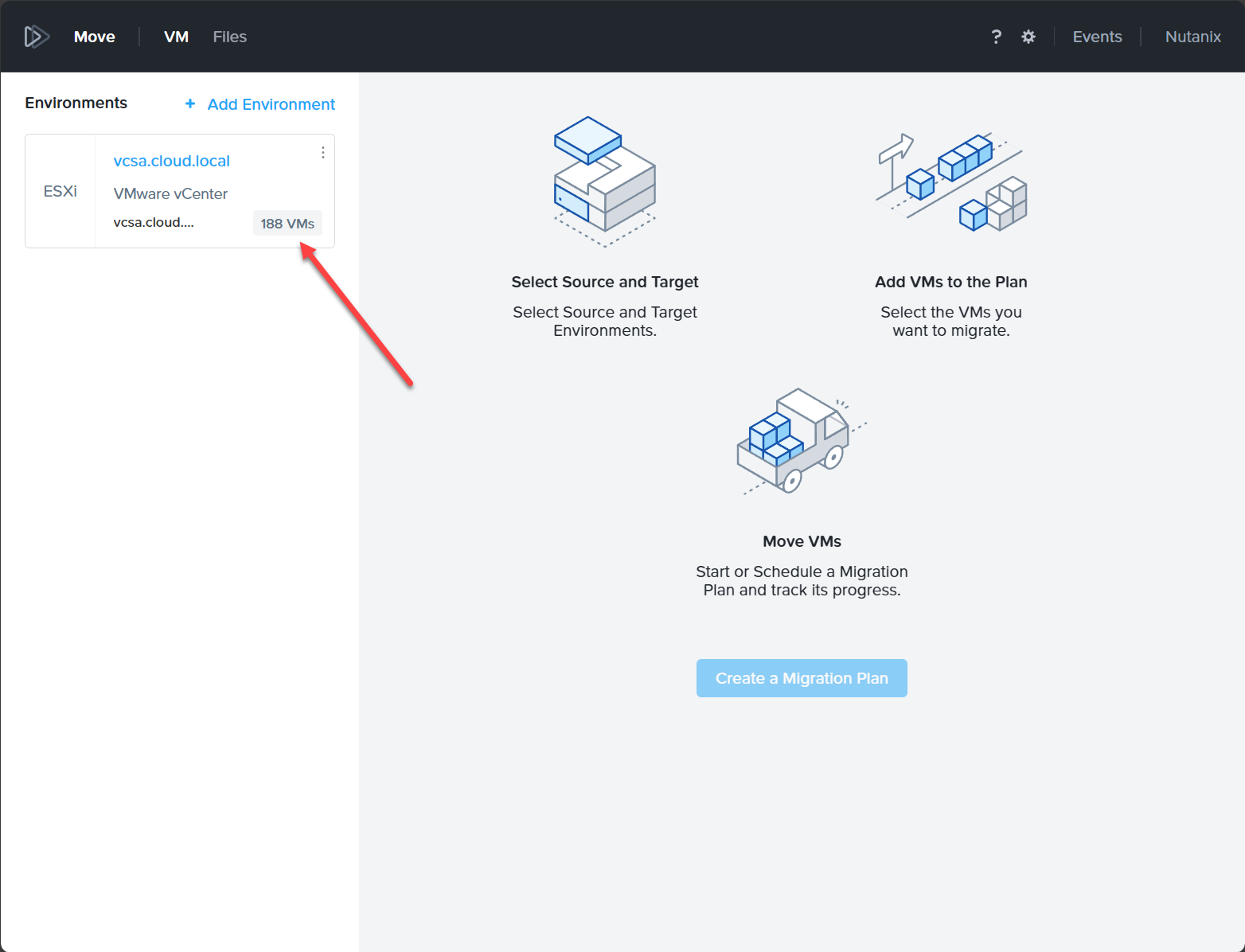
Kini, kami telah menambahkan lingkungan VMware ESXi . Konfigurasi AHV ESXi Nutanix berjalan sangat lancar.
Selanjutnya, kita pilih untuk menambahkan Nutanix AOS. Arahkan ke alamat Prism Anda.
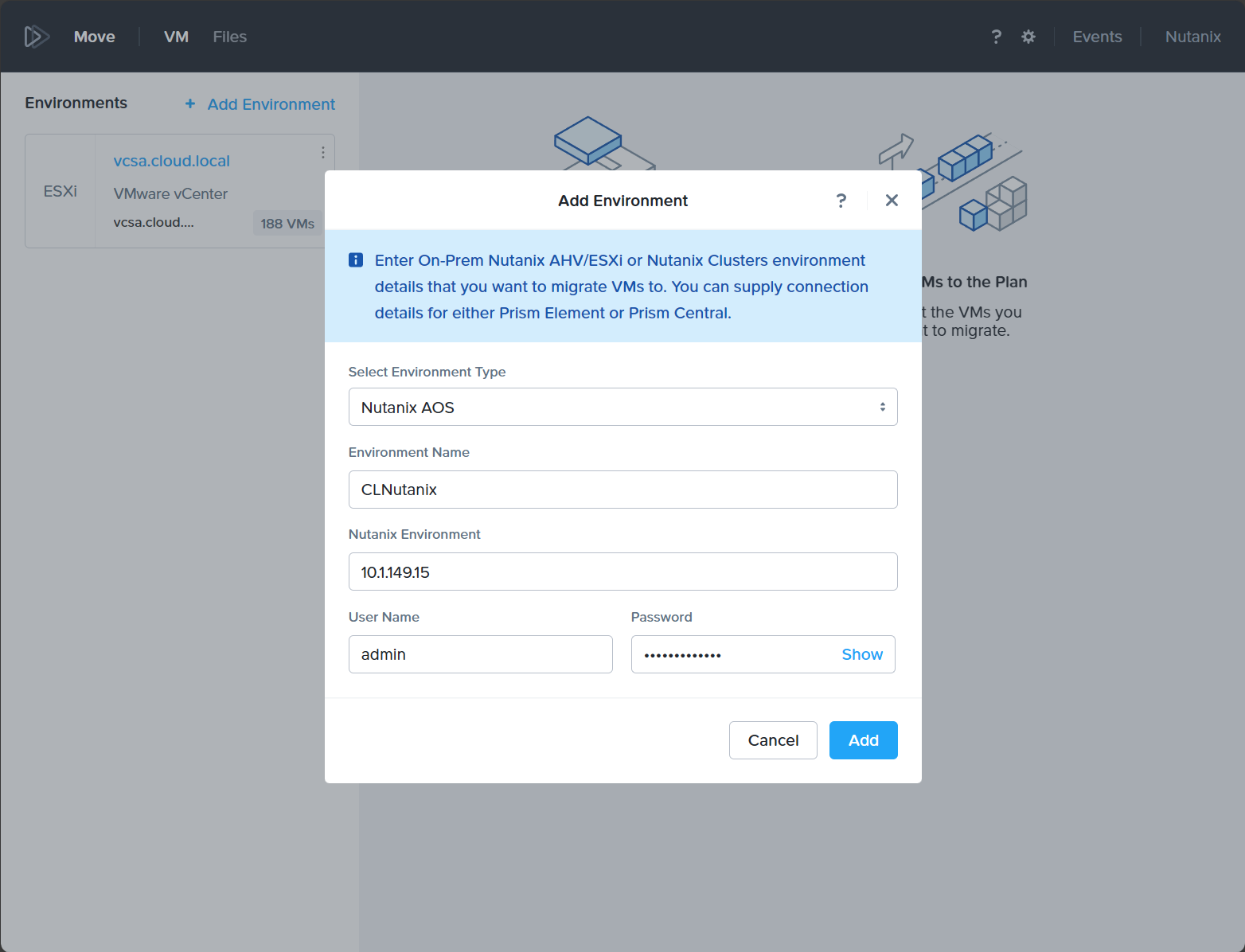
Sekarang, kami telah menambahkan kedua lingkungan ke utilitas Move.
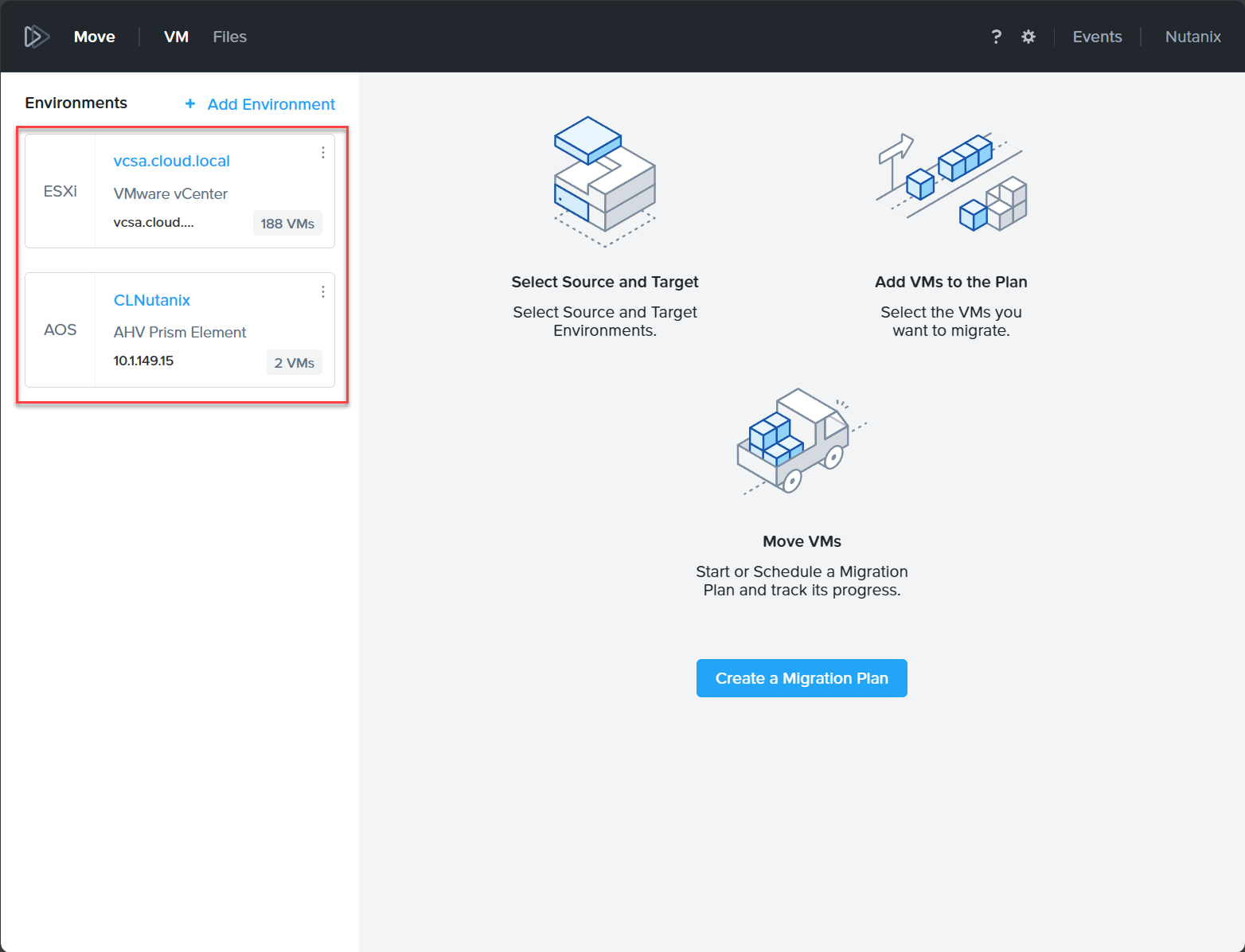
Buat rencana migrasi
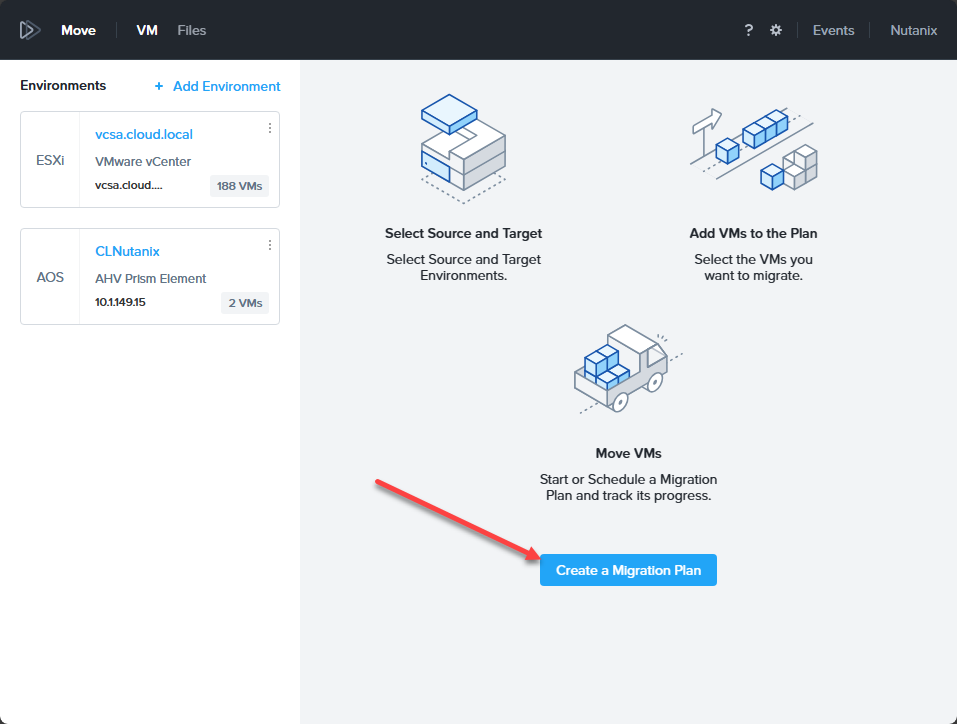
Setelah lingkungan ditambahkan, mari kita buat rencana migrasi. Klik tombol Buat Rencana Migrasi .
Beri nama rencana dan klik tombol Lanjutkan .
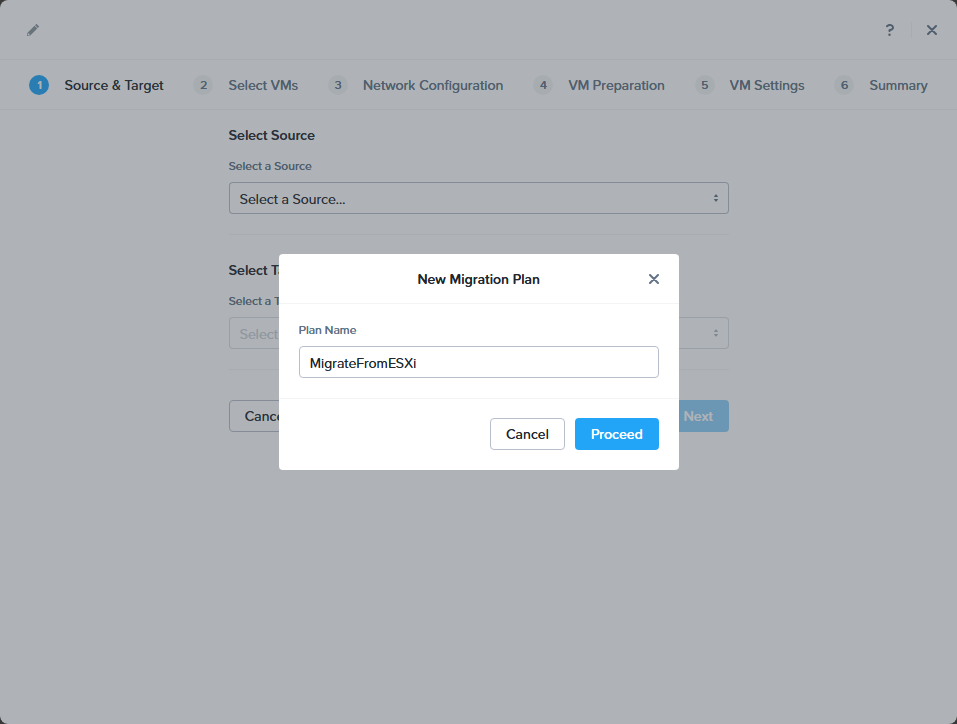
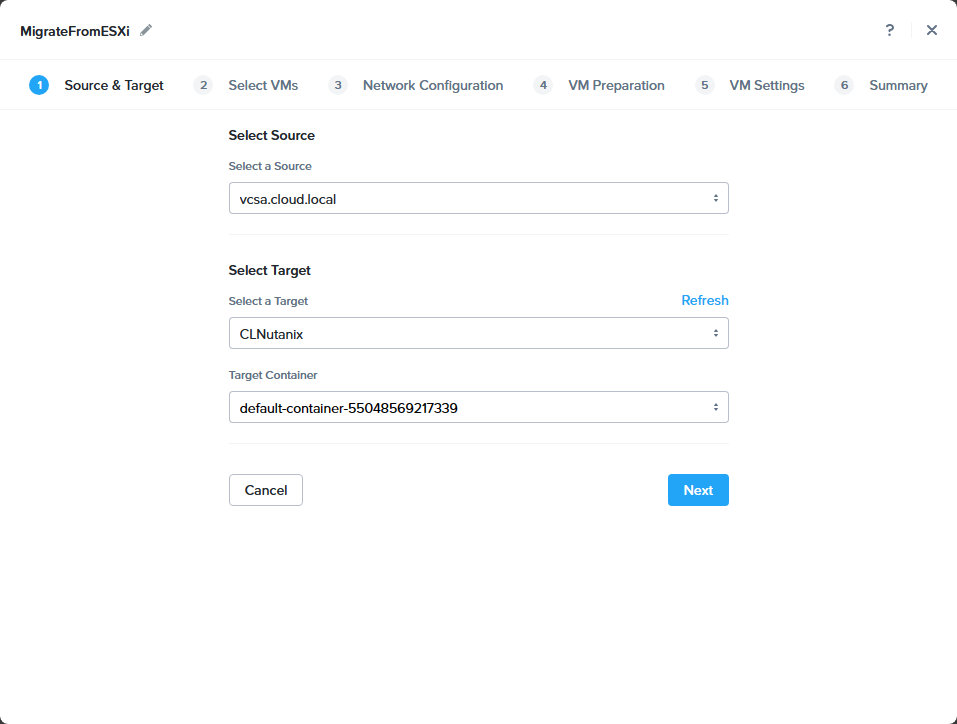
Wizard migrasi akan terbuka dan memandu Anda melalui prosesnya. Di layar Sumber dan Target , kita pilih sumber migrasi dan targetnya, beserta kontainer target untuk penyimpanan, dll.
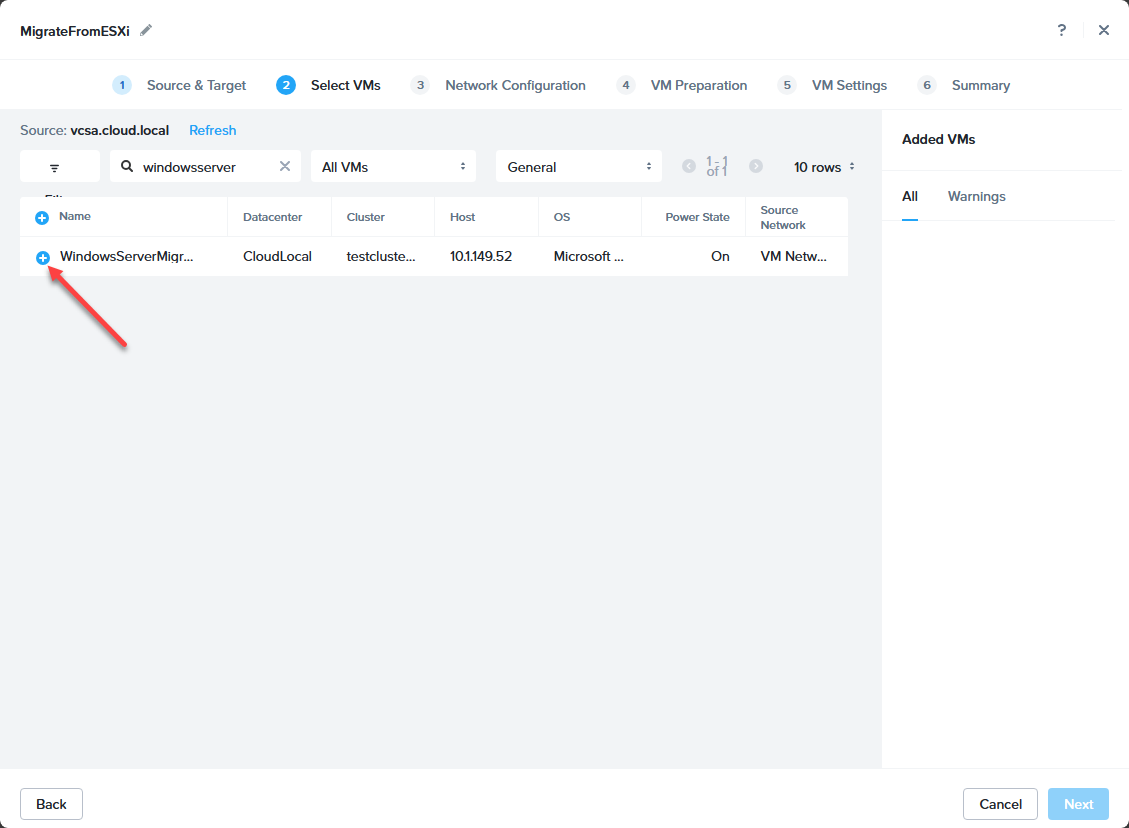
Pada langkah 2, Pilih VM, pilih VM sumber Anda dari daftar atau filter daftar untuk menemukannya.
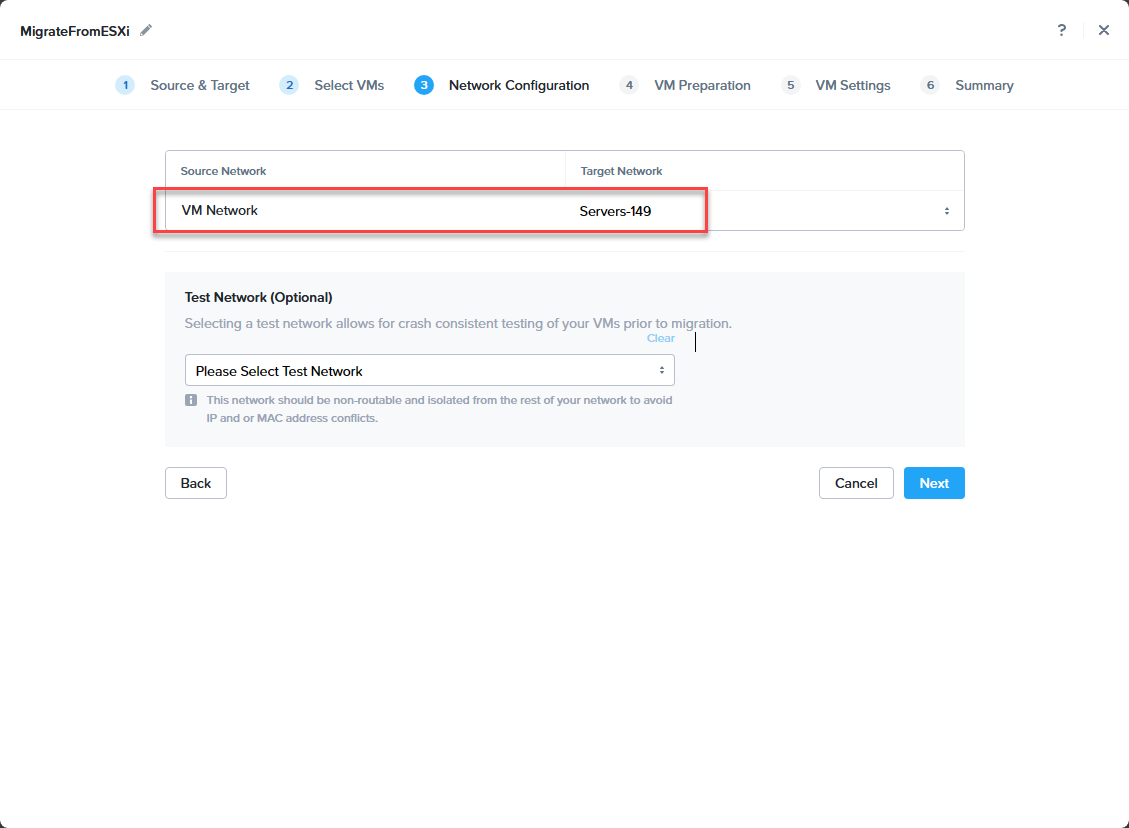
Pada layar konfigurasi jaringan , pilih Jaringan Target untuk VM yang dihasilkan.
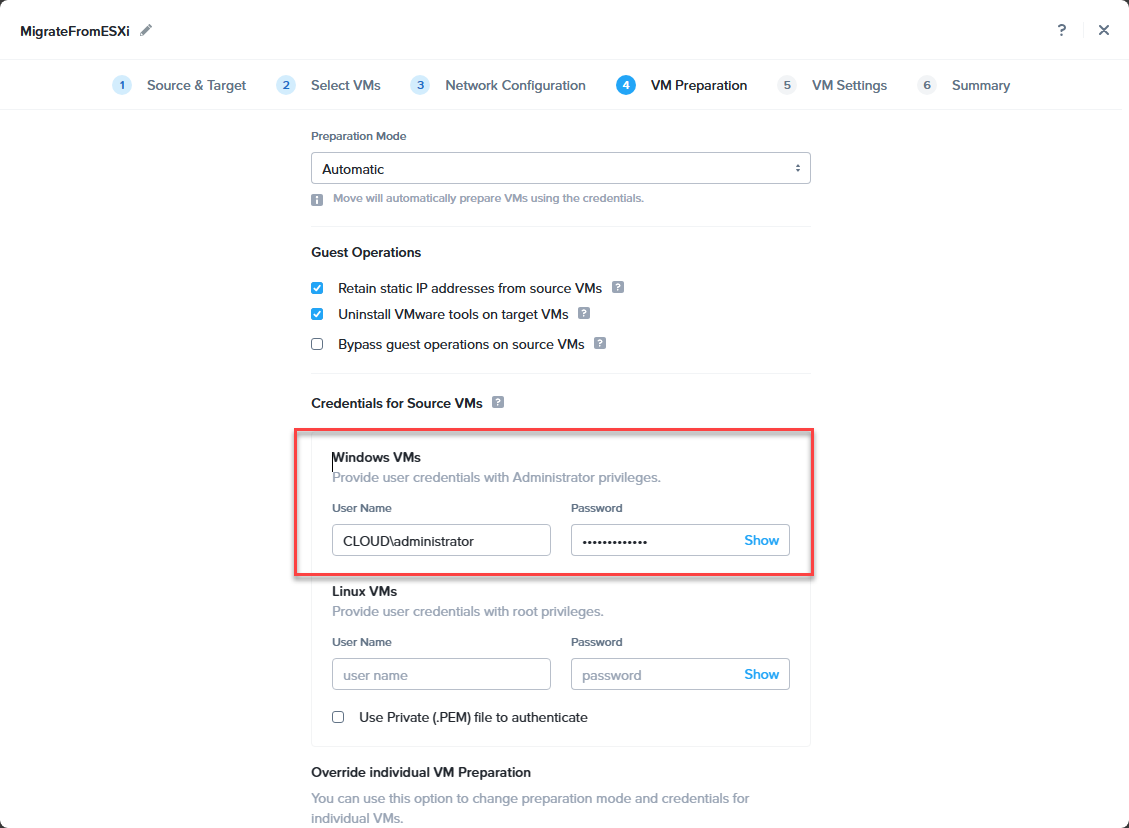
Pada langkah 4, persiapan VM , Anda dapat mengonfigurasi banyak pengaturan, termasuk apakah Anda ingin persiapan pemindahan dilakukan secara otomatis (yang berarti Anda perlu memasukkan kredensial agar utilitas dapat mengakses sistem operasi tamu ). Proses otomatis akan melakukan banyak tugas seperti menghapus instalasi VMware Tools, menginstal driver VirtIO, dan sebagainya.
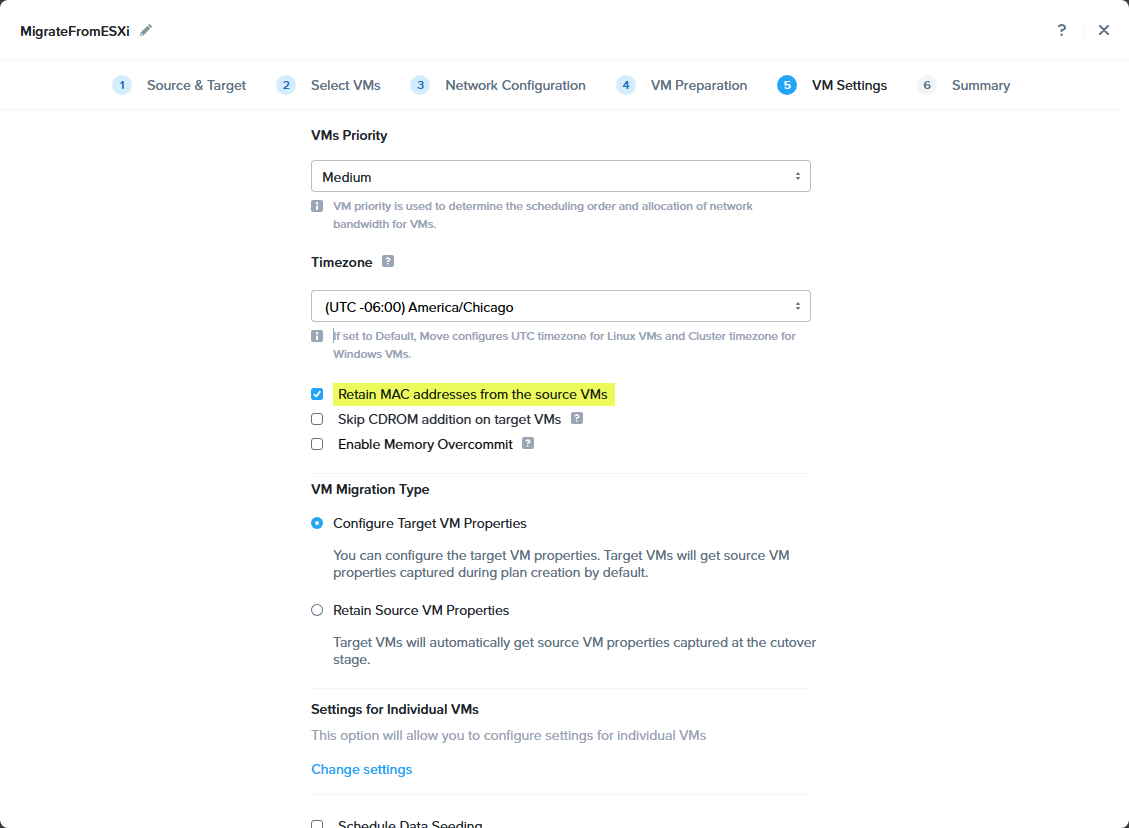
Langkah 5, Pengaturan VM , Anda dapat mengatur prioritas, zona waktu, dan jenis migrasi untuk properti VM target.
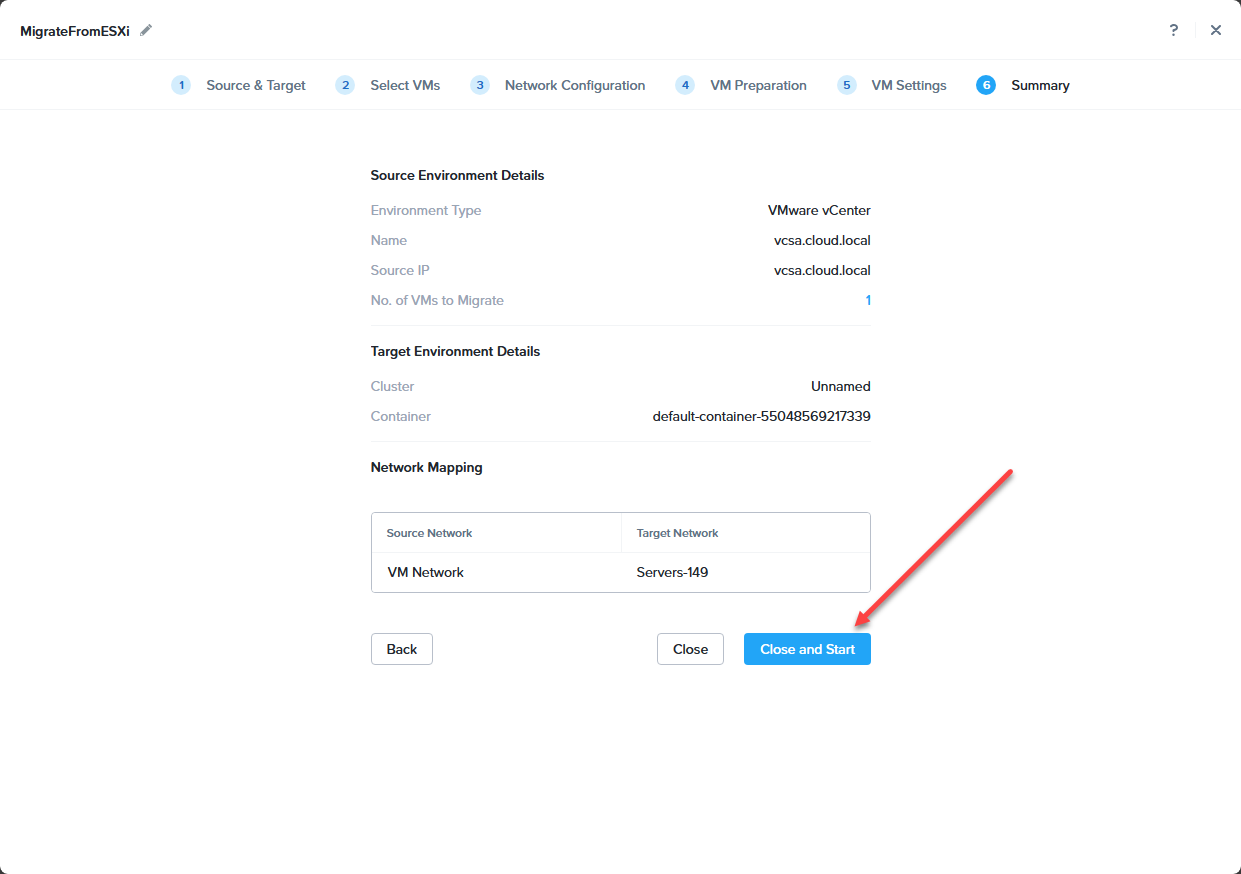
Terakhir, pada layar Ringkasan , klik tombol Tutup dan Mulai untuk memulai migrasi.
Memantau migrasi dan Cutover
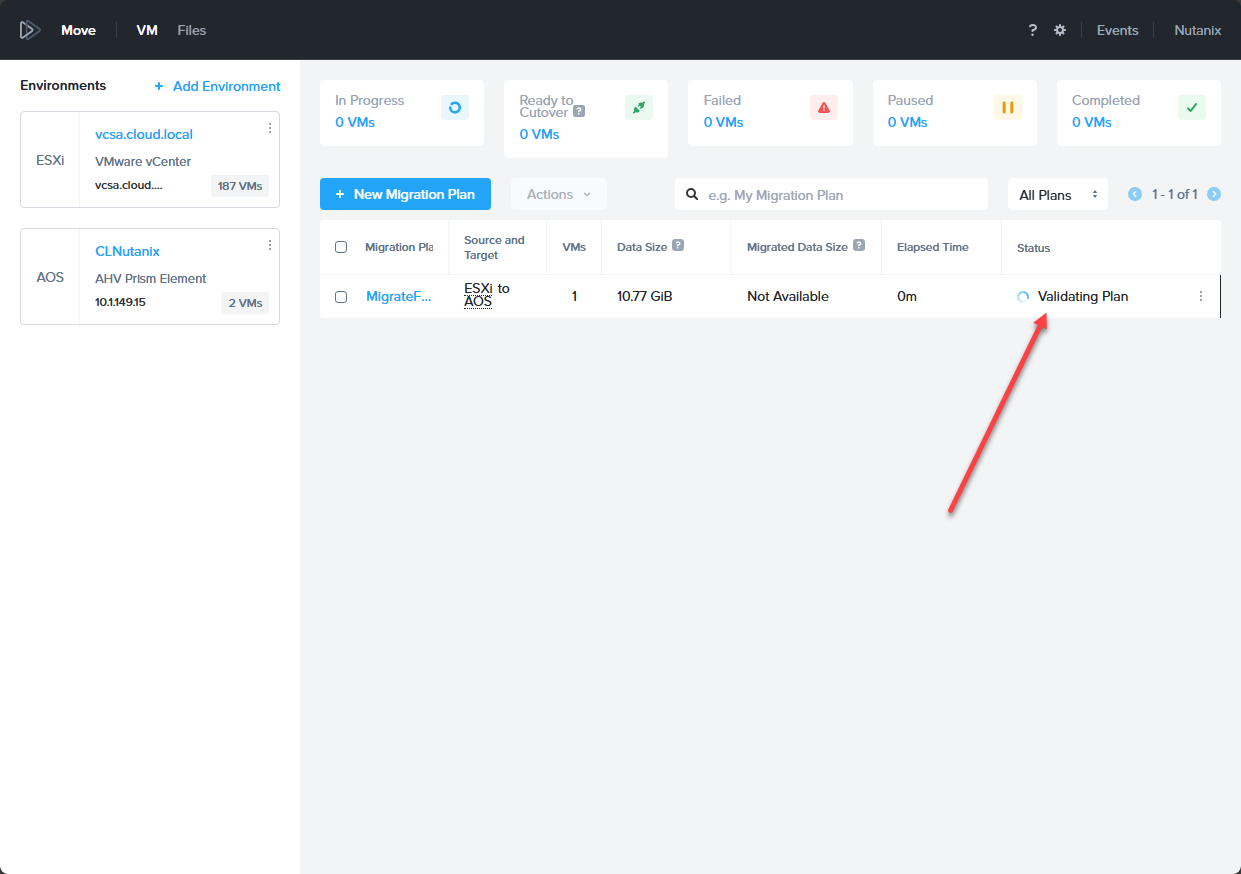
Migrasi sekarang dimulai. Anda akan dibawa kembali ke dasbor tempat Anda akan melihat progres rencana migrasi. Langkah pertama yang akan Anda lihat adalah Validasi Rencana .
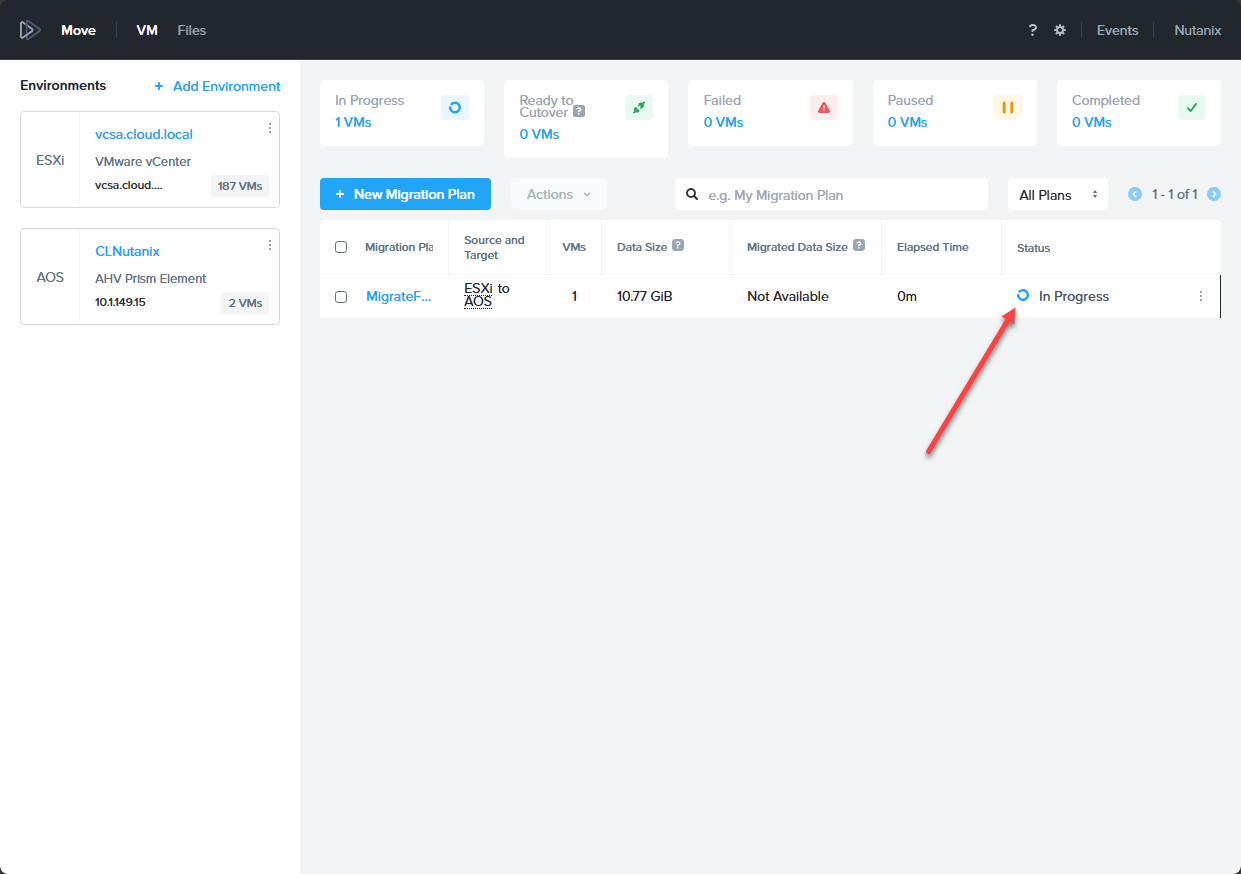
Berikutnya, pindah ke Sedang Berlangsung .

Kemudian Anda akan melihat Seeding Data . Tergantung pada ukuran VM sumber Anda, waktu yang dibutuhkan untuk migrasi akan bervariasi.
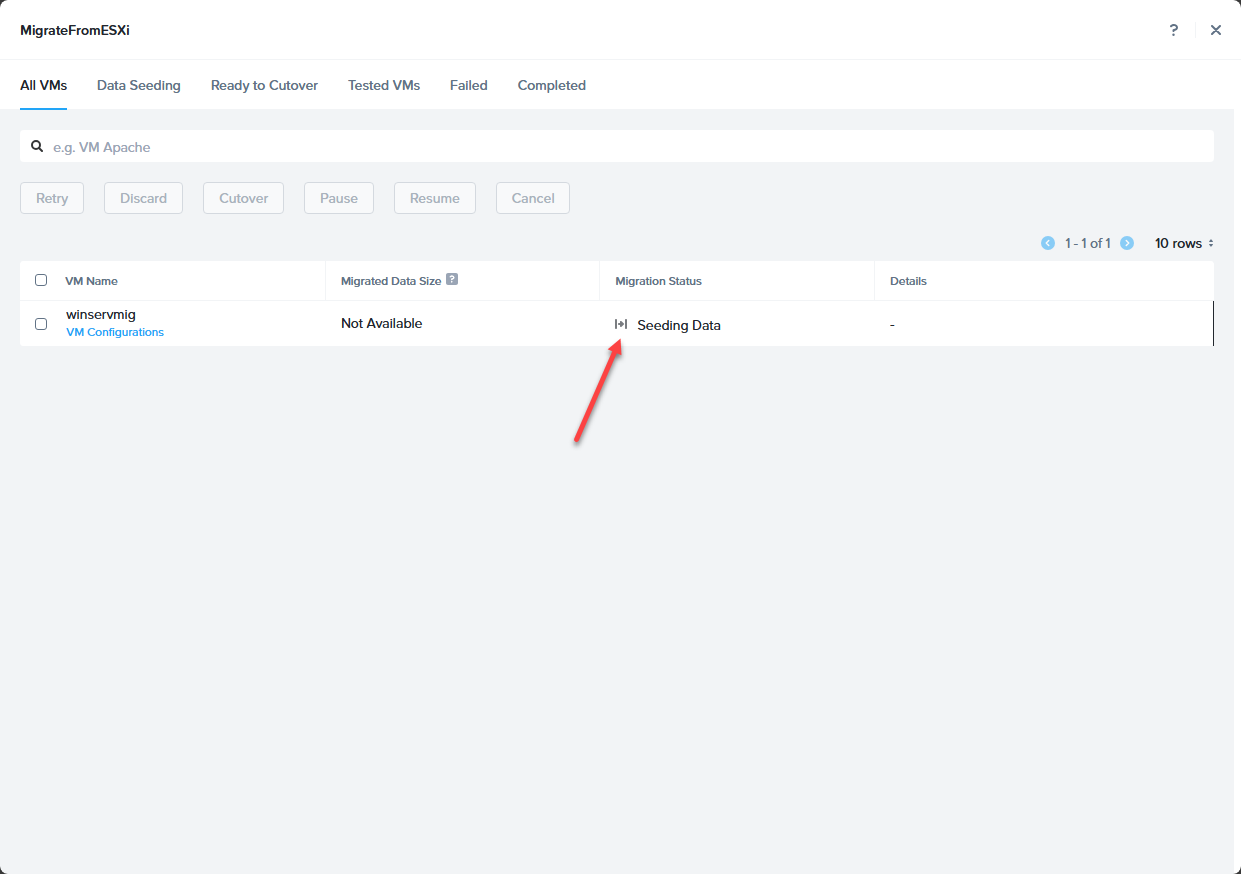
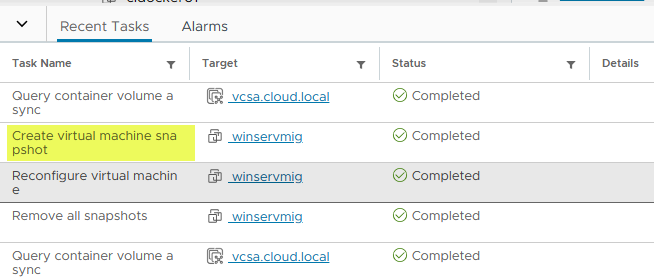
Utilitas Move akan membuat snapshot mesin virtual di VMware vSphere sehingga dapat mulai menyalin disk dasar yang mendasarinya.
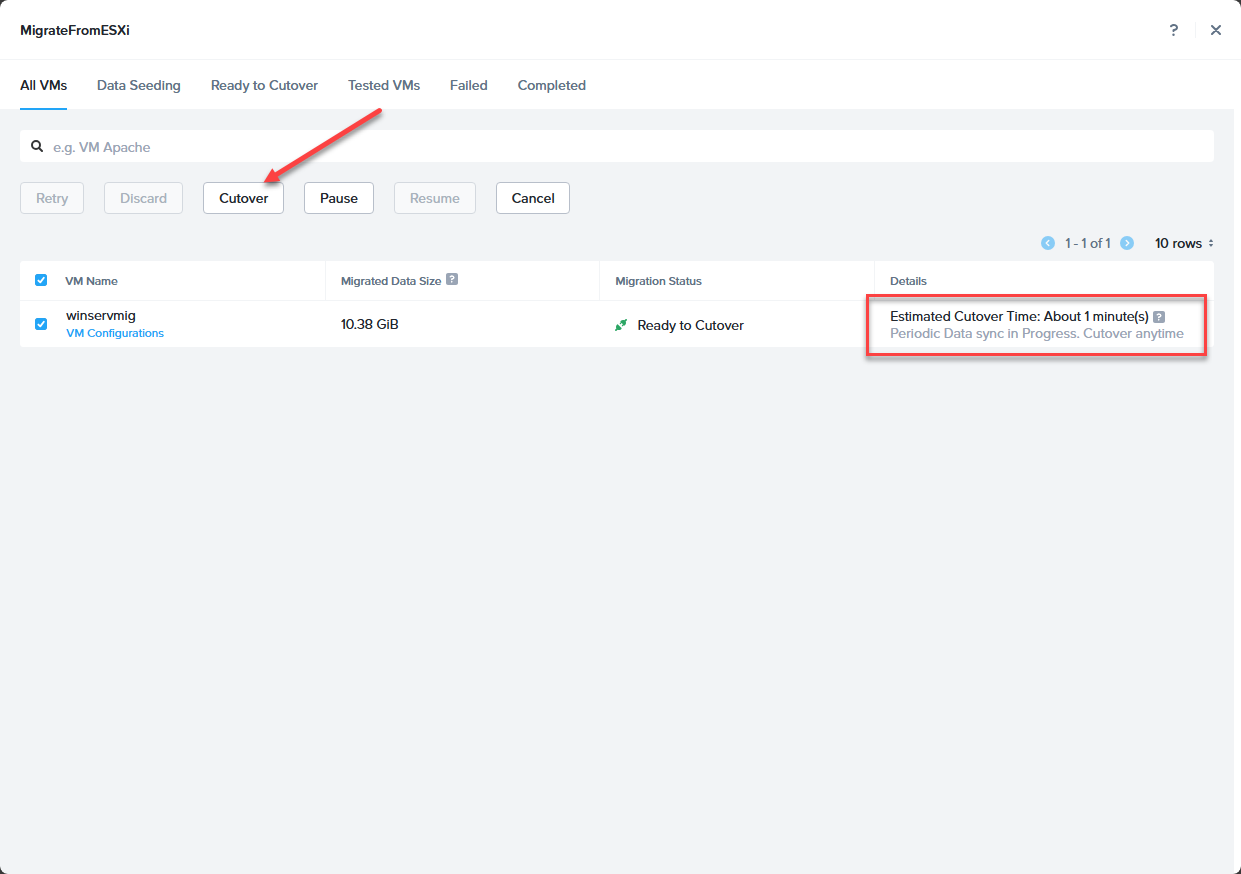
Setelah proses seeding data selesai, Anda akan melihat opsi Cutover . Jujur saja, saya terkejut betapa cepatnya proses migrasi VM uji dalam tugas ini. Beri tanda centang pada mesin virtual , lalu klik tombol Cutover .
Konfirmasikan bahwa Anda ingin melakukan cutover.
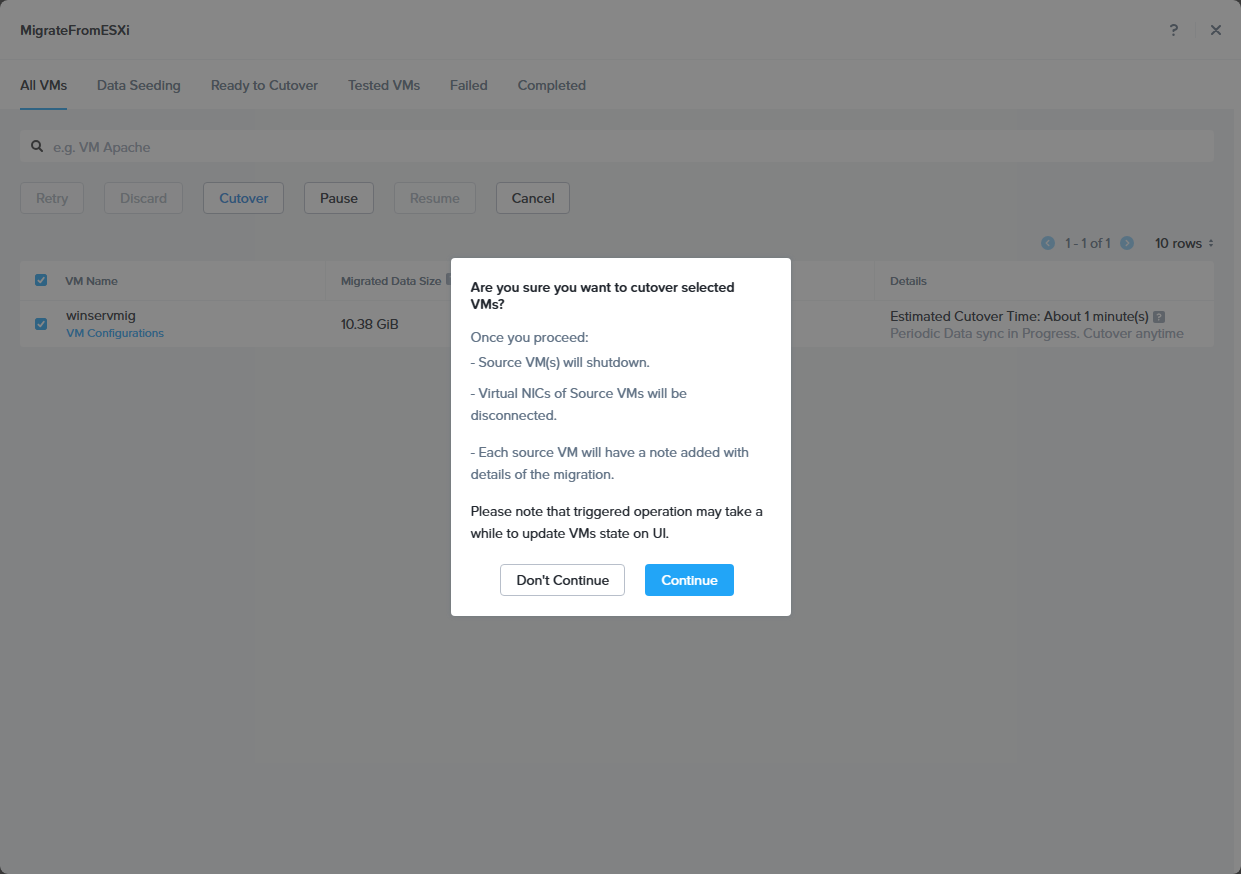
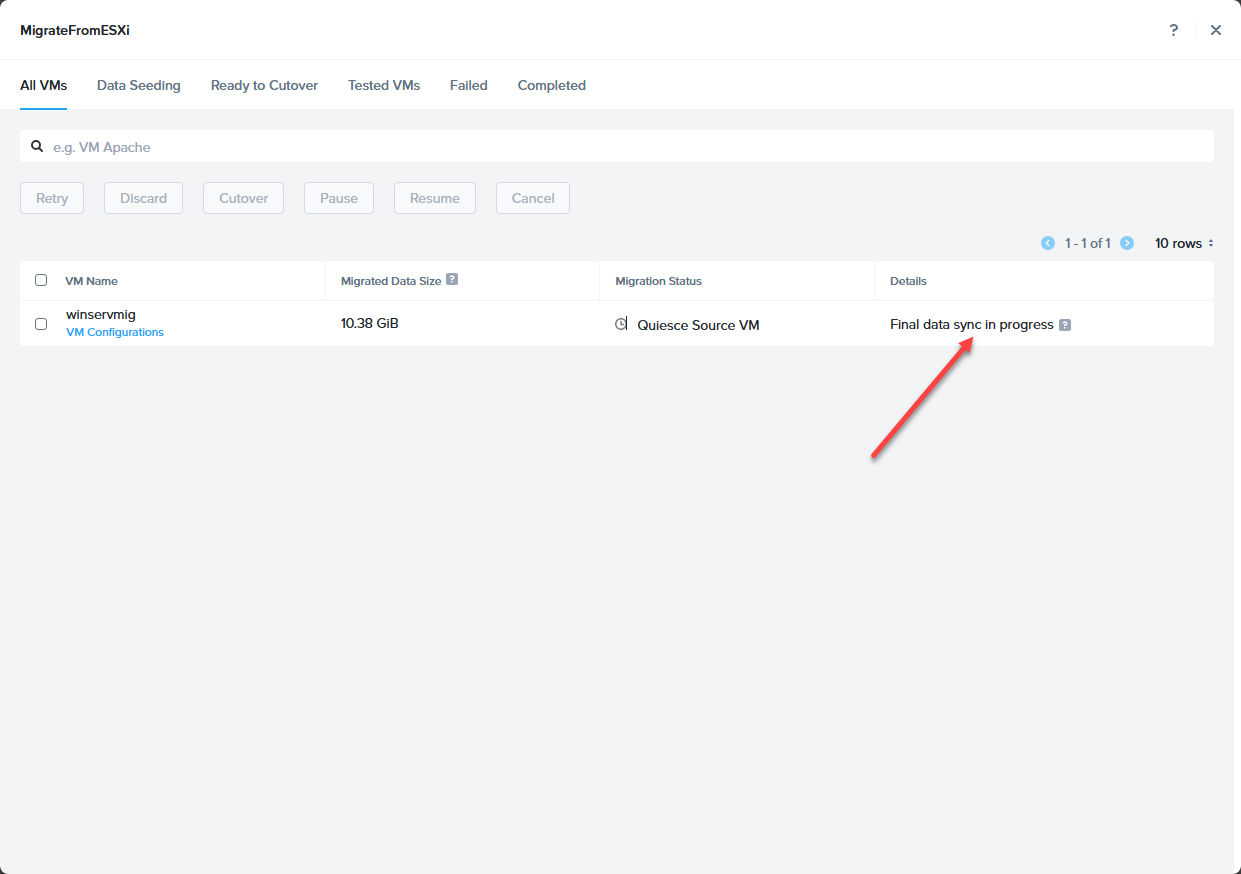
Ini akan melakukan sinkronisasi data akhir.
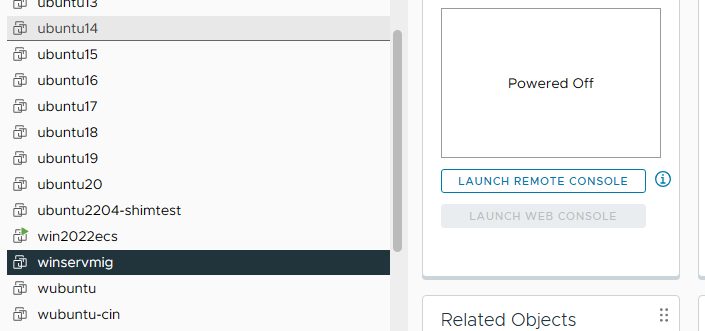
Jika Anda segera beralih kembali ke lingkungan vSphere, Anda akan melihat mesin virtual dimatikan .
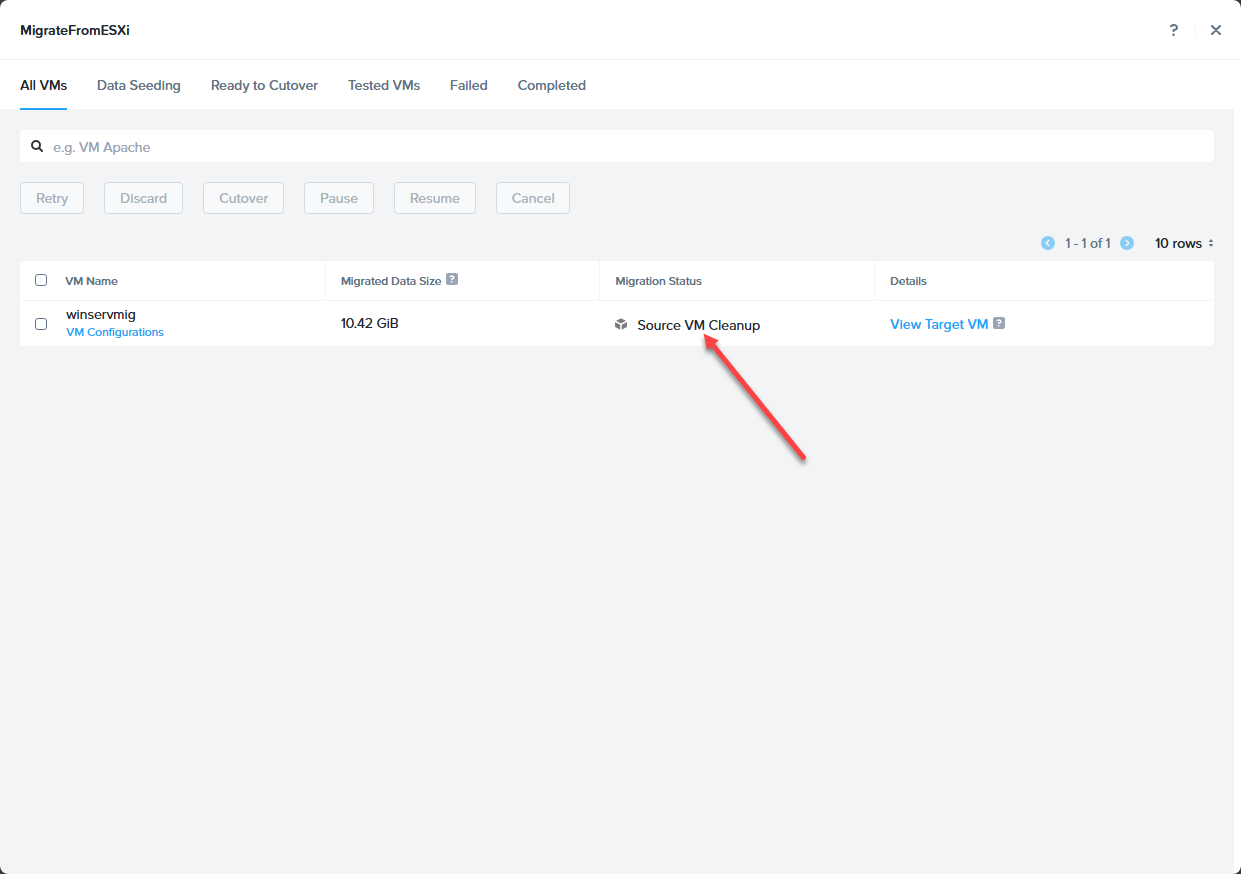
Di status Migrasi, Anda akan melihat Pembersihan VM Sumber . Ini berarti snapshot di VMware sedang dipindahkan dari VM sumber.
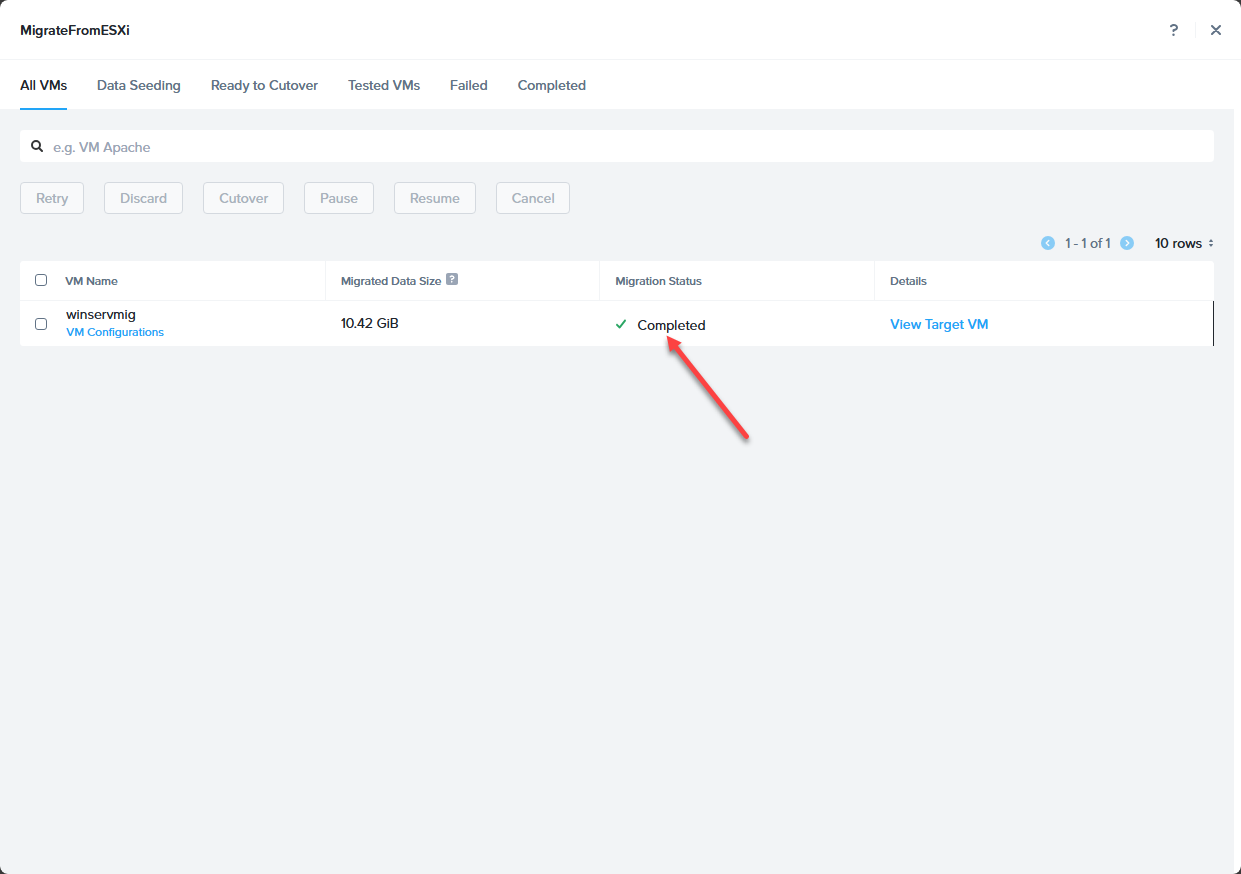
Akhirnya, status berubah menjadi Selesai .
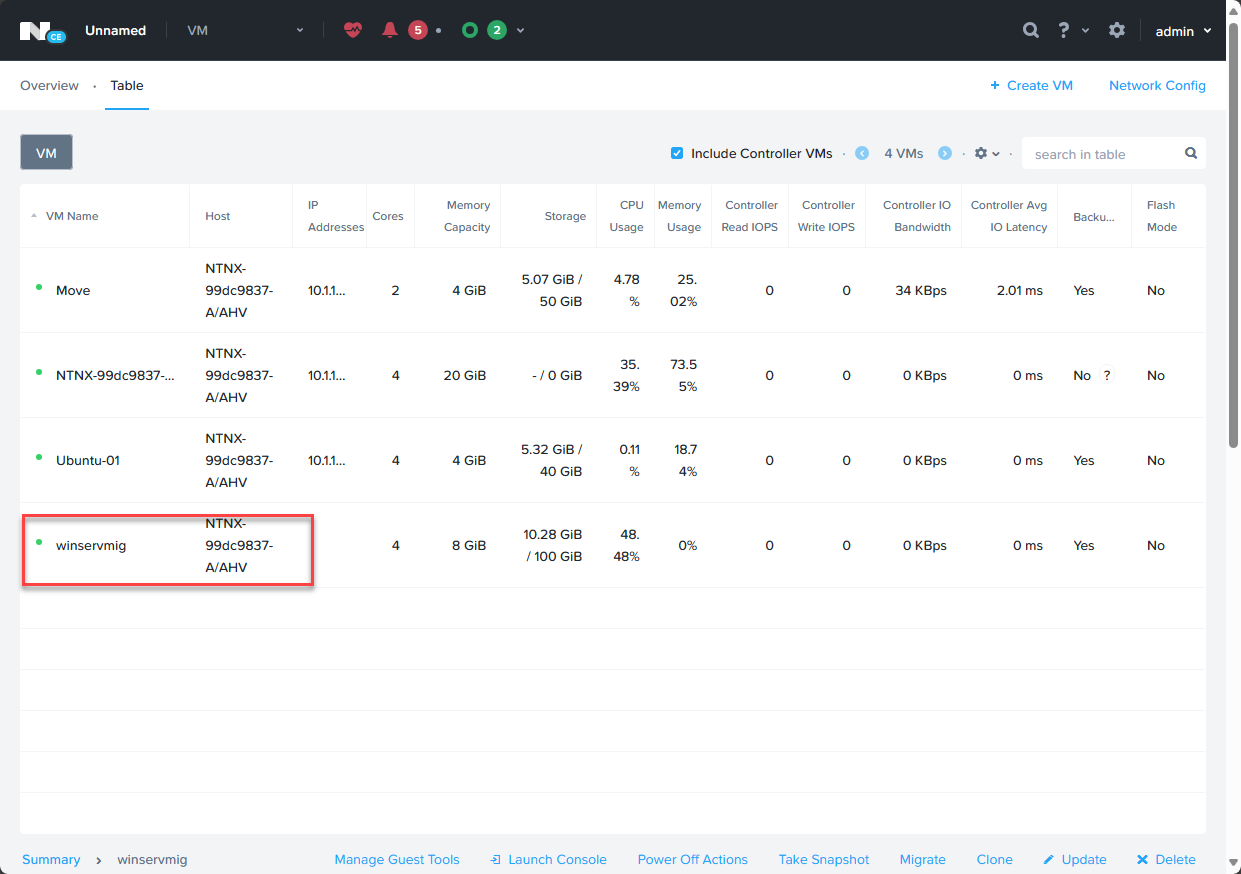
Jika Anda melihat kembali tabel VM, Anda akan melihat mesin virtual yang telah dimigrasikan tercantum dan berjalan.
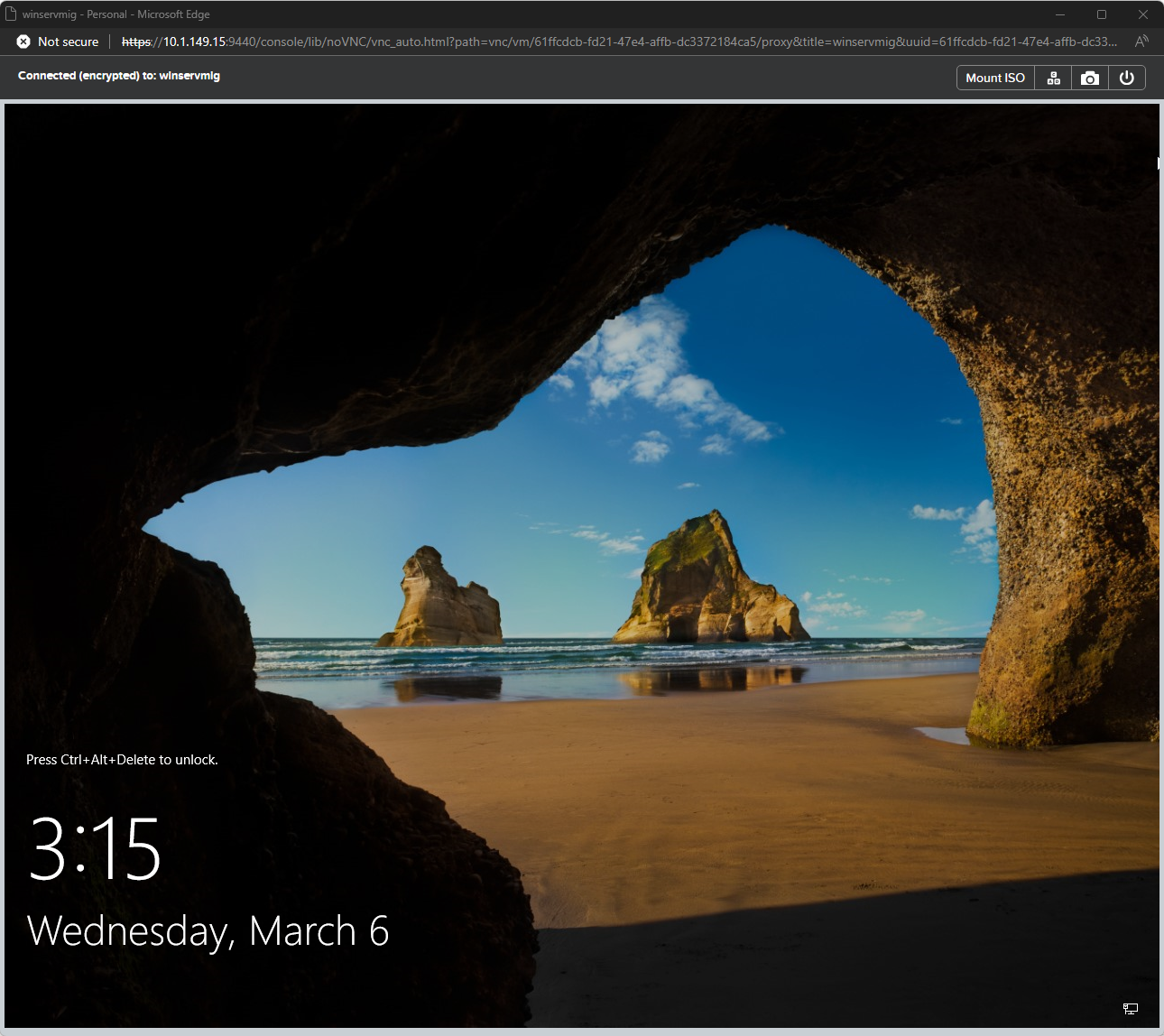
Setelah membuka sesi konsol, saya dapat melihat mesin Windows Server saya telah berhasil dimigrasikan dan telah di-boot, berisi semua konfigurasi dari VM sumber Anda, termasuk data, pengaturan Windows, pengaturan jaringan (jika Anda memilih ini) dan detail lainnya, server NTP, dll.
Menyelesaikan perangkat lunak Nutanix Move
Migrasi VM dengan utilitas Nutanix Move berjalan sangat lancar dalam pengujian saya. Satu-satunya keluhan saya saat ini dengan utilitas Move adalah sepertinya Nutanix ingin membuatnya lebih mudah diakses bagi mereka yang ingin mencobanya. Sekarang adalah kesempatan emas bagi banyak orang yang sedang memikirkan strategi virtualisasi mereka ke depannya, teknologi apa yang ingin mereka gunakan untuk menjalankan mesin beban kerja mereka, dan apa yang ingin mereka lakukan dengan klaster dan infrastruktur VMware mereka ke depannya.
Saya rasa untuk lab rumahan , SEMUA ORANG harus mencoba Nutanix Community Edition karena GRATIS dan merupakan salah satu hypervisor enterprise gratis yang tersedia untuk diunduh. Dan, yang menarik, ia dibangun di atas virtualisasi sumber terbuka , dengan Nutanix sebagai pelengkapnya. Ketika Anda menggabungkan Nutanix Community Edition dengan utilitas Nutanix Move untuk proses migrasi dan otomatisasi transfer, Anda mendapatkan kombinasi yang unggul. Hebatnya, Anda dapat menggunakan Nutanix Community Edition untuk meningkatkan keterampilan Nutanix dalam produksi karena pada dasarnya sama.
Beri tahu saya jika Anda menyukai konten Nutanix dan apa rencana Anda untuk menargetkan hypervisor lain untuk lab atau host produksi Anda. Apakah Anda akan tetap menggunakan VMware, atau akan beralih ke produk lain untuk beban kerja dan aplikasi virtual Anda ?

Tidak ada komentar:
Posting Komentar