Cara Memigrasikan VM VMware ke Nutanix
Nutanix adalah platform virtualisasi hiperkonvergen untuk menjalankan mesin virtual. Platform ini dapat digunakan sebagai infrastruktur tambahan atau alternatif untuk VMware vSphere dan Microsoft Hyper-V. Untuk informasi selengkapnya, Anda dapat membaca perbandinganVMware vs Nutanixini . Anda dapat memigrasikan mesin virtual (VM) VMware dari host dan kluster ESXi ke kluster Nutanix. Baca panduan migrasi VMware ke Nutanix ini untuk mempelajari cara mengonfigurasi migrasi dengan benar.

Merencanakan Migrasi VMware ke Nutanix
Nutanix menyediakan Nutanix Move, alat migrasi VMware khusus yang memungkinkan Anda memigrasikan mesin virtual dengan lebih lancar dan menghindari banyak manipulasi manual untuk transfer data, serta prakonfigurasi dan pascakonfigurasi VM. Nutanix Move tersedia sebagai berkas disk virtual untuk menyebarkan alat virtual (alat virtual adalah mesin virtual yang dikonfigurasi sebagian untuk tujuan tertentu) di klaster Nutanix. Alat ini membantu administrator melakukan migrasi VMware ke Nutanix dengan waktu henti minimal, yang sangat penting untuk beban kerja bisnis. Persyaratan:
- VMware Toolsharus diinstal pada mesin virtual VMware sumber.
- Koneksi jaringan harus tersedia antara host VMware ESXi (kluster) dengan VM sumber dan kluster Nutanix dengan VM Nutanix Move.
Menginstal Nutanix Move untuk Migrasi VM VMware
Pertama, Anda perlu mengunduh dan menginstal Nutanix Move untuk melakukan migrasi VMware ke Nutanix.
- Unduh Nutanix Move dari situs web Nutanix:
https://portal.nutanix.com/page/downloads?product=move
Tautan unduhan hanya tersedia untuk pelanggan Nutanix dengan akun di situs web Nutanix.
Buka berkas Move QCOW2 untuk AHV (versi yang lebih baru mungkin ditampilkan dalam kasus Anda karena pengembang Nutanix secara berkala memperbarui produk mereka, termasuk Nutanix Move) dan klikUnduh. Simpan berkas QCOW2 yang telah diunduh, yang merupakan berkas disk virtual dari perangkat virtual Nutanix Move.
CATATAN:QCOW2 (salin saat tulis) adalah format citra disk virtual yang banyak digunakan pada hypervisorQEMU/KVM, Proxmox, dan Nutanix.

- Unggah citra Nutanix Move yang telah diunduh (misalnyamove-5.3.0.qcow2) ke penyimpanan data Nutanix. Klik ikonPengaturandi pojok kanan atas antarmuka web pusat Nutanix Prism, klikKonfigurasi citradi panel kiri, lalu tekan tombolUnggah Citra.

- Tentukan nama, anotasi, dan jenis gambar untuk gambar QCOW2 yang diunggah dari perangkat virtual Nutanix Move. Pilih wadah penyimpanan tempat Anda ingin mengunggah file.
KlikUnggah berkas, klikTelusuri, dan pilih berkas yang telah Anda unduh sebelumnya, sepertimove-5.3.0.qcow2di komputer Anda.
KlikSimpan. Tunggu hingga berkas diunggah dan gambar dibuat di penyimpanan Nutanix.

- BukaVMdi menu antarmuka web Nutanix Prism. Kita perlu membuat mesin virtual berdasarkan citra QCOW2 yang diunduh.

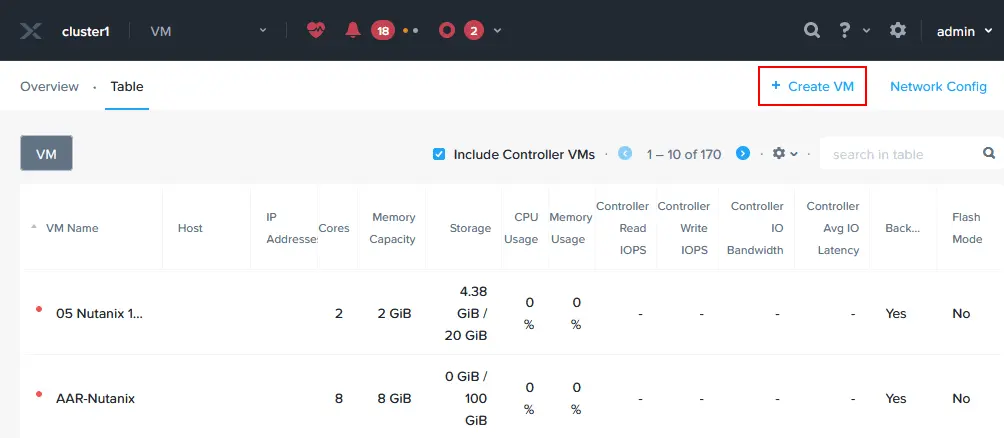
- KlikBuat VMdi sudut kanan atas antarmuka web.
- Tentukan pengaturan VM untuk peralatan virtual Nutanix Move yang sedang Anda terapkan sekarang:
- Nama: Tentukan nama yang jelas, seperti Nutanix Move.
- Deskripsi: Masukkan deskripsi VM, misalnya, migrasi VMware ke Nutanix.
- Zona waktu: Tetapkan zona waktu Anda.
- vCPU: Tetapkan jumlah prosesor virtual berdasarkan beban yang direncanakan untuk VM Nutanix Move. Semakin banyak VM yang Anda migrasikan secara bersamaan, semakin banyak prosesor/inti CPU virtual yang mungkin perlu Anda tambahkan. Dalam contoh ini, kami memilih 2 vCPU.
- Jumlah Inti per vCPU: Mengatur jumlah inti CPU yang akan digunakan untuk perangkat virtual. Kami memilih 2 inti per vCPU.
- Memori: Tentukan jumlah RAM berdasarkan beban yang direncanakan. Kami menetapkan memori 8 GB.
- Konfigurasi Booting: Pilih BIOS atau UEFI untuk booting VM. Kita pilih BIOS.

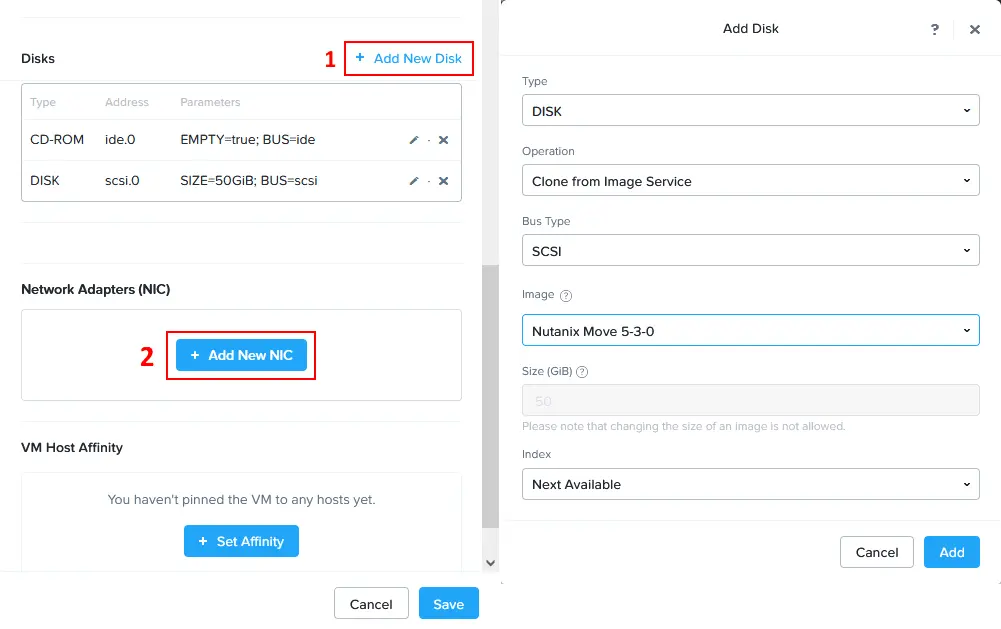
- KlikTambahkan Disk Baruuntuk menambahkan citra disk virtual yang diunduh dari situs Nutanix dan diunggah ke penyimpanan klaster Nutanix. Pilih citra Nutanix Move Anda di jendela Tambahkan Disk:
- Tipe: Disk
- Operasi: Klon dari Layanan Gambar
- Jenis Bus: SCSI
- Gambar: Pilih gambar yang Anda impor ke klaster Nutanix sebelumnya (Nutanix Move 5-3-0dalam contoh kami).
TekanTambahkan.
- Setelah disk virtual ditambahkan, klikTambahkan NIC Barudi bagianAdaptor Jaringan (NIC)karena koneksi jaringan diperlukan untuk migrasi VMware ke Nutanix.
- Dijendela Buat NIC, pilih nama subnet dari daftar turun bawah dan pilih status koneksi jaringan (dalam hal ini Tersambung). KlikTambah.
CATATAN:Jika Anda ingin alamat IP diperoleh secara otomatis untuk peralatan virtual Nutanix Move, Anda harus memiliki server DHCP yang dikonfigurasi di jaringan yang sesuai.

- Citra disk virtual dan adaptor jaringan yang ditambahkan kini ditampilkan di jendelaBuat VM. Setelah semua opsi VM yang diperlukan diatur, klikSimpan.

- Setelah peralatan virtual Nutanix Move diterapkan sebagai VM, klik kanan VMNutanix Moveini dalam daftar mesin virtual dan klikPower Ondi menu konteks.

- Untuk memantau proses boot VM, klik kanan VMNutanix Movedan tekanLuncurkan Konsol.

- Peralatan virtual Nutanix Move berbasis Linux. Tunggu hingga mesin virtual di-boot.

Mengonfigurasi Nutanix Move untuk Migrasi VMware
Setelah VM Nutanix di-boot, periksa alamat IP yang ditetapkan untuk VM ini (terutama jika alamat IP diperoleh melalui DHCP). Anda dapat menemukan alamat IP VM dengan membuka daftar VM di antarmuka web Nutanix Prism di kolom alamat IP. Dalam kasus kami, alamat IP VM Nutanix Move adalah10.10.24.81.
- Buka peramban web dan masukkan alamat IP mesin virtual Nutanix Move Anda (peralatan virtual). Dalam kasus kami, kami mengakseshttps://10.10.24.81di peramban web.
- Bacalah Perjanjian Lisensi Pengguna Akhir Nutanix dengan saksama, pilih kotak centangSaya telah membaca dan menyetujui syarat dan ketentuan, lalu tekanLanjutkan.

- KlikOKketika pesan pemberitahuan tentang Program Pengalaman Pelanggan Nutanix ditampilkan.
- Masukkan kata sandi baru dan masukkan kembali kata sandi ini untuk mengatur kata sandi baru untuk antarmuka web Nutanix Move.

- Masukkan kata sandi yang telah ditetapkan sebelumnya untuk masuk ke antarmuka web Nutanix Move.

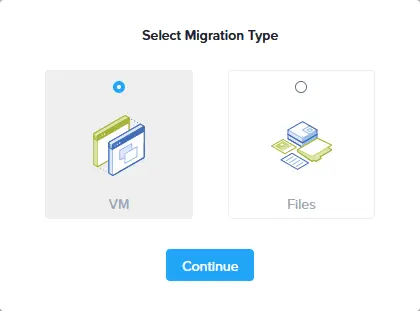
- PilihVMsebagai jenis migrasi dan tekanLanjutkan.
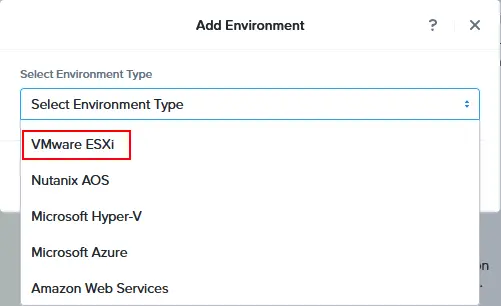
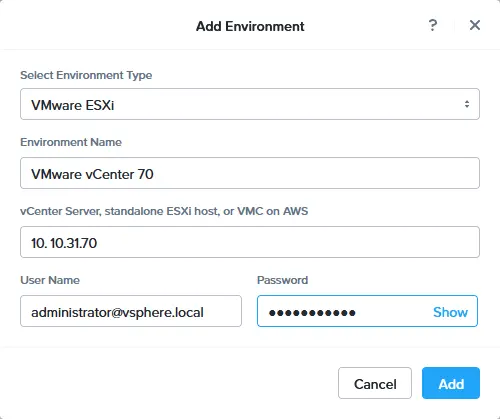
- PilihVMware ESXipadadaftar drop-down "Select Environment Type" di jendela"Add Environment"untuk mengonfigurasi migrasi VMware ke Nutanix. Seperti yang Anda lihat, Nutanix Move bukan hanya alat migrasi VMware – tetapi juga memungkinkan migrasi dari lingkungan Microsoft Hyper-V, Azure, dan AWS.
- Masukkan nama lingkungan yang akan ditampilkan di antarmuka web Nutanix Move. Misalnya, VMwarevCenter 70.
- Masukkan alamat IP host ESXi atauvCenter Serveryang Anda gunakan di VMware vSphere untuk menjalankan VM sumber (asli).
- Masukkan nama pengguna dan kata sandi administratif untuk host ESXi atau vCenter Server yang ditetapkan di kolom sebelumnya.
TekanTambahkan.
- Setelah menambahkan lingkungan VMware vSphere sumber, Anda perlu menambahkan lingkungan Nutanix tujuan untuk migrasi VMware. KlikTambahkan Lingkungandi pojok kiri atas antarmuka web Nutanix Move.
- Padadaftar turun bawahPilih jenis Lingkungan di jendelaTambahkan Lingkungan, pilihNutanix AOS.

- Tentukan nama Lingkungan yang akan ditampilkan di antarmuka, misalnya,Nutanix 2024.
- Masukkan alamat IP lingkungan Nutanix (10.10.24.11dalam kasus kami).
- Masukkan nama pengguna dan kata sandi akun administratif Nutanix.
KlikTambahkan.

VMware vCenter dengan host ESXi dan Nutanix ditambahkan sebagai lingkungan sumber dan tujuan. Anda juga dapat memeriksa jumlah VM di setiap lingkungan virtual.
Pustaka VDDK diperlukan untuk menyalin disk virtual dari host ESXi. Virtual Disk Development Kit (VDDK) adalah kumpulan pustaka C, utilitas, dan contoh kode untuk mengakses penyimpanan disk virtual VMware. VDDK memungkinkan pengembang untuk membuat aplikasi yang dapat memanipulasi disk virtual, dan inilah yang kita butuhkan untuk melakukan migrasi VMware ke Nutanix. Inilah juga alasan mengapa VDDK diperlukan oleh Nutanix Move.
- KlikUnggah VDDKdi bawah lingkungan VMware yang ditambahkan ke lingkungan Nutanix Move.

- Anda dapat melihat versi VDDK yang diperlukan.Unduhversi VDDK yang sesuai dari situs web VMware/Broadcom dan simpan berkasnya di komputer Anda. Tautan unduhan hanya tersedia bagi pengguna yang terdaftar di situs web VMware/Broadcom.
Dalam contoh ini, kami mengunduhVMware-vix-disklib-7.0.3-19513565.x86_64.tar.gzkarena Nutanix Move membutuhkan VDDK-7.0.3.1 (lihat tangkapan layar di bawah). Setelah Anda mengunduh paket VDDK yang diperlukan, klikUnggah, telusuri berkasnya, lalu klikBuka.

- Paket VDDK-7.0.3.1 telah diunggah. Kita bisakembali ke DasborNutanix Move.

Menjalankan Migrasi VMware ke Nutanix
Lingkungan sumber dan tujuan dikonfigurasi untuk migrasi VMware ke Nutanix dan semua persyaratan terpenuhi.
- KlikBuat Rencana Migrasiuntuk mengonfigurasi migrasi VMware.

- Masukkan nama paket di jendelaPaket Migrasi Baru. Misalnya,migrasi VMware ke Nutanix01.Lalu, klikLanjutkan.

- Panduan konfigurasi untuk migrasi VMware ke Nutanix terbuka:
- Sumber & Target
- Pilih sumber. Pilih lingkungan VMware vSphere yang ditambahkan ke lingkungan untuk Nutanix Move sebelumnya sebagai sumber.Dalam contoh ini, kami memilihVMware vCenter 70 .
- Pilih target. Pilih lingkungan Nutanix yang telah ditambahkan sebelumnya sebagai lingkungan tujuan. Dalam contoh kita, nama lingkungan ini adalah Nutanix 2024.
- Kontainer target. Pilih kontainer target di klaster Nutanix Anda. Dalam kasus kami, kontainer ini adalahuji coba.
KlikBerikutnyauntuk melanjutkan dan menuju langkah berikutnya dalam panduan migrasi VMware ke Nutanix.

- Pilih VM. Pilih satu (beberapa) VM yang ingin Anda migrasikan dari VMware vSphere ke Nutanix. Disarankan agar VM dalam keadaan berjalan dan VMware Tools diinstal di sistem operasi tamu VM tersebut. Dalam contoh ini, kami memilihUbuntu22-temp01.

- Konfigurasi jaringan. Periksa jaringan sumber dan target untuk VM yang dimigrasikan. Anda dapat memilih jaringan uji secara opsional, tetapi kami akan mengabaikan pemilihan jaringan tersebut.

- Persiapan VM. VMware Tools akan dihapus instalasinya selama migrasi VM dari VMware ke Nutanix. Anda dapat memilih mode persiapan manual atau otomatis. Jika menggunakan mode otomatis, Nutanix Move akan melakukan sebagian besar operasi secara otomatis, termasuk menghapus instalasi VMware Tools dari VM, menginstal driver Nutanix VirtIO pada VM tujuan, dan mengonfigurasi jaringan (Anda hanya perlu memberikan kredensial OS tamu). Pengguna Linux harus berada di grup sudoers untuk menjalankan perintah sebagai root jika Anda memigrasikan VM Linux. Server SSH harus diinstal pada VM Linux sumber. Masukkan nama pengguna dan kata sandi pengguna Linux tersebut.
Untuk VM Windows, Anda perlu memberikan kredensial pengguna dengan hak istimewa administratif.

- Pengaturan VM. Tentukan pengaturan VM untuk VM tujuan di klaster Nutanix. Anda dapat mengatur prioritas, zona waktu, dan pengaturan lainnya untuk VM, termasuk:
- Pertahankan alamat MAC dari VM sumber
- Lewati penambahan CD-ROM pada VM target
- Aktifkan overcommit memori
- Jenis migrasi VM. Anda dapat mengonfigurasi properti VM target atau mempertahankan properti VM sumber.

- Ringkasan. Periksa ringkasan konfigurasi migrasi VMware dan jika semuanya sudah benar, klikSimpan dan Mulai.

- Sumber & Target
- Rencana migrasi sedang berlangsung. Tunggu hingga semua tahapan migrasi VMware ke Nutanix yang diperlukan selesai. Anda dapat mengeklik "Sedang Berlangsung"untuk menampilkan informasi selengkapnya.

- Setelah semua data disk virtual ditransfer ke VM Nutanix tujuan, sinkronisasi data berkala akan dilakukan hingga Anda melakukan cutover pada VM tersebut. Saat Anda melakukan cutover pada VM, VM sumber akan dihentikan di host atau kluster VMware ESXi, dan VM tujuan akan dimulai di kluster Nutanix. Pilih tabReady to Cutover, pilih VM yang diperlukan, dan klikCutoverjika sudah siap.

- Jendela konfirmasi terbuka:Apakah Anda yakin ingin memindahkan VM yang dipilih?
Setelah Anda melanjutkan:
VM sumber akan dimatikan
NIC Virtual dari VM Sumber akan diputuskan
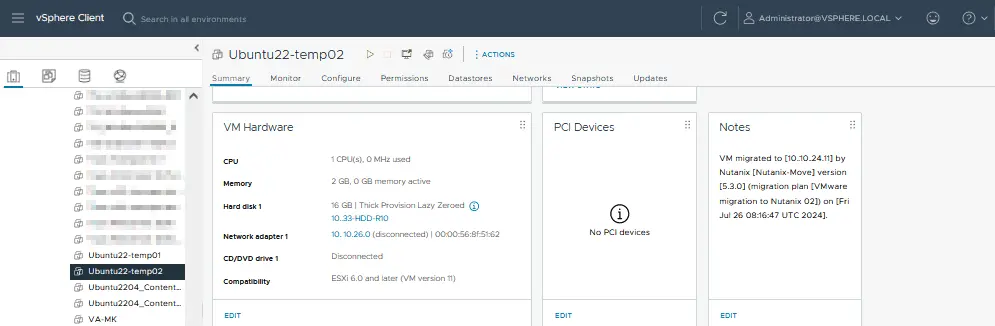
Setiap VM sumber akan memiliki catatan yang ditambahkan dengan detail migrasi
Catatan akan ditambahkan ke VM sumber di kolom catatan terkait untuk memberi tahu Anda tentang migrasi VM VMware ke Nutanix. KlikLanjutkanuntuk melanjutkan.

- Tahapan selanjutnya dari migrasi VMware ke Nutanix adalah:
- Siap untuk pindah jalur
- Tenangkan sumber VM
- Pembersihan VM Sumber
Tunggu hingga tahapan ini selesai dan seluruh proses migrasi selesai. Anda akan melihat statusSelesaiuntuk migrasi VM setelah selesai.
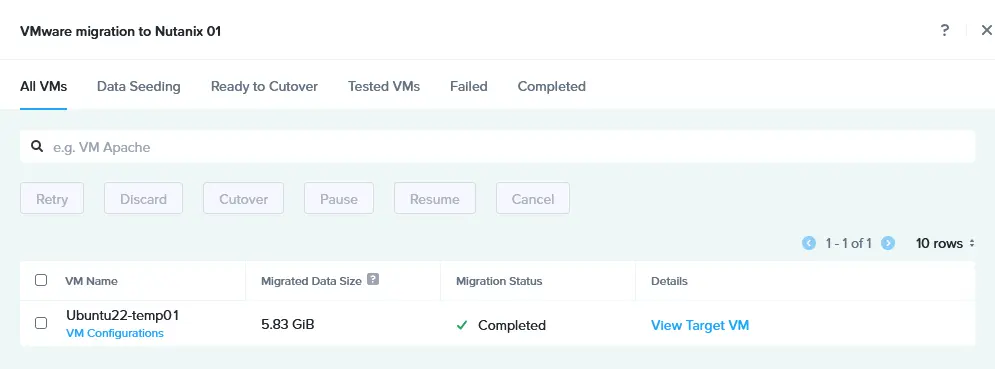
- VM tujuan dimulai setelah migrasi dari VMware vSphere ke Nutanix AHV. Anda dapat memeriksa VM tujuan di antarmuka web Nutanix Prism pada halaman VM setelah menyelesaikan migrasi VM.

- Anda dapat mengklik kanan VM Nutanix tujuan dan menekanLuncurkan konsoluntuk membuka antarmuka pengguna sistem operasi tamu yang berjalan pada VM tersebut.
VM asli dimatikan pada host ESXi sumber dan sebuah catatan ditampilkan (lihat tangkapan layar di bawah).
CATATAN:Jika, karena alasan apa pun, sistem operasi tamu tidak dapat melakukan boot pada VM tujuan, coba ubah pengontrol disk virtual dalam pengaturan VM.
Anda dapat menonton video di bawah ini untuk melihat cara migrasi VMware VM ke Nutanix AHV:
Setelah memigrasikan mesin virtual (VM) dari VMware vSphere (ESXi) ke Nutanix, penting untuk mengikuti praktik terbaik guna memastikan VM beroperasi secara efisien dan aman di lingkungan baru. Langkah-langkah pascamigrasi ini membantu memvalidasi keberhasilan migrasi, mengoptimalkan kinerja, dan melindungi pengaturan baru.
Verifikasi keberhasilan migrasi
- Fungsionalitas VM. Pastikan semua VM berjalan dengan benar di platform Nutanix. Periksa apakah layanan dan aplikasi di dalam VM berfungsi sebagaimana mestinya.
- Integritas data. Pastikan semua data telah dimigrasikan secara akurat. Bandingkan titik data, berkas, dan basis data penting antara lingkungan sumber dan target untuk memastikan konsistensi.
- Konfigurasi jaringan. Verifikasi bahwa pengaturan jaringan, termasuk konfigurasi alamat IP, VLAN, dan aturan firewall, telah dikonfigurasi dengan benar di lingkungan Nutanix.
Penyetelan kinerja
- Alokasi sumber daya. Tinjau dan sesuaikan sumber daya CPU, memori, dan penyimpanan yang dialokasikan untuk setiap VM. Nutanix menggunakan mekanisme manajemen sumber daya yang berbeda dibandingkan dengan vSphere, dan mengoptimalkan sumber daya untuk platform baru sangatlah penting.
- Optimalisasi penyimpanan. Nutanix menggunakan arsitektur penyimpanan terdistribusi. Pastikan kebijakan penyimpanan, termasuk deduplikasi, kompresi, dan lokalitas data, dikonfigurasi dengan tepat untuk memaksimalkan kemampuan Nutanix.
- Optimasi jaringan. Sempurnakan pengaturan jaringan, termasuk penyeimbangan beban, antarmuka jaringan virtual, dan pengaturan QoS, untuk mengoptimalkan kinerja.
Pencadangan dan pemulihan bencana
- Terapkan solusi pencadangan. Konfigurasikan solusi pencadangan yang kompatibel dengan Nutanix untuk melindungi VM di lingkungan baru. Pastikan jadwal pencadangan,kebijakan penyimpanan, dan proses pemulihan sudah tersedia.
- Buat rencana pemulihan bencana. Sesuaikan rencana pemulihan bencana Anda dengan perubahan infrastruktur virtual Anda setelah migrasi VMware ke Nutanix.
- Uji prosedur pemulihan. Lakukan uji pemulihan bencana untuk memastikan VM berhasil dipulihkan dari cadangan. Verifikasi bahwa tujuan titik pemulihan dan tujuan waktu pemulihan (PRO dan RTO) memenuhi persyaratan bisnis.
NAKIVO Backup & Replication adalah solusi perlindungan data universal yang mendukung pencadangan VMware vSphere danpencadangan Nutanixdengan fitur perlindungan data VM yang canggih. Dengan solusi NAKIVO, Anda dapat mengonfigurasi pencadangan VM dan strategi perlindungan data yang komprehensif dan tahan terhadap ransomware.

Tidak ada komentar:
Posting Komentar