Bagaimana cara menambahkan Linux Node di Rundeck?
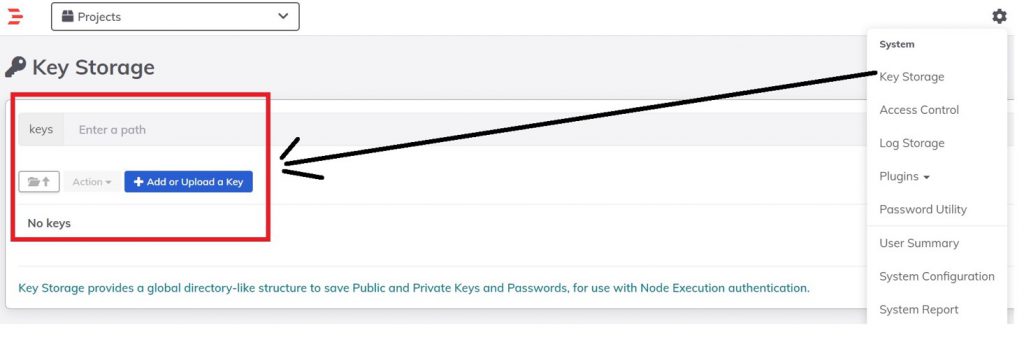
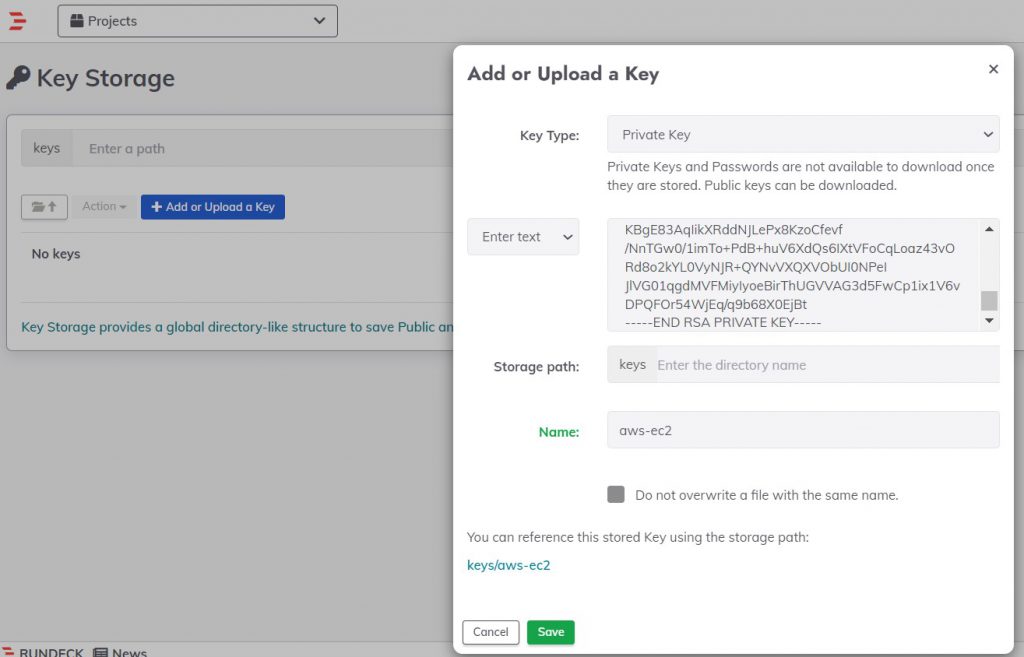
Langkah 1 – Tambahkan kunci/kata sandi otentikasi di Penyimpanan Kunci
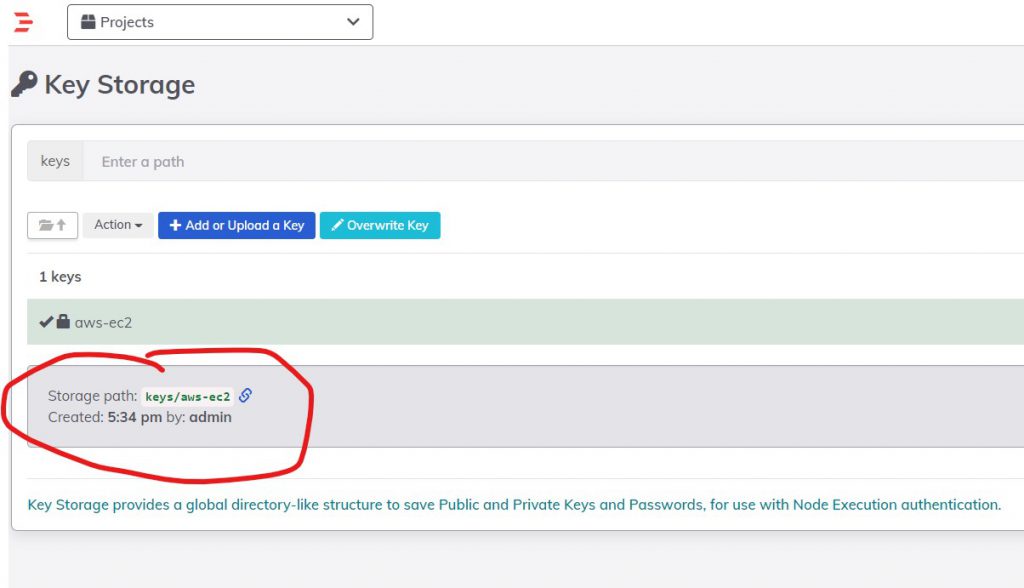
Tambahkan kunci/kata sandi autentikasi node linux di Penyimpanan Kunci bawaan Rundeck.
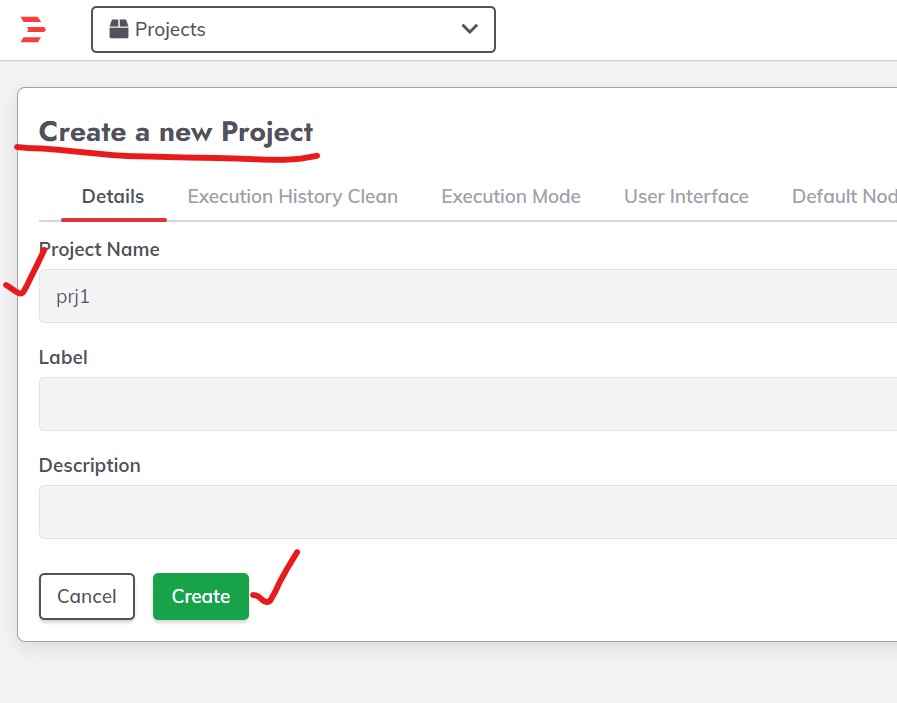
Langkah 2 – Buat Proyek
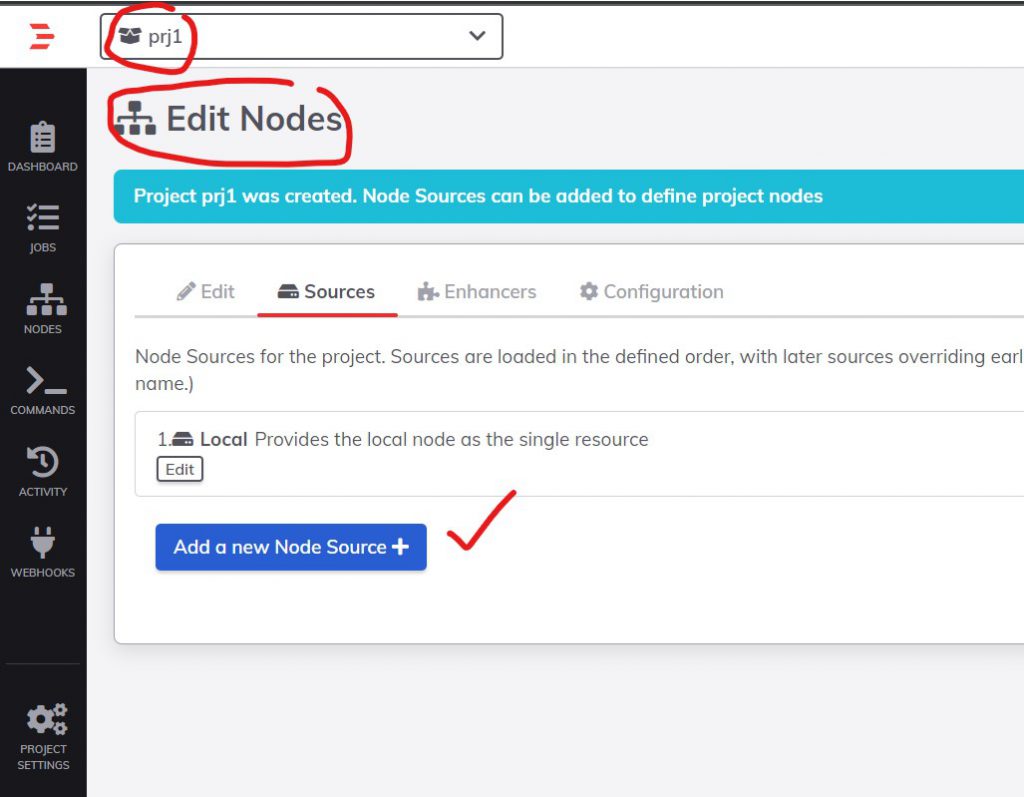
Langkah 3 – Edit node untuk proyek

Langkah 4 – Klik tombol Tambahkan Sumber Node Baru .

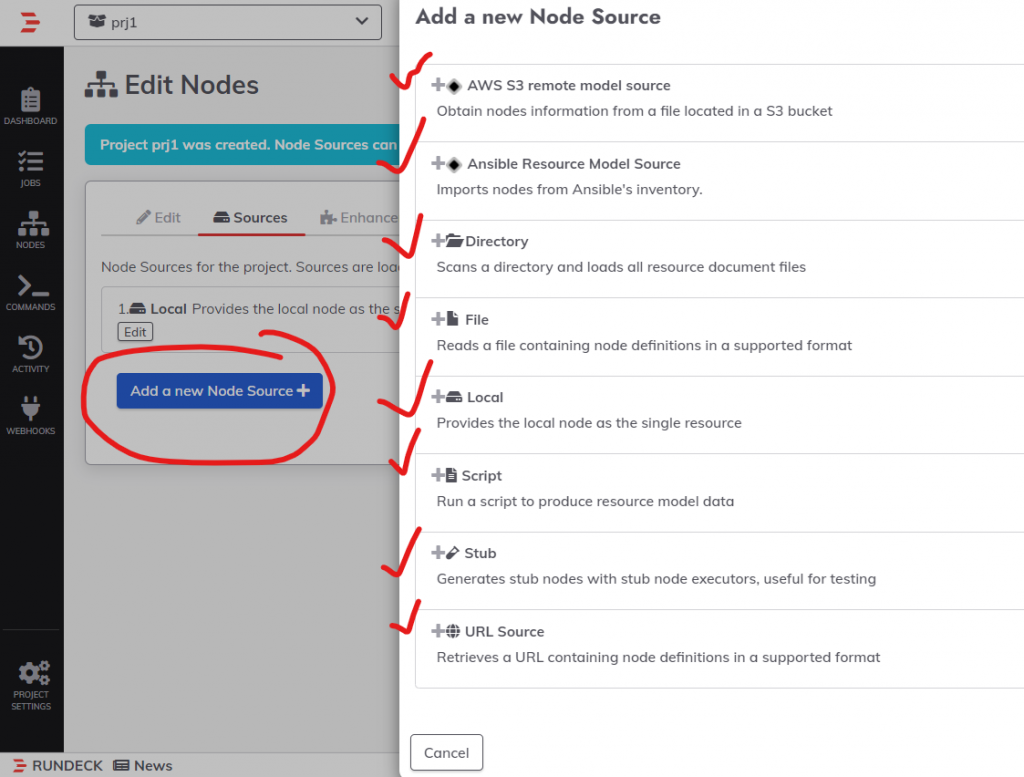
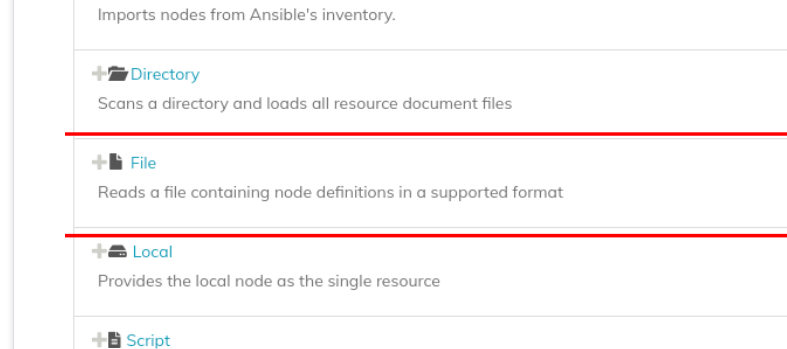
Langkah 5 – Pilih “File”
Langkah 6 – Pilih opsi yang diinginkan
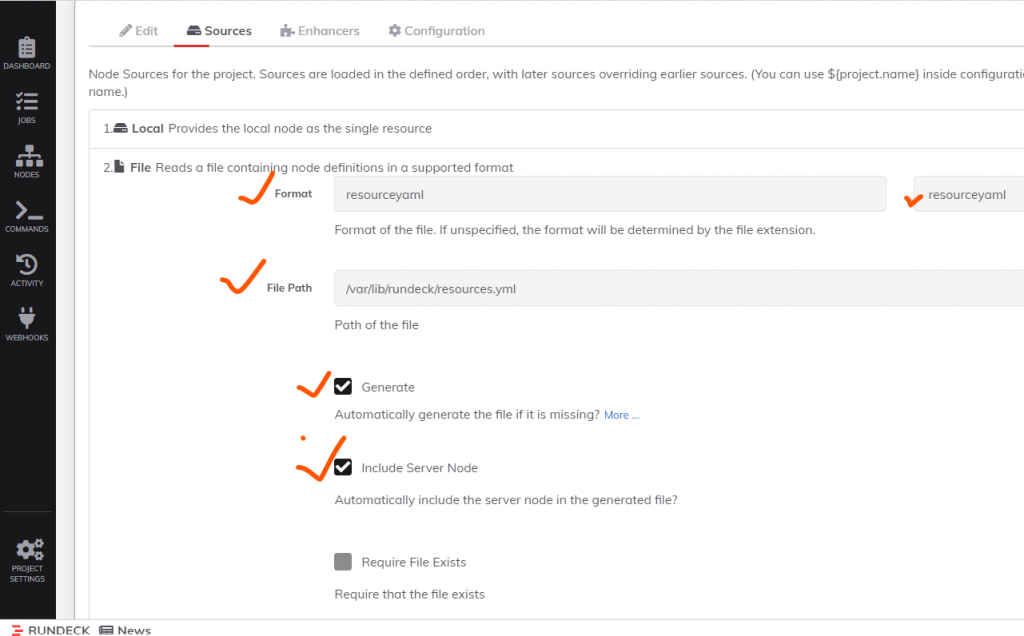
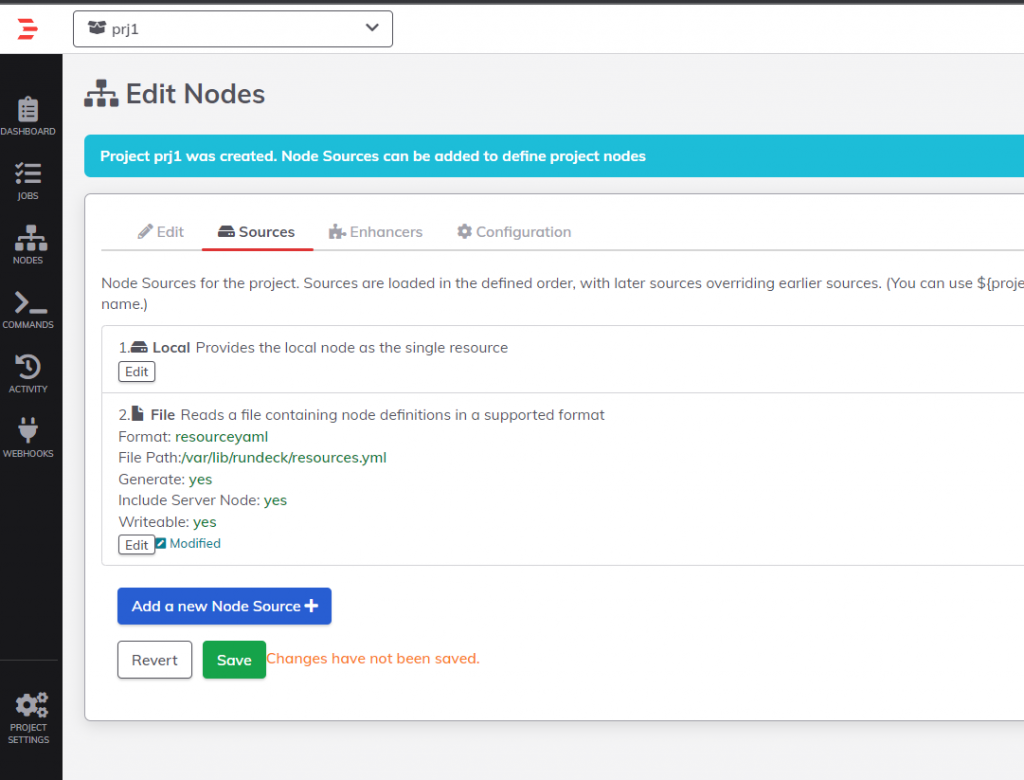
Terakhir, klik tombol Simpan . File akan ditambahkan ke server dan siap untuk entri node.
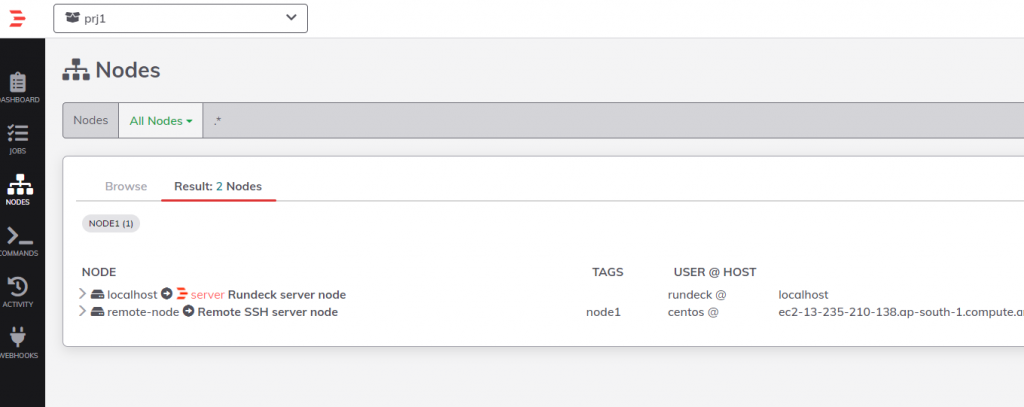
Setelah dibuat, berkas tersebut dapat diedit dengan mengklik tombol “Ubah” (tab Edit) di mana kita dapat menambahkan entri ekstra yang sesuai dengan server SSH jarak jauh kita.
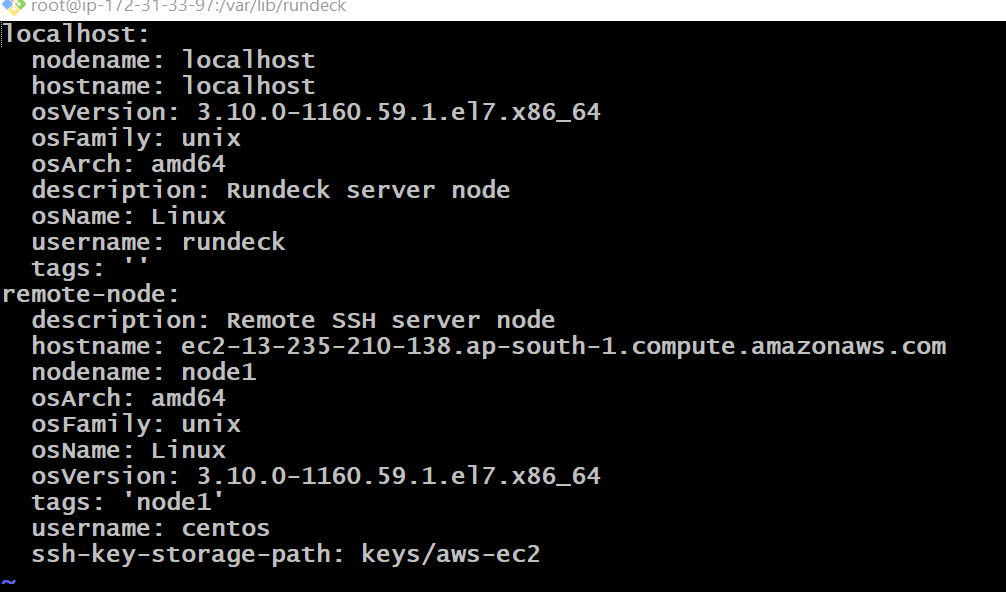
Langkah 7 – Perbarui resources.yaml
Pada atribut hostname , tempatkan nama DNS dari node jarak jauh kita. Pada username, masukkan pengguna yang mencoba mengakses server SSH. Pada ssh-key-storage-path tentukan jalur yang telah dibuat di penyimpanan kunci sebelumnya.
remote-node:
  description: Remote SSH server node
  hostname: ec2-13-235-210-138.ap-south-1.compute.amazonaws.com
  nodename: node1
  osArch: amd64
  osFamily: unix
  osName: Linux
  osVersion: 5.11.0-7612-generic
  tags: 'node1'
  username: centos
  ssh-key-storage-path: keys/aws-ec2
localhost:
nodename: localhost
hostname: localhost
osVersion: 3.10.0-1160.59.1.el7.x86_64
osFamily: unix
osArch: amd64
description: Rundeck server node
osName: Linux
username: centos
tags: ''root@ip-172-31-45-102:/etc/ssh/sshd_config.d# vi /var/lib/rundeck/resources.yml
remote-node:
description: Remote SSH server node
hostname: ip-172-31-45-102
nodename: node3
osArch: amd64
osFamily: unix
osName: Linux
osVersion: 5.11.0-7612-generic
tags: 'node1'
username: ubuntu
ssh-authentication: password
ssh-password-storage-path: keys/project/DevOpsSchhool/ubuntu

Tidak ada komentar:
Posting Komentar