Senin, 23 Mei 2022

CLONE VM-esxi tanpa v center

https://www.ubackup.com/enterprise-backup/vmware-esxi-clone-vm.html

 if you want a secure test environment which is exactly the same to the original VM, VM cloning can be a really convenient way to go.

Rather than laboriously exporting and importing the VM, VM cloning allows you to create an instant usable copy of the original VM, or change some of the settings according to your need. For example, you can also choose to clone a VM to template.

The built-in VM clone feature provided by vCenter Server allows you to complete the process on a wizard. However, if you don't have vCenter Server Services, this feature is not available. With the VMware Desktop client, you can also implement VM cloning, unfortunately it requires more complicated steps.

Besides these two methods, you can also use effective backup software to clone VMware ESXi VM easily. I'll cover all the 3 approaches in the following article.
VMware ESXi

How to clone VM on VMware ESXi

In this section, I will introduce both how to clone VMware ESXi VM using vCenter Server, and without vCenter. Before you begin, please commit all snapshots and power off the VM you want to clone to create a consistent copy. If you want to perform hot clone, you can refer to How to Hot Backup VMware Virtual Machine While Running

How to clone VMware ESXi VM without vCenter Server

1. Access to vSphere Web Client, click Storage in the left inventory, and then click Datastore browser on toolbar.
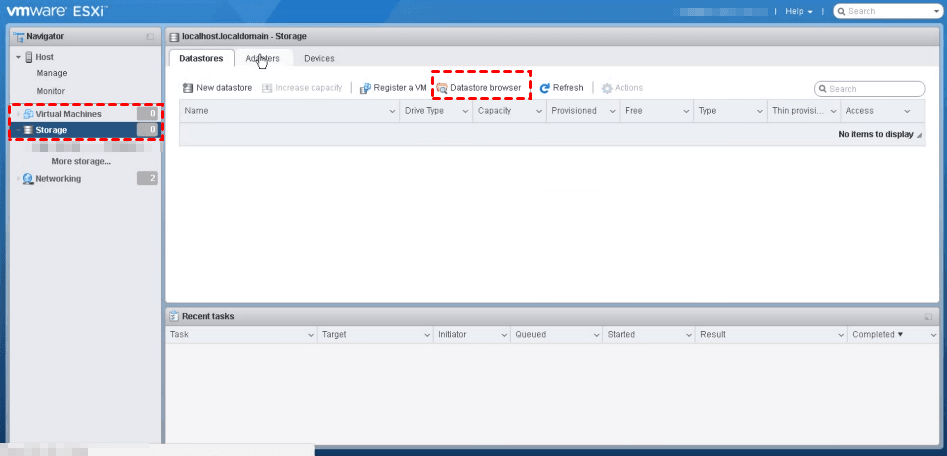
Datastore browser

2. In the pop-up window, click Create directory, and provide a Name for new VM.

3. Confirm and back to the Datastore browser window. Go to the folder where stores the disk files of the original VM. You can find where they are by right-clicking on the VM name and select Edit settings.

Select the .vmx file and .vmdk file, then click Copy on toolbar to copy them separately to the folder you just created.

Close Datastore browser window, and you can see the progress in Recent tasks.

4. Click Virtual Machines in the left inventory, and click Create/ Register VM on toolbar to open the wizard.
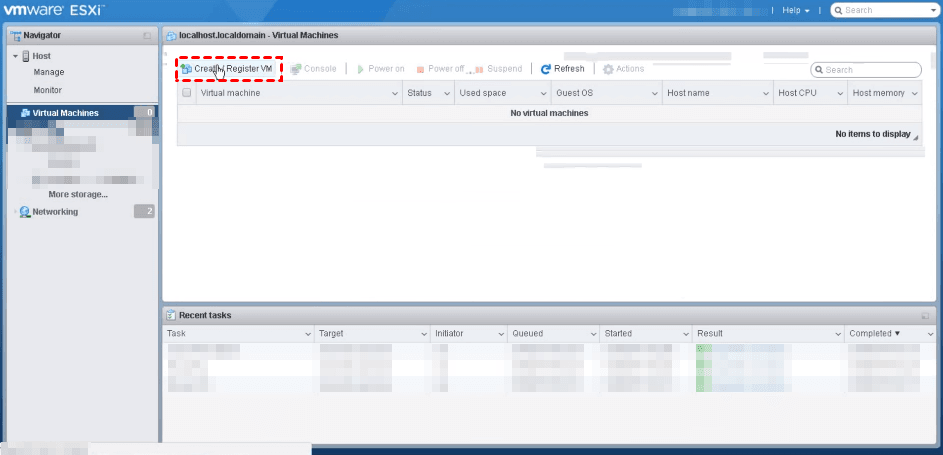
Register VM

5. On Select creation type page, select Register an existing virtual machine, and click Next.

Register an existing VM

6. On Select VMs for registration page, click Select one or more virtual machines, a datastore or a directory, and select the newly created folder. Click Next.
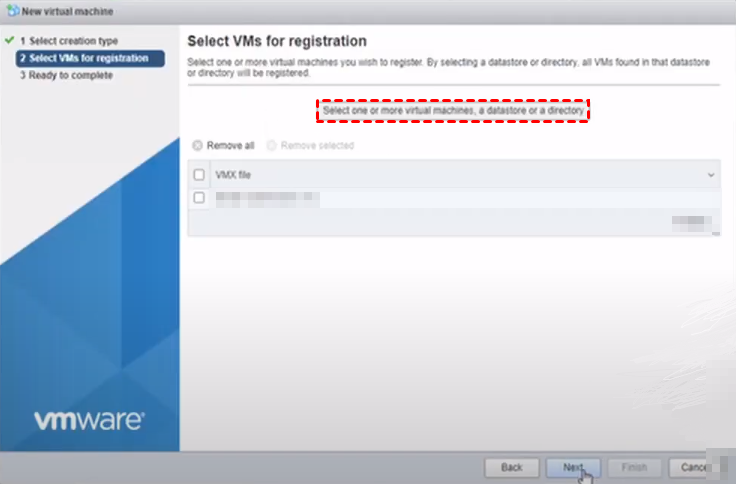
Select one or more vms

7. On Ready to complete page, click Finish to close the wizard.

8. Back to Virtual Machines, now you can see there is one newly copied VM with the same name as the old one. That’s because the name comes from the .vmx file. You can right-click the VM and Rename it.

9. Select and Power on the newly created virtual machine. There will be pop-up window, select I copied it and click Answer.

How to clone VMware ESXi VM using vCenter

1. Access to vCenter Client, right-click on the VM name and select Clone > Clone to Virtual Machine to open the wizard.

Except for this option, you can also select Clone to Template… or Clone to Template in Library.
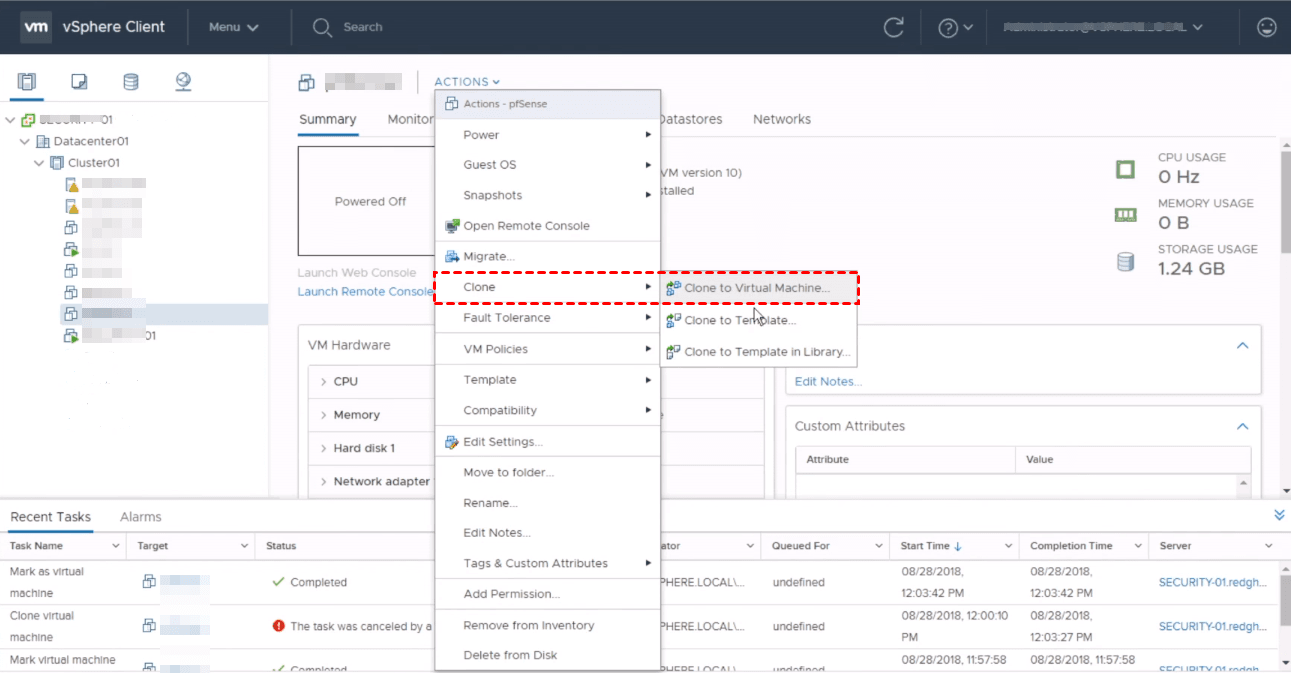
vCenter Clone ESXi VM

2. Provide a Name and select a destination datastore folder location for the new VM. Then click Next.
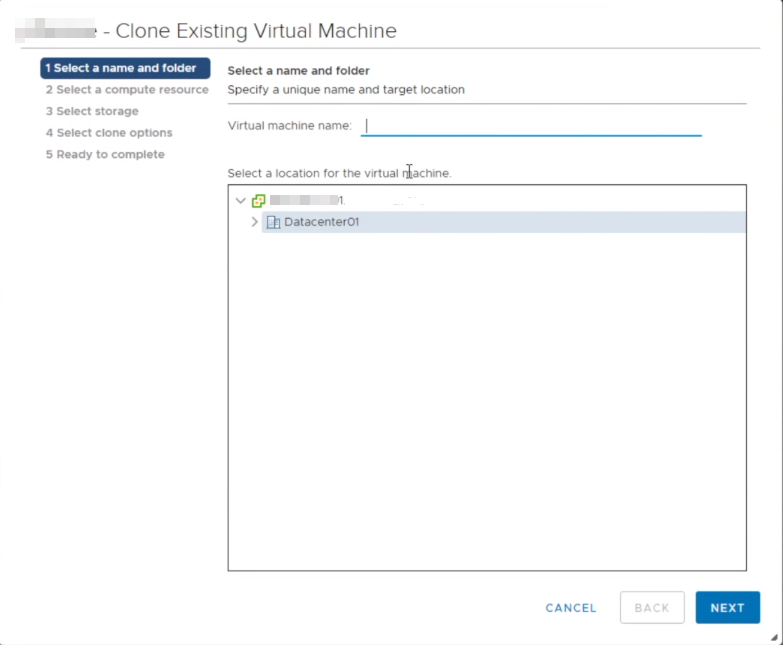
Specify name and datastore

3. Select a destination host for the new VM, click Next.
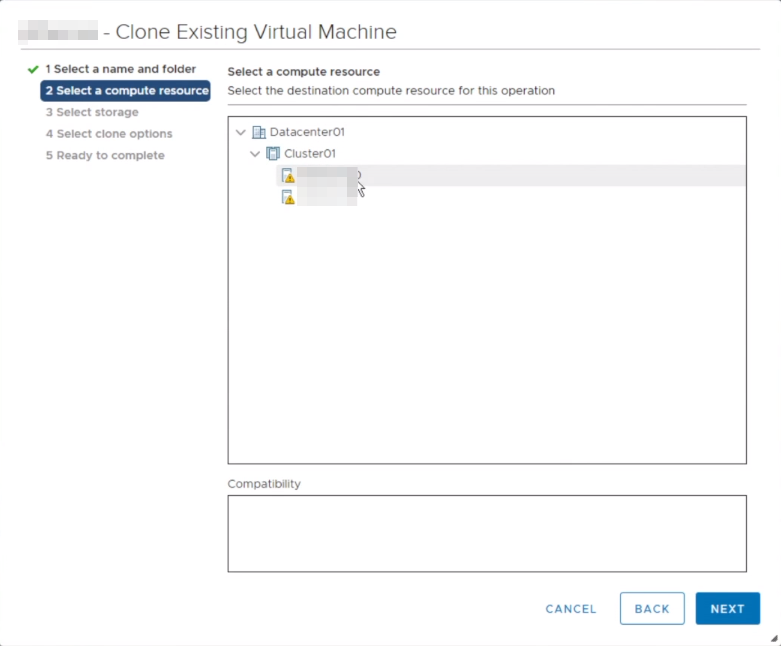
Select host

4. On select storage page, Select virtual disk format as Same format as source, and VM Storage Policy as Keep existing VM storage policies. And then select a datastore location to store the VM files. Click Next to continue.
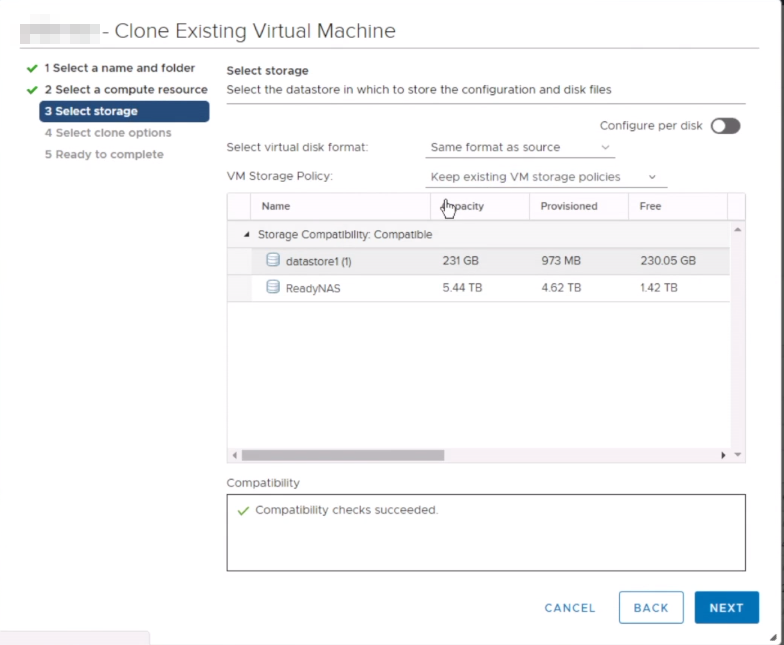
Select storage

5. Select further clone options, you can customize the operating system, the VM’s hardware, or select whether to power on the VM after creation. Click Next.
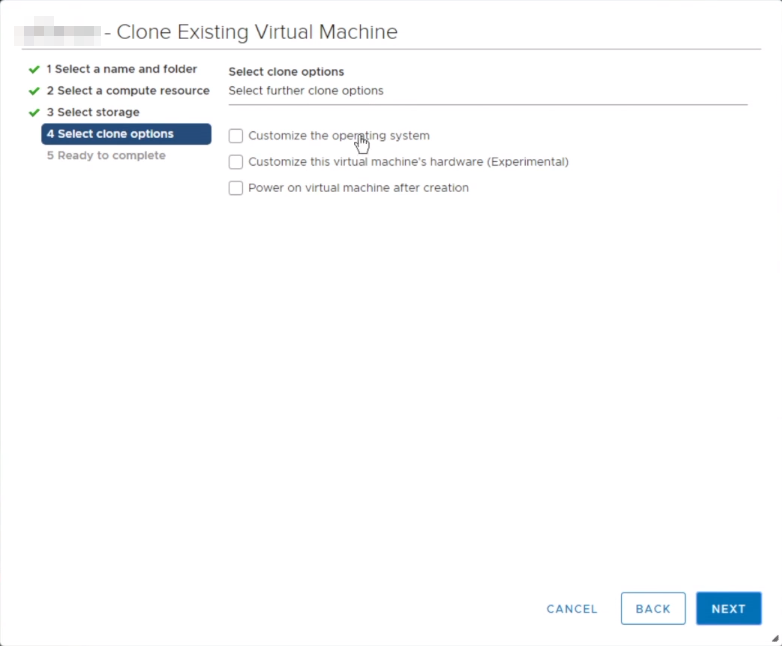
Select clone options

6. Review your selections and click Finish to start. You can see the progress in Recent Tasks.

How to clone VM with secure and easy-to-use tool

AOMEI Cyber Backup is an efficient third-party tool to back up virtual machines. It supports VMware ESXi 6.0-7.0 and Hyper-V of Windows Server 2012 and above. It provides a simple and efficient way to back up and restore virtual machines. Compared to mentioned methods of cloning, it owns a wide range of advantages as below.

Easy to use: With the user-friendly interface, connect, create task, and protect will be completed with a few clicks.
Agentless backup: It can hot back up multiple VMs in transit or at rest all at once. 
Schedule backup tasks: It can automatically back up the whole VM by setting up a scheduled task.
Onsite/Offsite restore: You can backup a VM and restore it to the same or another datastore/host.

You can download and install the free trial to experience these features and get the exclusive upgrade discount:

Download Free TrialVMware ESXi 6.0 & later versions
Secure Download

Steps to clone ESXi VM via AOMEI Cyber Backup

1. Launch AOMEI Cyber Backup, navigate to Source Devices >> Add VMware ESXi and enter the required information about device and user. Then click Confirm.

2. Click Create New Task in backup task page, and do as following:

☞ Task Name: enter a backup task name.

☞ Backup Type: choose VMware ESXi Backup or Hyper-V Backup accordingly.
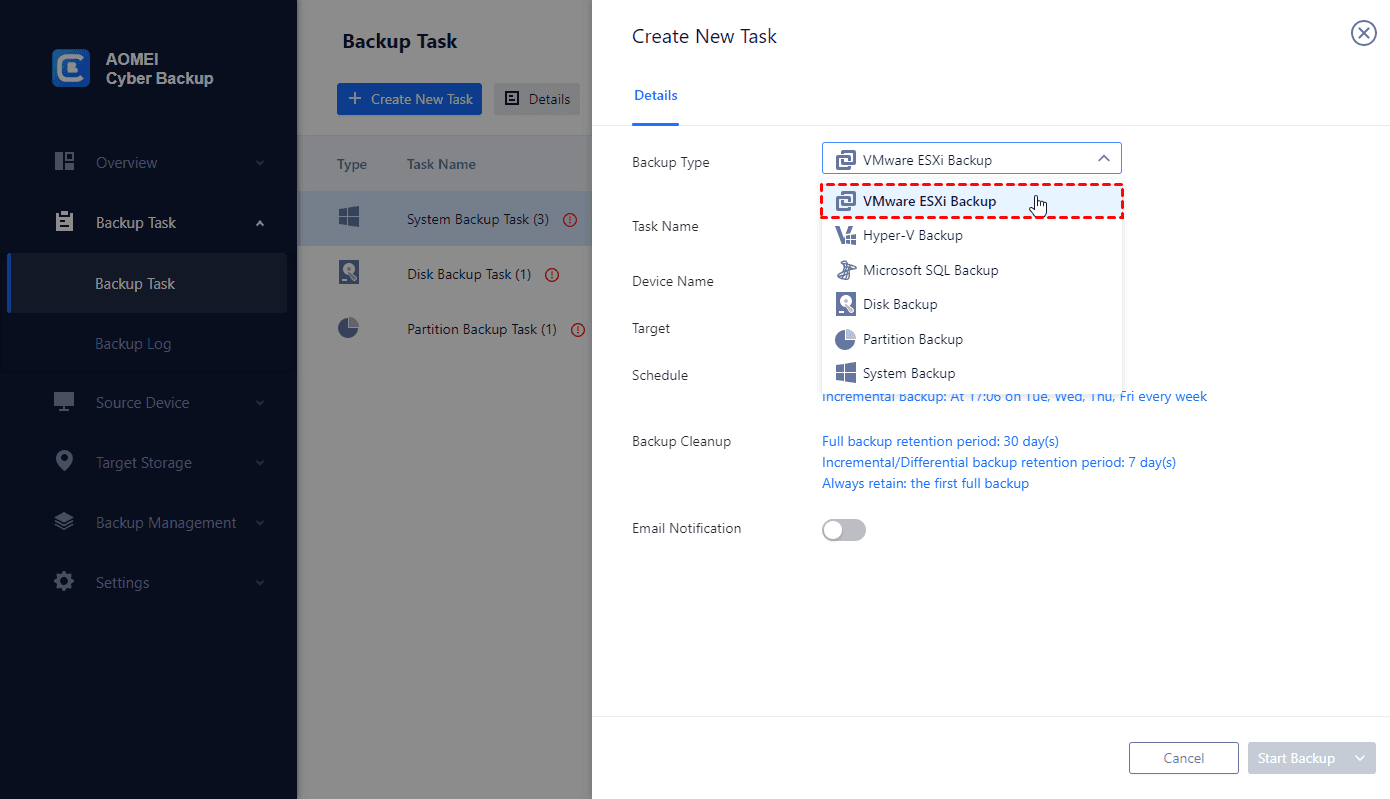
select VMware ESXi backup

☞ Device Name: select the device and virtual machines you want to back up. Click OK. It allows you to select unlimited virtual machines for backup.
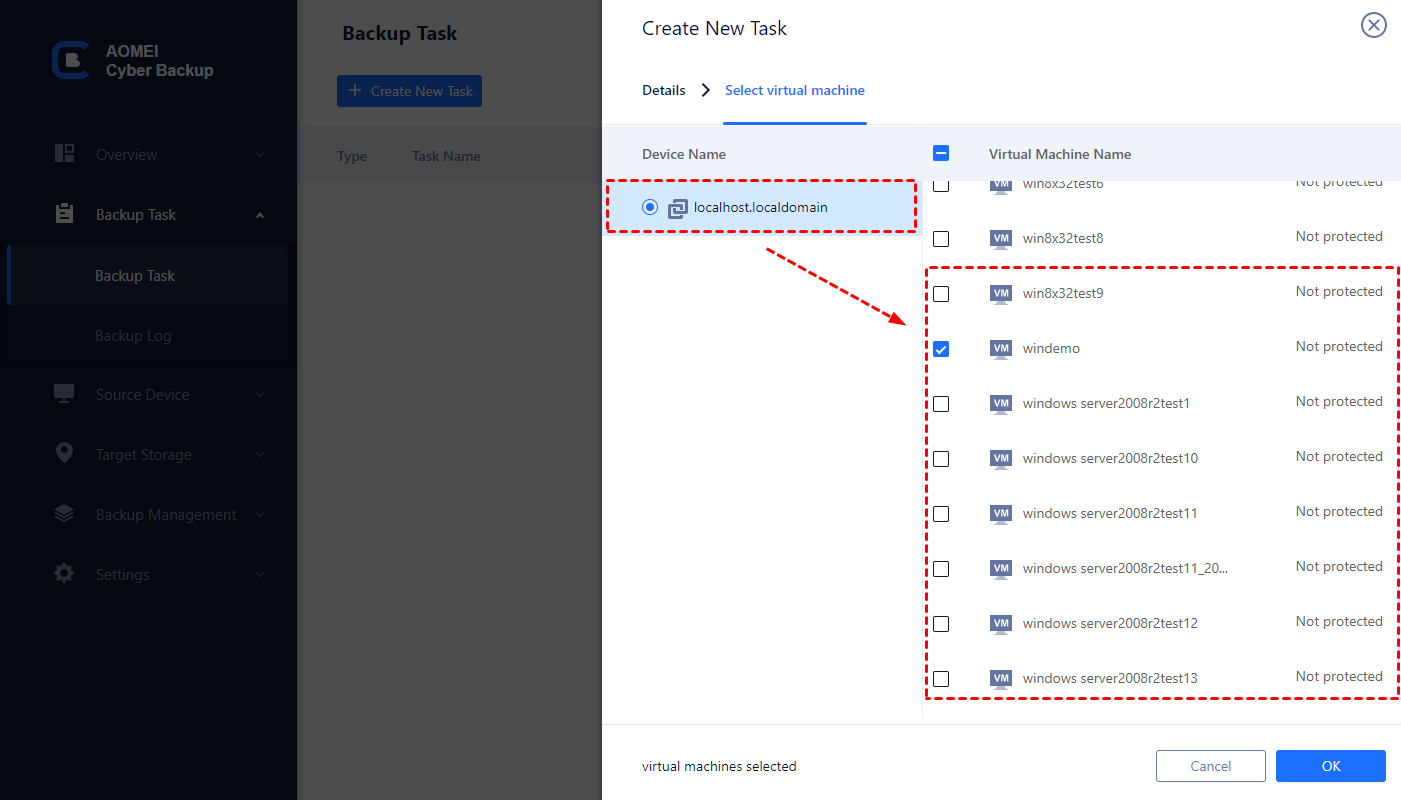
select VMs

☞ Target: choose a location to store the backup files such as local or network. Click OK.
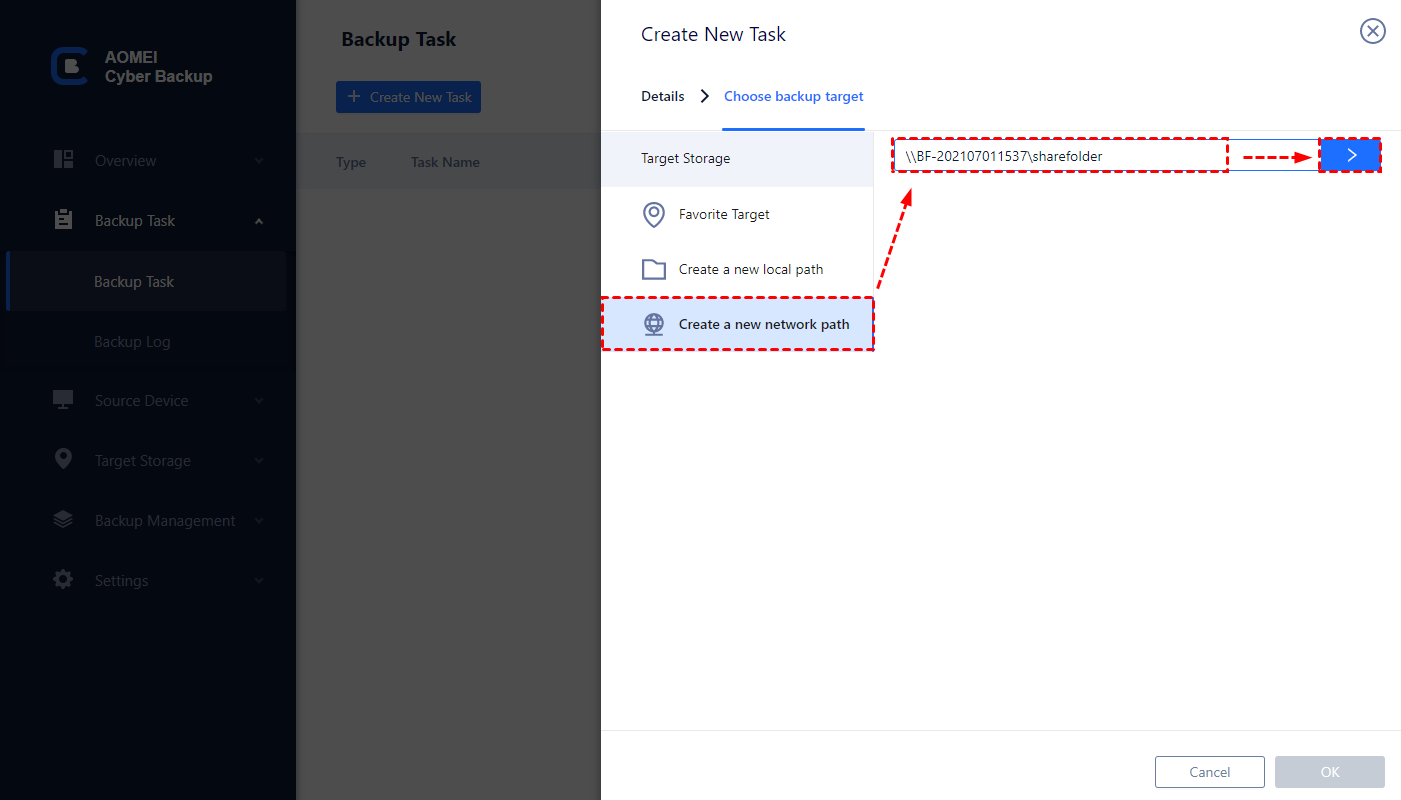
backup target

3 (optional). On Schedule window, you can set up different backup strategies and time.

  • Full backup: It is used to create a complete backup of your data.
  • Incremental backup: It compares to the last backup, and only backs up the changed data. So, incremental backup saves the storage than full backup.
  • Differential backup: It is always related to the full backup, and it backs up all data that has been added or changed since the last full backup.

It also offers daily, weekly, monthly (by date), and monthly (by week) for backup period. You can combine these features to create a comprehensive backup task according to your need.
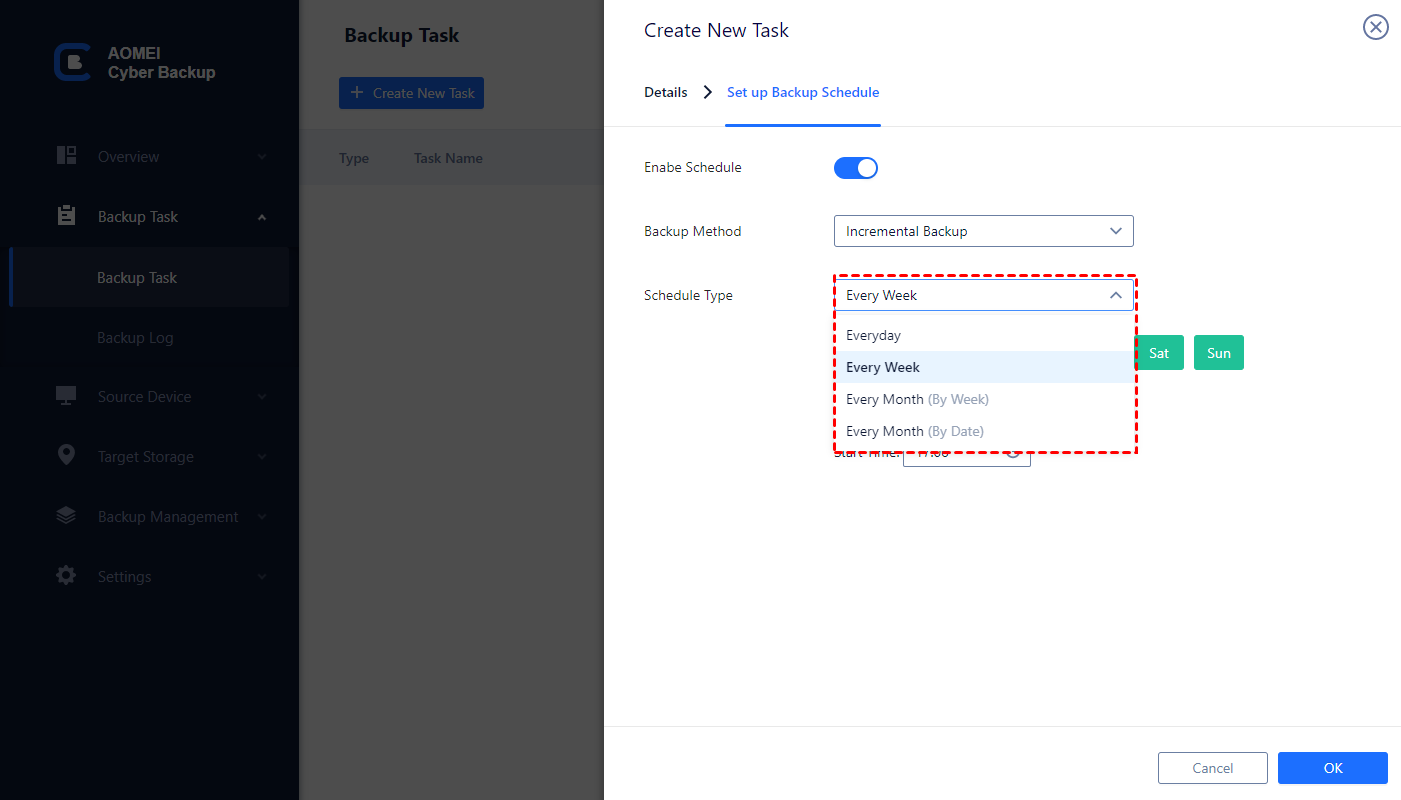
schedule backup

On Backup Cleanup window, enable it and set up the retention policy. It benefits to saving storage and reduces your workload since it will delete the old and unwanted files automatically.
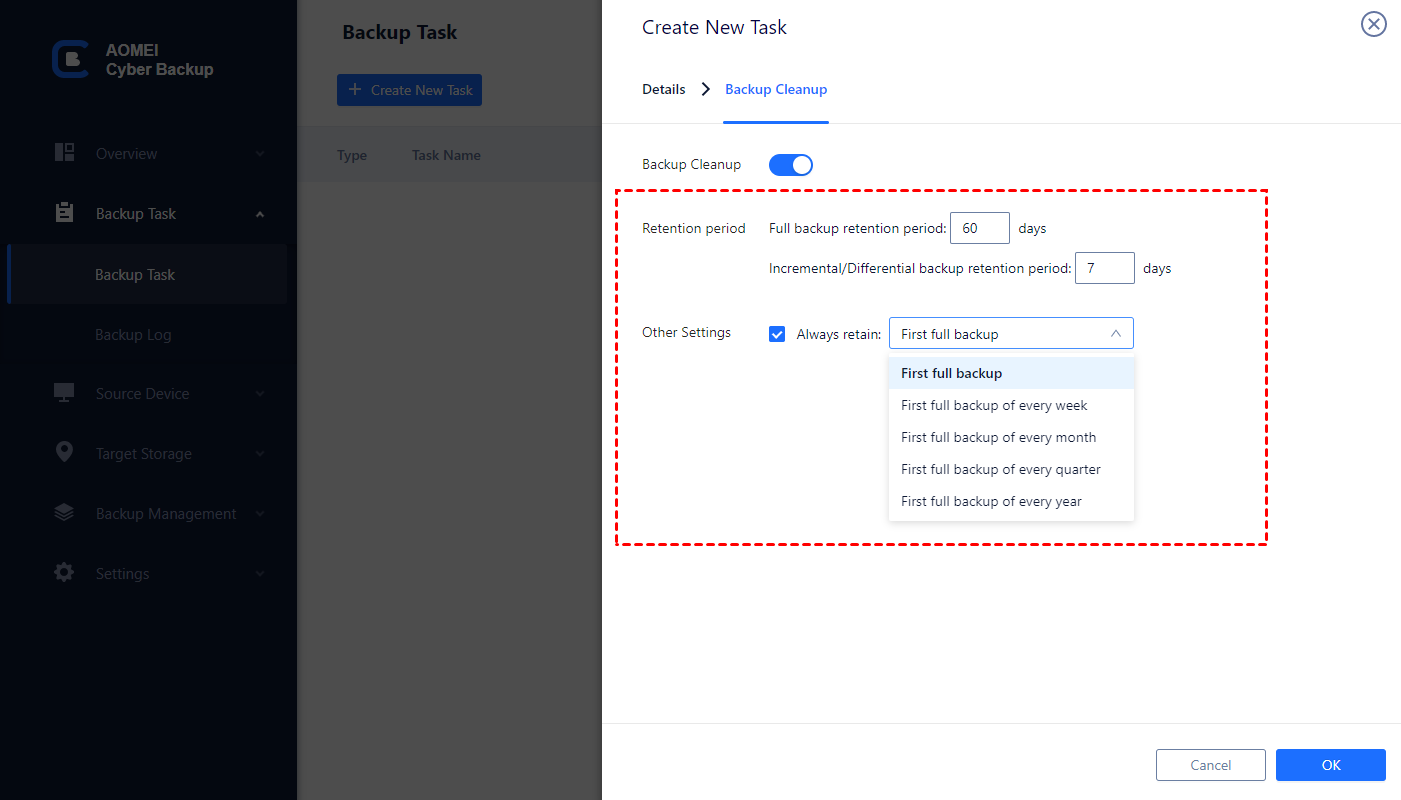
backup cleanup

4. Click Start Backup.

You can monitor the status in the Backup Task section and edit the settings by clicking the button on the right side of task.

After finishing backup, you can use the backup files to achieve fast recovery from any point.

5. Click “…” right on the task and select Restore to configure the basic information.
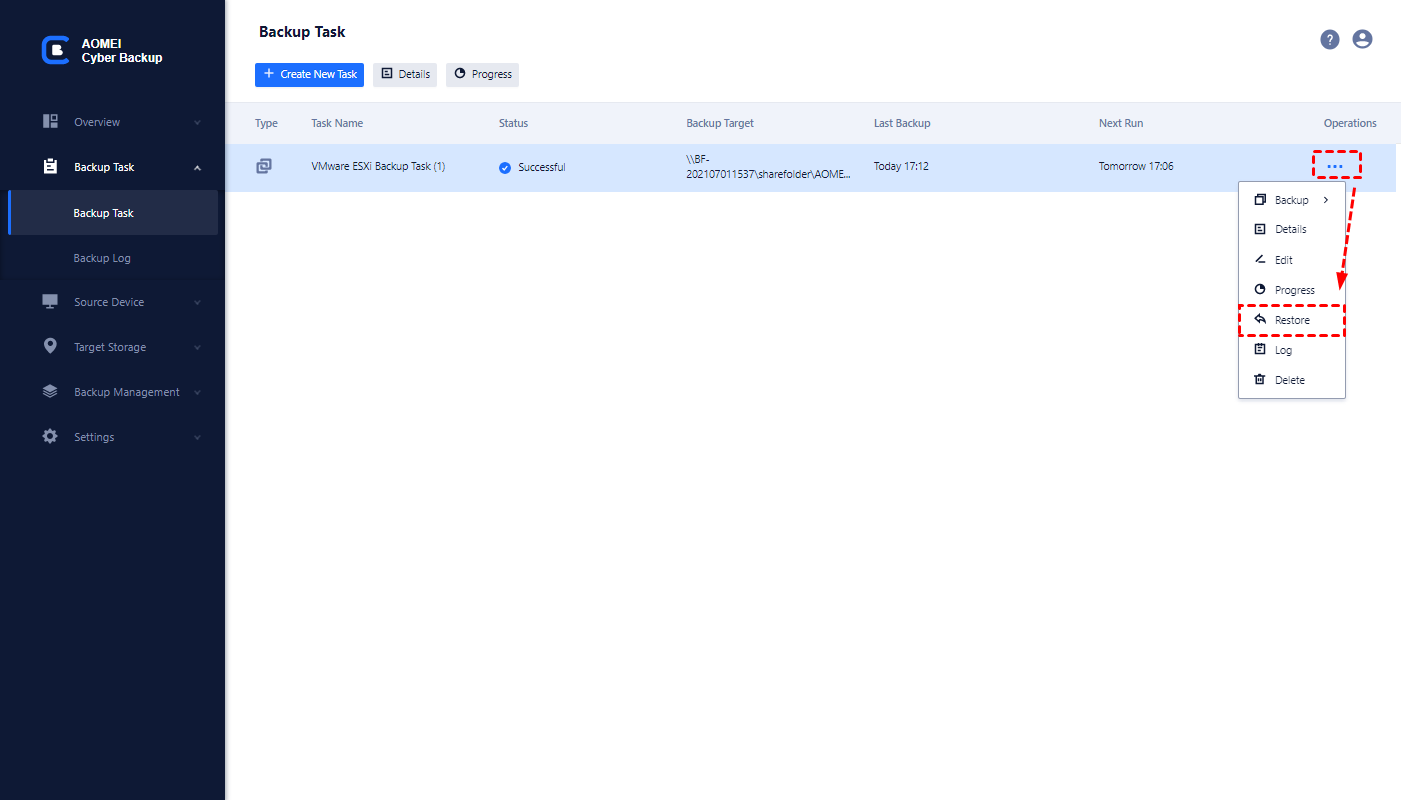
restore

☞Select the backup content you want to restore, and click OK.

☞ Select the location to which the virtual machine should be restored.

Restore to original location: It will restore the VM to the original location and replace the original VM.
Restore to new location: it will create a new VM as same as the original one, and migrate to another host with ease.
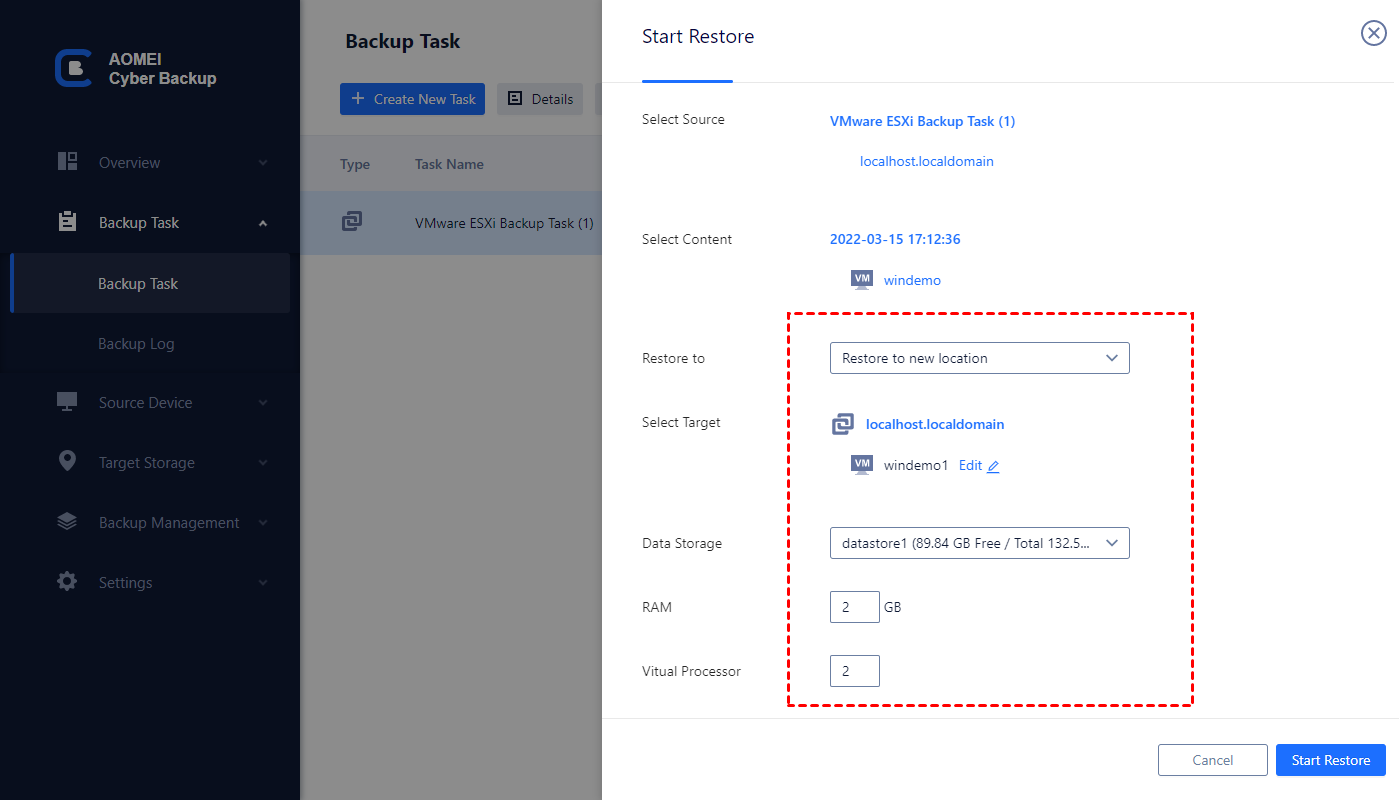
restore virtual machine

If you choose Restore to new location, you should select the host and type a name for the new virtual machine. Specify the datastore with sufficient storage and configure the number of RAM space and virtual processors.

6. Click Start Restore, and wait for the restoration to complete.

When it's done, you've clone your VMware ESXi VM succesfully. You can run the target VM to see if all your data stay intact.

Summary

Clone is to create an exact copy of the VM. If you want to back up multiple virtual machines at the same time, performing clone manually is not suitable which only allows you to back up one virtual machine once. So, a professional software is necessary and high-efficient.

In this article, I introduced how to clone ESXi VM with or without vCenter Server. Besides clone, you can also back up VM to another datastore for data protection.

DDNS-indihome mekarwangi


Memakai IP Dynamic

Secara garis besar, IP yang bisa kamu dapatkan di IndiHome bersifat dinamis atau berubah-ubah ketika direstart.

Oleh sebab itu, kalau kamu sudah mendapatkan IP yang sesuai bisa saja nantinya berubah ketika modem mati atau terkonfigurasi secara tidak sengaja.

Nah supaya IP public kamu tidak berubah-ubah, solusinya harus menggantinya dari dinamis ke statis. Berikut cara mendapatkan IP public static IndiHome lewat IP Dynamic:

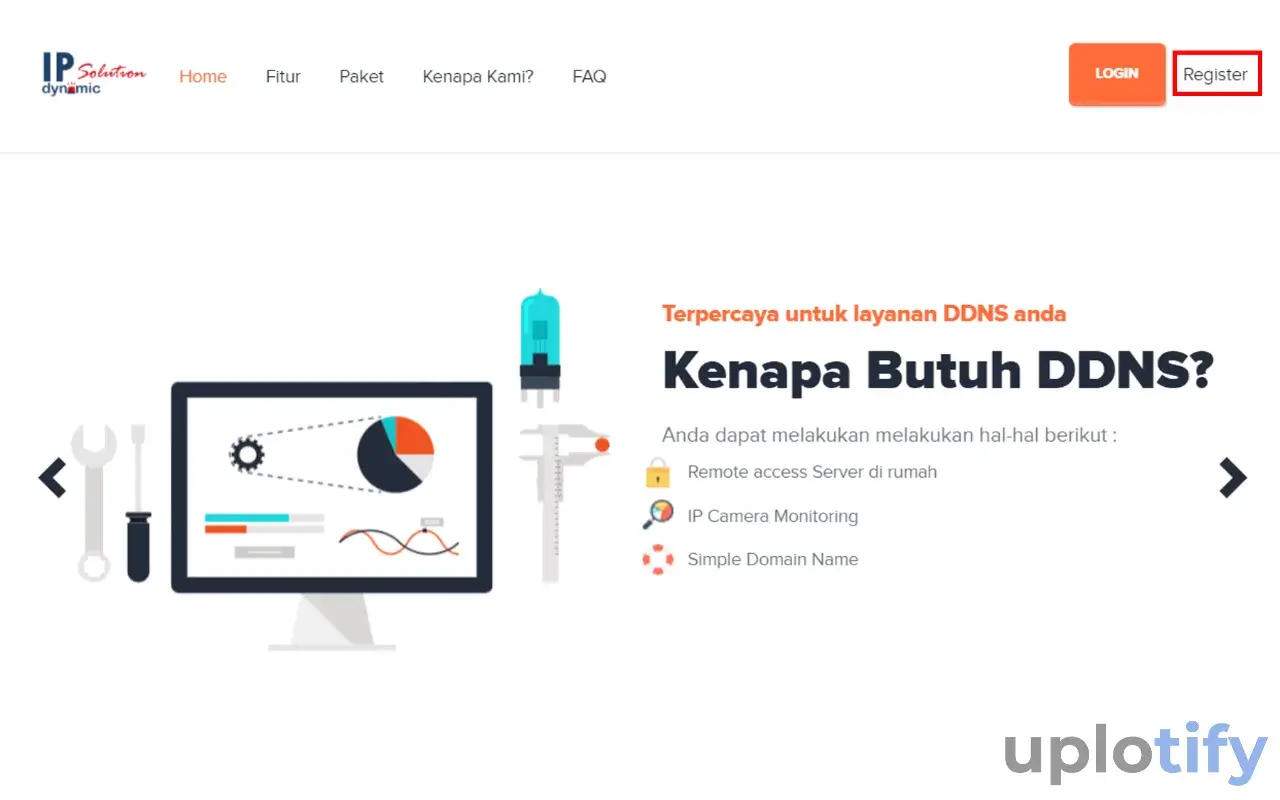
  1. Pertama, silahkan kunjungi situs ip-dynamic.com terlebih dulu.
  2. Kemudian klik Register untuk daftar akun.
Daftar Akun IP Dynamic
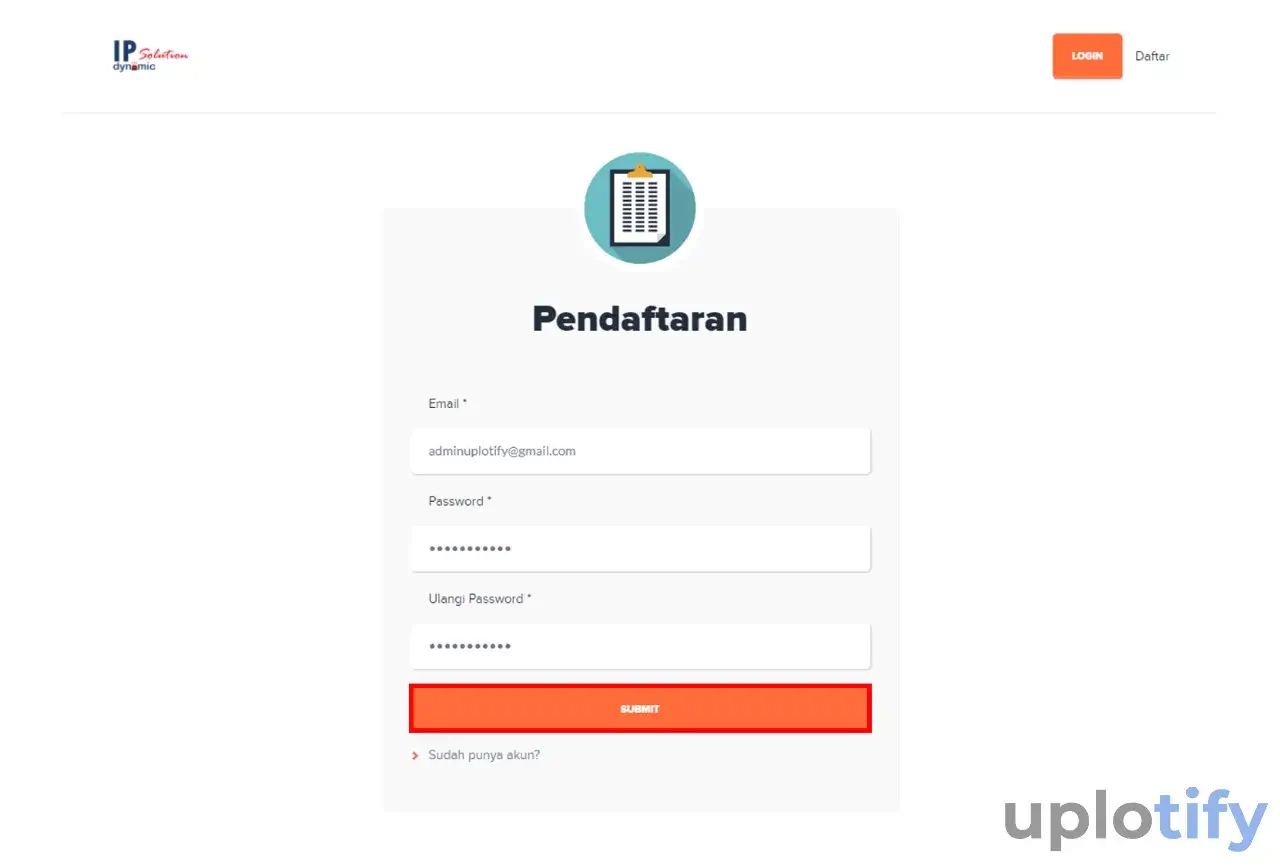
  1. Lalu masukkan email aktif dan kata sandi sesuai keinginan.
  2. Klik tombol Submit.
Input Email dan Password
  1. Kalau email yang dipakai sedang login di browser, nantinya akan langsung diverifikasi oleh pihak IP Dynamic.
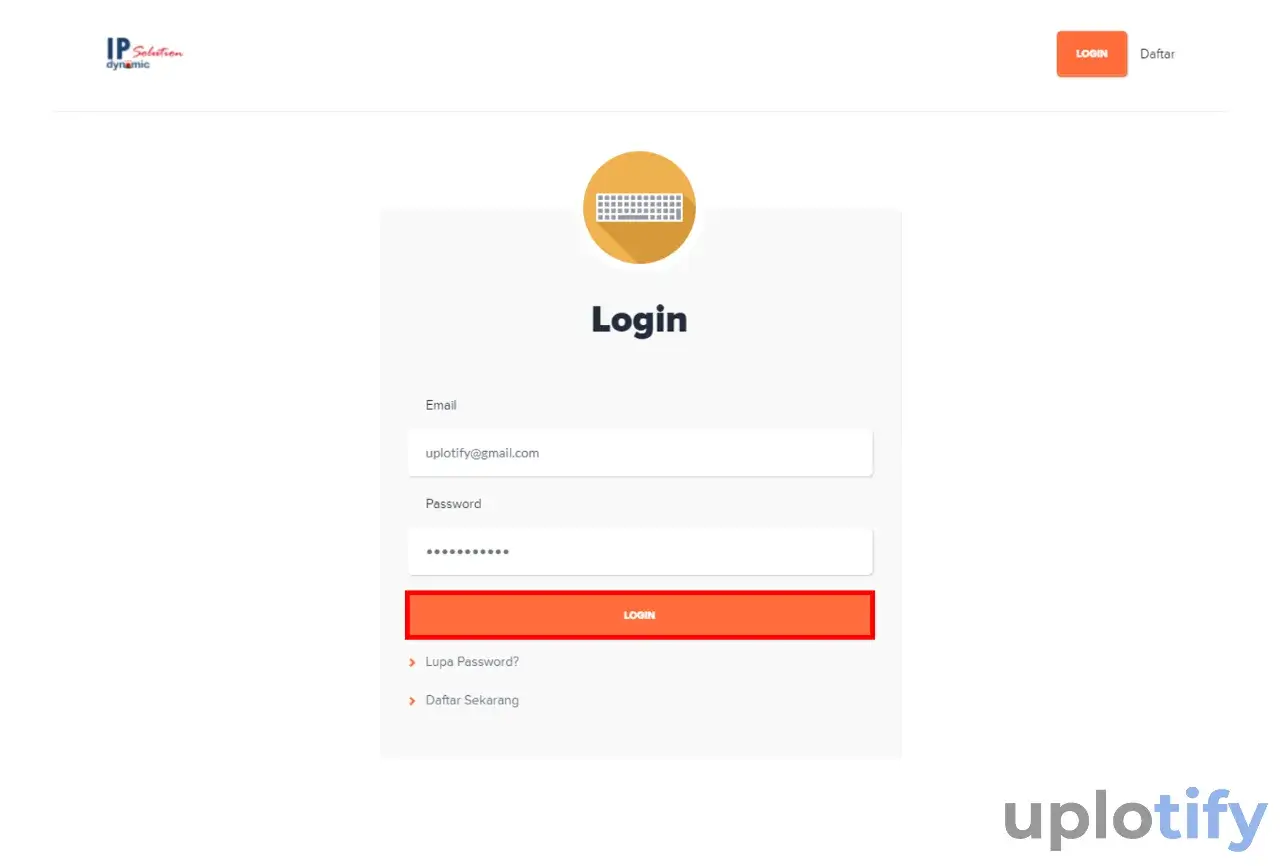
  2. Nantinya akan diarahkan ke halaman Login.
  3. Silahkan masukkan email dan kata sandi yang sudah didaftarkan.
Masuk ke Akun IP Dynamic
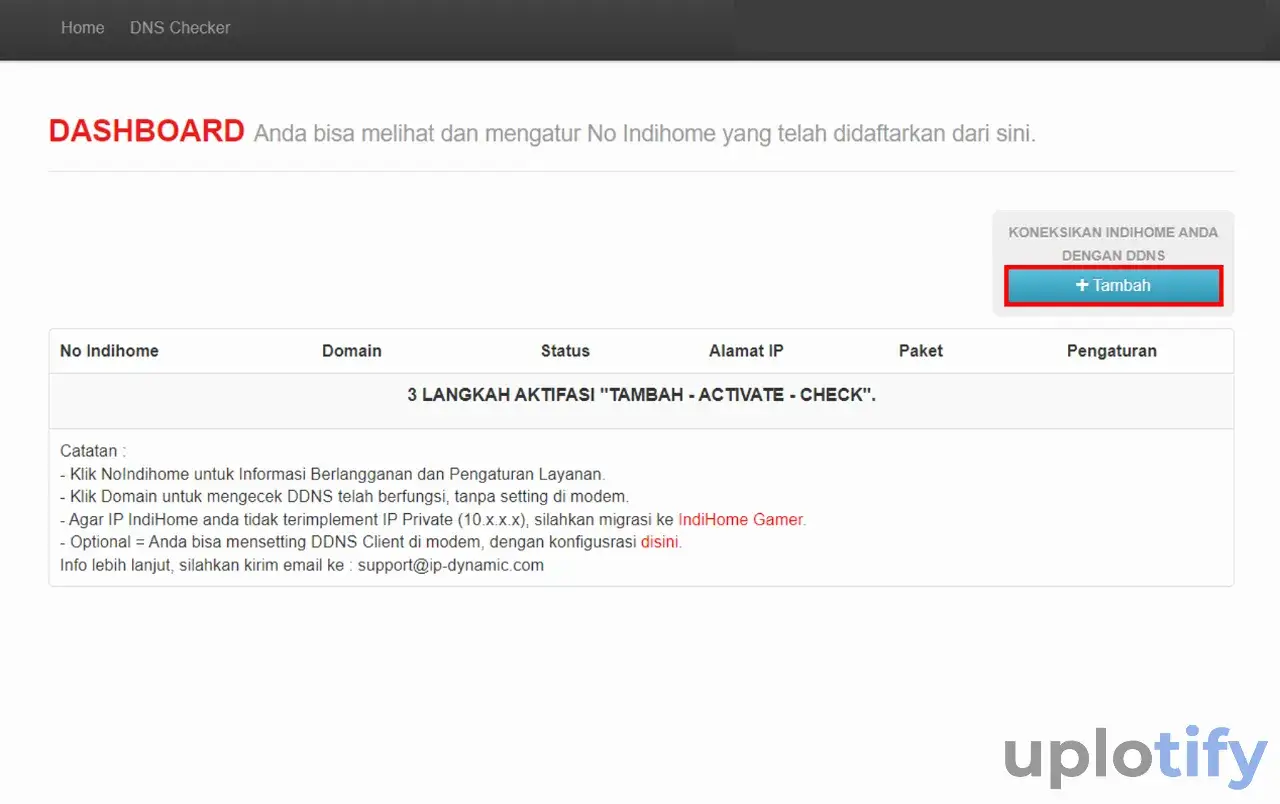
  1. Setelah berhasil login, klik tombol Tambah.
Tekan Tambah di Dashboard Dynamic
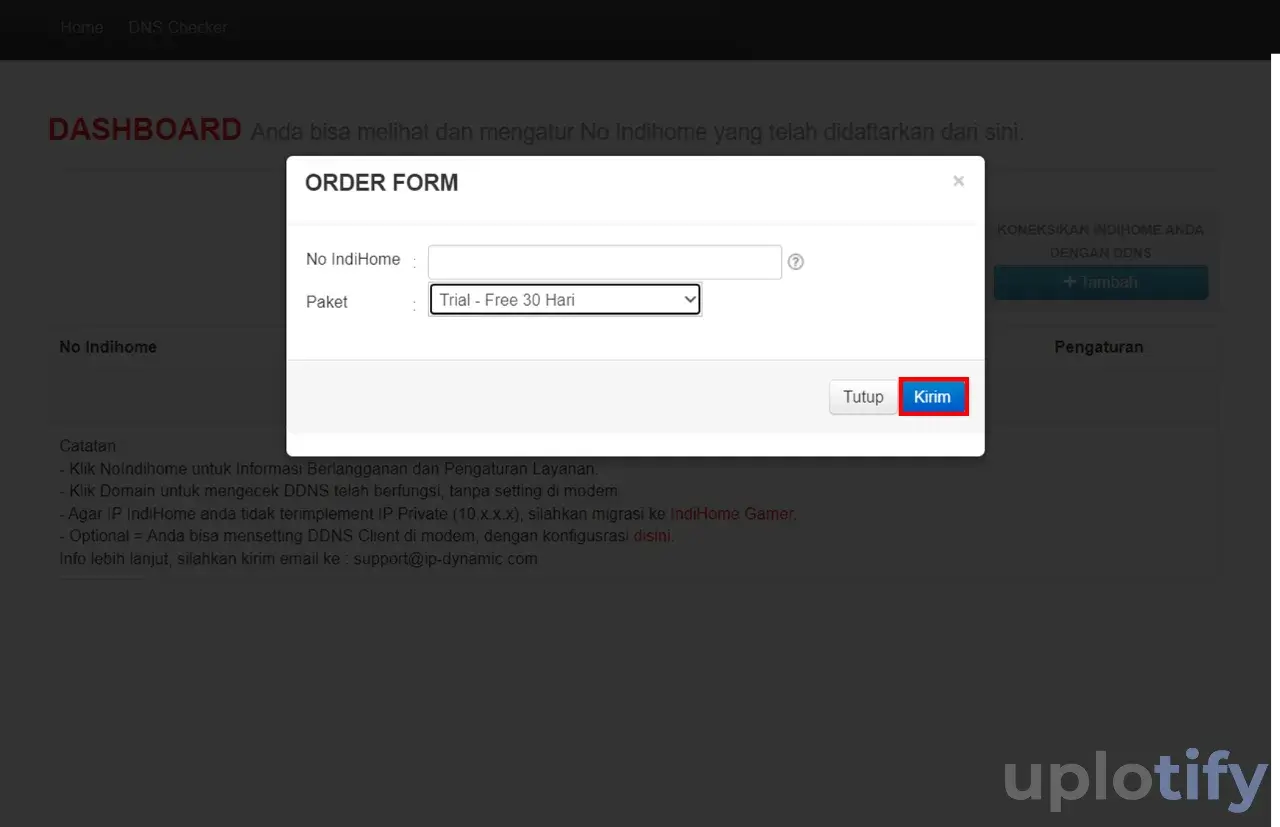
  1. Lalu masukkan nomor IndiHome yang dimiliki dan klik Kirim.
Masukkan Nomor IndiHome
  1. Ikuti petunjuk selanjutnya sampai proses mendapatkan IP Public Static berhasil.
  2. Selesai.

Kamis, 19 Mei 2022

ANDROID-contoh aplikasi sederhana


23 Tutorial Membuat Aplikasi Android Sederhana

https://badoystudio.com/70-tutorial-membuat-aplikasi-android/

Berikut ini tambahan  23 tutorial untuk membuat aplikasi android sederhana menggunakan Android Studio.

1. Membuat Splash Screen dengan Mudah

Ditutorial pertama kita akan belajar membuat splash screen pada android studio. Splash screen meruupakan tampilan awal ketika kita membuka sebuah aplikasi android. Splash screen muncul sebelum menu utama.

Beberapa aplikasi yang menggunakan splash screen yaitu : facebook, twitter, youtube, skype dan lainnya.

Membuat Aplikasi Android Sederhana
Splash Screen Facebook

Point-point yang akan dipelajari saat membuat aplikasi splash screen yaitu :

  • Membuat layout splash screen menggunakan xml
  • Pengkodingan splash screen menggunakan bahasa pemrograman java

Silahkan klik tautan berikut untuk belajar membuat splash screen.

Cara Membuat Splash Screen dengan Mudah pada Android Studio


2. Membuat UI Dashboard Menu Menarik

Tampilan UI Dasboard menu utama pada sebuah aplikasi akan membuat pengguna tertarik untuk menggunakannya. Jelas saja saat kita menggunakan aplikasi yang dilihat pertama kali adalah User Interfacenya apakah menarik atau tidak.

Ditutorial ini kita akan belajar membuat UI Dasboard Menu utama pada sebuah aplikasi android dengan tampilan yang kece. 😀

Membuat Aplikasi Android Sederhana
Dashboard Menu Utama

Point-point yang akan dipelajari  :

  • Membuat layout  menggunakan xml
  • Menambahkan icon
  • Layout Linearlayout, grid view dan lainnya.

Silahkan klik tautan berikut untuk mempelajarinya.

Cara Membuat UI Dashboard Menu Menarik pada Android Studio


 3. Membuat WebView dengan Progress Bar dengan Mudah

Menurut droidpoin “Android Webview adalah sistem komponen dari Chrome yang memungkinkan aplikasi Android dapat menampilkan konten web.

Komponen ini pre-installed pada perangkat anda dan selalu up to date agar memiliki keamanan terbaru serta perbaikan bug lainnya”

Contohnya : kamu ingin aplikasi android yang dibuat bisa mengakses web tanpa harus membuka aplikasi browser yang tersedia. Atau jika kamu sudah punya web kamu bisa membuat file apk untuk webmu sehingga bisa diinstall pada smartphone android.

Membuat Aplikasi Android Sederhana
WebView BadoyStudio.com

Point-point yang akan dipelajari pada pembuatan aplikasi webview antara lain  :

  • Membuat layout  menggunakan xml
  • Pengkodingan menggunakan java

Silahkan klik tautan berikut untuk mempelajarinya.

Cara Mudah Membuat WebView dengan Progress Bar


 4. Membuat Intro Slider Keren

Intro Slider nantinya akan menampilkan beberapa slide yang bisa di geser oleh user sebelum masuk ke menu utama pada sebuah aplikasi. Line dan Vysor adalah aplikasi yang menggunakan intro slider.

Membuat Aplikasi Android
Contoh Intro Slider

Point-point yang akan dipelajari diantaranya adalah  :

  • Pengaturan layout, icon, dan teks  menggunakan xml
  • pengaturan style.xml
  • Pengkodingan menggunakan java

Silahkan klik tautan berikut untuk mempelajarinya.

Cara Membuat Intro Slider Keren pada Android Studio


 5. Membuat Animasi Transisi ( on / off lampu ) dengan Mudah

Dengan animasi transisi kita bisa  mengatur pergantian/perpindahan  dari satu activity (antarmuka) ke activity lainnya yang dibumbui  sentuhan efek animasi supaya terlihat lebih menarik sehingga efek perpindahan tidak terlihat.

Studi kasusnya yaitu membuat aplikasi sederhana menyalakan dan mematikan lampu yang mana ketika tombol switch on/off ditekan akan terlihat efek animasi transisi (perpindahan) dari lampu yang mati (off) ke lampu yang menyala (on) ataupun sebaliknya.

Membuat Aplikasi Android
Contoh Animasi Transisi

Point-point yang akan dipelajari  :

  • Pengaturan layout, icon, dan teks  menggunakan xml
  • Pengkodingan menggunakan java
  • dan lainnya

Silahkan klik tautan berikut untuk mempelajarinya.

Cara Mudah Membuat Animasi Transisi (on/off lampu) pada Android Studio


 6. Custom Font dengan Mudah pada Android

Android sudah menyediakan font bawaan kamu bisa mempelajarinya disini. Namun kita juga ingin memberikan font-font yang menarik pada aplikasi menggunakan font gratis baik dari google atau dari web penyedia font lainnya.

Untuk mengcustom font ternyata sangat mudah. Point-point yang akan dipelajari  :

  • Pengaturan layout, icon, dan teks  menggunakan xml
  • Pengkodingan menggunakan java
  • dan lainnya

Silahkan klik tautan berikut untuk mempelajarinya.

Cara Mudah Mengcustom Font Menggunakan Android Studio


 7. Membuat Kalkulator sederhana

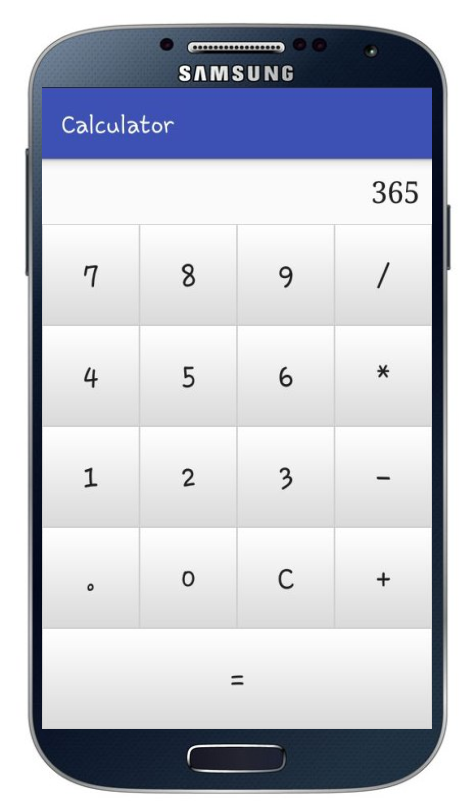
Kita bisa mengasah logika pemrograman android dengan membuat sebuah aplikasi kalkulator sederhana. Hanya ada beberapa operator aritmatika yang ditampilkan pada aplikasi ini.

 Membuat Aplikasi Android
Aplikasi Kalkulator

Point-point yang akan dipelajari  :

  • Pengaturan layout, icon, dan teks  menggunakan xml
  • Pengkodingan menggunakan java
  • dan lainnya

Silahkan klik tautan berikut untuk mempelajarinya.

9 Langkah Mudah Membuat Aplikasi Android Kalkulator Sederhana Menarik


 8. Membuat UI Login Menarik

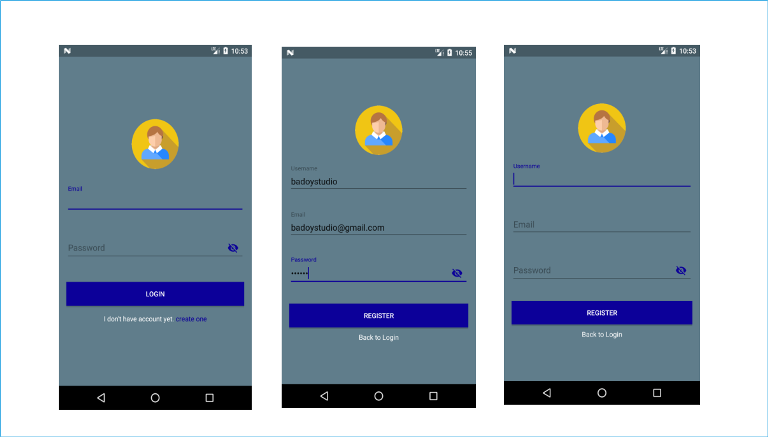
Halaman Login yang kece akan membuat user tertarik untuk mencoba menggunakan aplikasi yang kita buat. Kamu bisa mempelajari bagaimana cara membuat UI login yang menarik pada tutorial ini.

Membuat Aplikasi Android Sederhana
Login UI Design

Point-point yang akan dipelajari  :

  • Pengaturan layout, icon, dan teks  menggunakan xml
  • dan lainnya

Silahkan klik tautan berikut untuk mempelajarinya.

30 Menit Membuat Login UI Design Menarik  Android 


 9. Membuat Aplikasi Penjualan 

Ditutorial ini kita akan belajar membuat aplikasi penjualan sederhana menggunakan android studio.

membuat aplikasi android sederhana
Aplikasi penjualan sederhana

Point-point yang akan dipelajari :

  • Pembuatan layout
  • Pengkodingan menggunakan java

Silahkan klik tautan berikut untuk mempelajarinya.

30 Menit Membuat Aplikasi Penjualan Sederhana


 10. Membuat Login Android Menggunakan SQLite 

Ditutorial ini kita akan belajar membuat login android menggunakan SQLite database .

membuat aplikasi android sederhana
Tampilan Login dan Register

Point-point yang akan dipelajari :

  • Pembuatan layout
  • Pengkodingan menggunakan java
  • Penambahan SQLite

Silahkan klik tautan berikut untuk mempelajarinya.

30 Menit Membuat Login Android Menggunakan SQLite


 11. Membuat Option Menu di Android

Ditutorial ini kita akan belajar membuat option menu menggunakan android studio.

membuat aplikasi android sederhana

Point-point yang akan dipelajari :

  • Pembuatan layout
  • Pengkodingan menggunakan java

Silahkan klik tautan berikut untuk mempelajarinya.

15 Menit membuat option menu di android 


 12. Membuat Aplikasi Pemesanan Kopi Menggunakan Android Studio

Ditutorial membuat aplikasi android sederhana ini kita  akan belajar membuat aplikasi pemesanan kopi sederhana menggunakan android studio.

membuat aplikasi android sederhana

Point-point yang akan dipelajari :

  • Pembuatan layout
  • Pengkodingan menggunakan java

Silahkan klik tautan berikut untuk mempelajarinya.

45 Menit Membuat Aplikasi Pemesanan Kopi  


 13. Membuat Aplikasi Kuis Sederhana Menggunakan Android Studio 

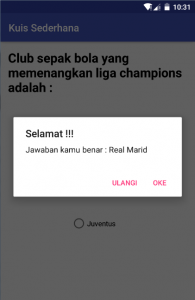
Ditutorial ini kita akan belajar membuat aplikasi kuis sederhana menggunakan android studio.

membuat aplikasi android sederhana
Aplikasi kuis pilihan ganda

Point-point yang akan dipelajari :

  • Pembuatan layout
  • Pengkodingan menggunakan java

Silahkan klik tautan berikut untuk mempelajarinya.

30 Menit Membuat Aplikasi Kuis Sederhana 


 14. Membuat Aplikasi Untuk Mengirim Email

Ditutorial ini kita akan membuat aplikasi android sederhana yang bisa mengintegrasikan fitur kirim email menggunakan intent pada android studio.

Point-point yang akan dipelajari :

  • Pembuatan layout
  • Pengkodingan menggunakan java

Silahkan klik tautan berikut untuk mempelajarinya.

Membuat Aplikasi Untuk Mengirim Email Menggunakan Android Studio 


15. Cara Mengatur Title, Subtitle, dan Logo Toolbar 

Tutorial membuat aplikasi android sederhana selanjutnya yaitu mengatur title (appname), subtitle, dan icon toolbar pada aplikasi android yang kita buat menggunakan  android studio.

membuat aplikasi android sederhana
Mengatur title, subtitle, dan icon

Point-point yang akan dipelajari :

  • Pembuatan layout
  • Pengkodingan menggunakan java

Silahkan klik tautan berikut untuk mempelajarinya.

Mengatur Title, Subtitle, dan Logo Toolbar Aplikasi Android 


16. Cara Menggunakan Fitur Kamera pada Android Studio

Di tutorial membuat aplikasi android sederhana ini kita akan mempelajari cara menggunakan kamera pada anroid studio.


Untuk mempelajarinya silahkan klik tautan dibawah ini.

Cara menggunakan fitur kamera pada android studio 


17. Cara Membuat Aplikasi Konversi Uang pada Android Studio

Minggu lalu dollar menyentuh angka 15 ribu, akhirnya saya kepikiran untuk membuat aplikasi android sederhana konversi uang.


Klik tautan dibawah ini untuk mempelajarinya

Cara membuat aplikasi konversi uang di android studio 


18. Tutorial Membuat Aplikasi Wallpaper Sederhana

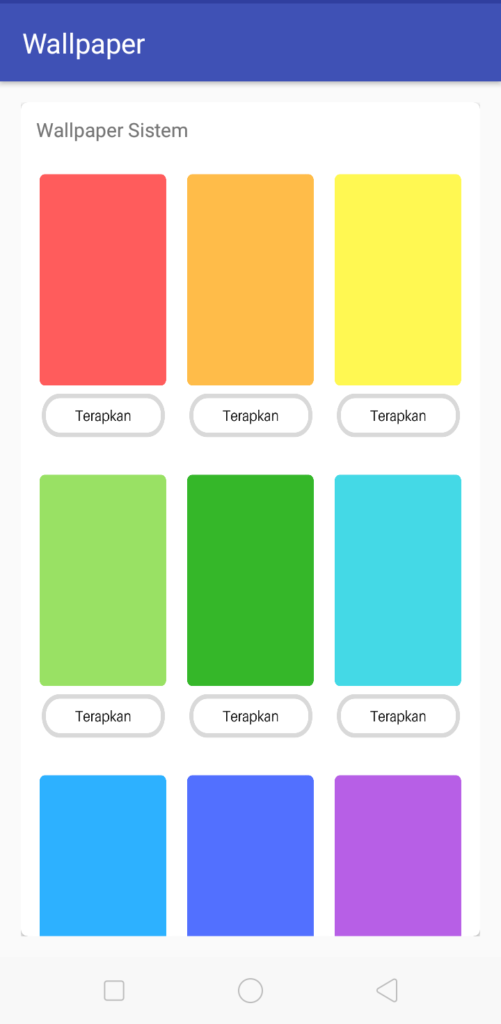
Ditutorial membuat aplikasi android sederhana berikutnya yaitu kita akan mempelajari cara membuat aplikasi wallpaper dengan android studio.


Klik tautan dibwah ini untuk mempelajarinya

Cara membuat aplikasi wallpaper dengan android studio


19. Tutorial Membuat Rating Bar pada Aplikasi Android

Pada tutorial ini kita akan mempelajari bagaimana cara mengimplementasikan rating bar pada aplikasi android yang kita buat menggunakan android studio.


Klik tautan dibawah ini untuk mempelajarinya.

Cara Membuat Rating Bar Android Menggunakan Android Studio 


20 . Tutorial Circular ImageView pada Android Studio

Di tutorial ini kita akan mempelajari cara mengubah gambar menjadi bentuk lingkaran. Pelajari tutorialnya dengan klik tautan berikut : Cara Menggunakan Circular ImageView di Android Studio


Tutorial lainnya bisa dipelajari pada  4 modul android studio dibawah ini.

Penutup

Silahkan pelajari tutorial membuat aplikasi android sederhana di atas, semoga bermanfaat. Oiya sempatkan untuk tekan tombol share ya agar manfaatnya tersebar lebih banyak lagi. 😀