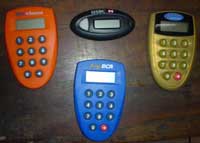
Tadi
ga sengaja baca artikel yg cukup menarik bagi ane, keknya bagus juga
kalo dishare.. hmmh, mungkin bisa nambah sdikit wawasan tentang internet
banking..
Okelah, Penggunaan token berupa alat kecil semacam kalkulator untuk
mengamankan transaksi internet banking kini sudah menjadi hal yang
wajib. Token ini menjadi faktor tambahan dalam otentikasi yaitu untuk
membuktikan bahwa anda adalah benar-benar pengguna yang sah. Mungkin ada
yang bertanya-tanya bagaimana cara kerja token seperti yang dipakai
situs internet banking? Bagaimana alat kecil seperti kalkulator itu bisa
menghasilkan angka yang juga diketahui oleh server internet banking,
padahal alat itu tidak terbubung dengan server. Dalam artikel ini saya
akan menjelaskan cara kerja token internet banking.
Authentication Method
Otentikasi bertujuan untuk membuktikan siapa anda sebenarnya, apakah
anda benar-benar orang yang anda klaim sebagai dia (who you claim to
be). Ada banyak cara untuk membuktikan siapa anda. Metode otentikasi
bisa dilihat dalam 3 kategori metode:
1. Something You Know
Ini adalah metode otentikasi yang paling umum. Cara ini mengandalkan
kerahasiaan informasi, contohnya adalah password dan PIN. Cara ini
berasumsi bahwa tidak ada seorangpun yang mengetahui rahasia itu kecuali
anda seorang.
2. Something You Have
Cara ini biasanya merupakan faktor tambahan untuk membuat otentikasi
menjadi lebih aman. Cara ini mengandalkan barang yang sifatnya unik
contohnya adalah kartu magnetik/smartcard, hardware token, USB token dan
sebagainya. Cara ini berasumsi bahwa tidak ada seorangpun yang
memiliki barang tersebut kecuali anda seorang.
3. Something You Are
Ini adalah metode yang paling jarang diapakai karena faktor teknologi
dan manusia juga. Cara ini mengandalkan keunikan bagian-bagian tubuh
anda yang tidak mungkin ada pada orang lain seperti sidik jari, suara
atau sidik retina. Cara ini berasumsi bahwa bagian tubuh anda seperti
sidik jari dan sidik retina, tidak mungkin sama dengan orang lain.
Lalu bagaimana dengan metode otentikasi tradisional seperti tanda tangan
di atas materai? Masuk ke kategori manakah cara itu dari ketiga metode
di atas? Saya pikir tidak ada yang cocok, karena itu saya tambahkan
satu lagi yaitu “Something You Can“. Cara ini berasumsi bahwa tidak
ada orang lain di dunia ini yang bisa melakukan itu selain anda. Memang
otentikasi dengan tanda tangan dibangun di atas asumsi itu, tidak ada
yang bisa menuliskan tanda tangan anda kecuali anda. Walaupun pada
kenyataannya ada saja orang yang bisa meniru tanda tangan anda dengan
sangat baik, namun walaupun menyadari fakta tersebut tanda tangan di
atas kertas tetap diakui sebagai bukti otentik atas siapa anda.
Two Factor Authentication
Pada aplikasi yang kritis dan sensitif seperti transaksi keuangan, satu
metode otentikasi saja tidak cukup. Oleh karena itu muncul istilah 2FA
(Two Factor Authentication) yang merupakan sistem otentikasi yang
menggunakan 2 faktor (metode) yang berbeda. Empat metode otentikasi yang
sudah saya jelaskan sebelunya dapat dikombinasikan untuk meningkatkan
keamanan, salah satu contohnya adalah dengan kombinasi “something you
have” berupa kartu ATM dengan “something you know” berupa PIN. Kombinasi
ini merupakan kombinasi yang paling banyak dipakai.
Contoh kasus lain adalah ketika anda berbelanja di pasar modern dan
membayar dengan kartu, tanpa disadari anda telah memakai lebih dari satu
faktor otentikasi. Faktor yang pertama adalah “Something You Have”
yaitu kartu debit/kredit anda. Faktor kedua adalah “Something You Know”,
ketika anda diminta memasukkan PIN ke dalam mesin EDC. Bahkan mungkin
ada faktor ketiga yaitu “Something You Can”, ketika anda diminta
menanda-tangani nota pembayaran yang dicetak mesin EDC.
Internet banking juga menggunakan two factor authentication dengan
mengombinasikan “something you know” berupa password dan “something you
have” berupa hardware token (keyBCA atau Token Mandiri).
Password yang Dikeluarkan Token Internet Banking
Pada umumnya ada dua mode pemakaian token internet banking:
1. Mode Challenge/Response (C/R)
Ini adalah mode yang paling sering dipakai ketika bertransaksi. Dalam
mode ini server memberikan challenge berupa sederetan angka. Angka
tersebut harus dimasukkan kedalam mesin token untuk mendapatkan jawaban
(response). Kemudian pengguna memasukkan angka yang muncul pada
tokennya ke dalam form di situs internet banking. Token akan
mengeluarkan kode yang berbeda-beda walaupun dengan challenge code yang
sama secara periodik tergantung waktu ketika challenge dimasukkan ke
dalam token.
2. Mode Self Generated (Response Only)
Dalam mode ini server tidak memberikan tantangan (challenge) apapun.
Token pengguna bisa langsung mengeluarkan sederetan angka tanpa harus
memasukkan challenge. Seperti mode C/R, token juga mengeluarkan kode
yang berbeda-beda secara periodik tergantung waktu ketika token diminta
untuk menghasilkan kode self generated.
Sebenarnya jawaban yang diberikan oleh token baik dalam mode C/R maupun
Self Generated(resopnse only) tidak lain adalah password juga. Namun
berbeda dengan password yang anda pakai untuk login, password yang
dihasilkan token ini memiliki keterbatasan untuk alasan keamanan, yaitu:
1. Hanya boleh dipakai 1 kali
Ini disebut dengan OTP (One Time Password). Setelah suatu password
dipakai, maka password yang sama tidak bisa lagi dipakai untuk kedua
kalinya. Dengan cara ini tidak ada gunanya menyadap password yang
dihasilkan token karena password tersebut tidak bisa dipakai lagi. Namun
bila password tersebut di-intercept sehingga tidak pernah sampai ke
server, maka password tersebut masih berharga karena di mata server,
password itu belum pernah dipakai.
2. Hanya boleh dipakai dalam rentang waktu yang terbatas
Password yang dihasilkan token memiliki umur yang sangat terbatas,
mungkin antara 3-6 menit bila umurnya habis maka password itu tidak bisa
dipakai, walaupun belum pernah dipakai. Nanti akan saya jelaskan
mengapa password token memerlukan umur, waktu merupakan unsur yang
sangat kritikal dalam sistem ini.
3. Hanya boleh dipakai dalam konteks sempit
Bila password/PIN yang dipakai untuk login adalah password yang bebas
konteks, dalam arti dengan berbekal password itu, anda bisa melakukan
banyak hal, mulai dari melihat saldo, mengecek transaksi dan sebagainya.
Namun password yang dihasilkan token, hanya bisa dipakai dalam konteks
sempit, contohnya password yang dipakai untuk mengisi pulsa ke nomor
08123456789, tidak bisa dipakai untuk melakukan transfer dana.
Terbatasnya konteks ini disebabkan karena untuk melakukan transaksi
dibutuhkan password yang diikat oleh challenge dari server, sehingga
password tersebut tidak bisa dipakai untuk transaksi lain yang
membutuhkan challenge code yang berbeda. Contohnya bila challenge yang
diberikan server adalah 3 digit terakhir dari nomor handphone (untuk
transaksi isi pulsa), atau 3 digit terakhir nomor rekening tujuan (untuk
transaksi transfer). Maka password yang dihasilkan token untuk
transaksi isi pulsa ke nomor 0812555111222, akan valid juga untuk
transaksi transfer uang ke rekening 155887723120222. Sebab kebetulan
kedua transaksi tersebut membutuhkan password yang diikat oleh challenge
code yang sama, yaitu 222 (diambil dari 3 digit terakhir).
Konteks ini hanya berlaku bila password dihasilkan dalam mode C/R.
Password yang dihasilkan dalam mode Self Generated, bisa dipakai dalam
transaksi apa saja yang tidak meminta password dengan challenge code.
Jadi bisa disimpulkan bahwa password yang dikeluarkan token bersifat:
-Selalu berubah-ubah secara periodik
-Memiliki umur yang singkat
-Hanya bisa dipakai 1 kali
-Terbagi dalam ada dua jenis, yaitu:
>Password kontekstual yang terikat oleh challenge code dalam mode challenge/response.
>Password bebas konteks yang dihasilkan dalam mode self generated.
Proses Otentikasi
Seperti password pada umumnya, syarat agar otentikasi berhasil adalah:
password yang dikirimkan client = password yang disimpan di server
Dengan alasan keamanan jarang sekali server menyimpan password user
dalam bentuk plain-text. Biasanya server menyimpan password user dalam
bentuk hash sehingga tidak bisa dikembalikan dalam bentuk plain-text.
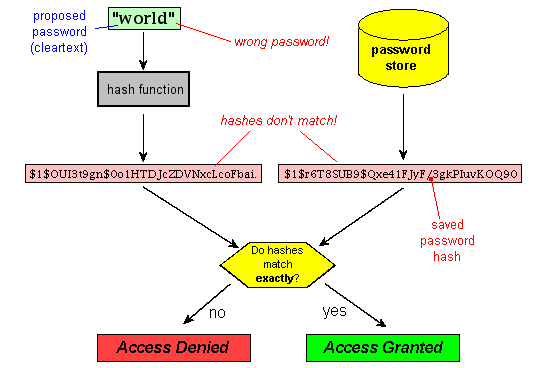
Jadi syarat otentikasi berhasil di atas bisa diartikan sebagai hasil
penghitungan hash dari password yang dikirim klien harus sama dengan
nilai hash yang disimpan dalam server. Perhatikan gambar di bawah ini
untuk lebih memahami.
 Penggunaan Salt
Untuk menghindari brute-force attack terhadap hash yang disimpan di
server, maka sebelum password user dihitung nilai hashnya, terlebih
dahulu ditambahkan string acak yang disebut dengan salt. Perhatikan
contoh berikut, bila password user adalah “secret”, maka sebelum
dihitung nilai hashnya, password ditambahkan dulu salt berupa string
acak “81090273″ sehingga yang dihitung nilai hashnya adalah
“secret81090273″ bukan “secret”.
Perhatikan bahwa nilai MD5(“secret81090273″) adalah
894240dbe3d2b546c05a1a8e9e0df1bc sedangkan nilai MD5(“secret”) adalah
5ebe2294ecd0e0f08eab7690d2a6ee69. Bila tanpa menggunakan salt, maka
attacker yang mendapatkan nilai hash 5ebe2294ecd0e0f08eab7690d2a6ee69
bisa menggunakan teknik brute force attack atau rainbow table untuk
mendapatkan nilai password dalam plain-text. Salah satu contoh database
MD5 online yang bisa dipakai untuk crack md5 adalah
http://gdataonline.com/seekhash.php
. Dalam situs tersebut coba masukkan nilai
5ebe2294ecd0e0f08eab7690d2a6ee69, maka situs tersebut akan memberikan
hasil “secret”. Hal ini disebabkan karena situs tersebut telah menyimpan
pemetaan informasi secret<=>5ebe2294ecd0e0f08eab7690d2a6ee69.
Penambahan salt “81090273″ membuat nilai hash menjadi
894240dbe3d2b546c05a1a8e9e0df1bc. Bila nilai ini dimasukkan dalam situs
tersebut, dijamin tidak akan ada dalam databasenya bahwa nilai hash
tersebut adalah “secret81090273″. Dan karena nilai salt ini dibangkitkan
secara random, maka tiap user memiliki nilai salt yang berbeda
sehingga tidak mungkin attacker bisa membangun database pemetaan antara
plaintext dan hash secara lengkap.
Dengan penggunaan salt, maka database pengguna dalam server akan tampak seperti ini:
------------------------------------------------------------------
| Username      |   Salt    |      Password Hash                 |
------------------------------------------------------------------
| budi          |  81090273 |    894240dbe3d2b546c05a1a8e9e0df1bc|
------------------------------------------------------------------
Field salt diperlukan ketika melakukan otentikasi. Password yang
dikirimkan user akan ditambahkan dulu dengan nilai salt ini baru
kemudian dihitung nilai hashnya. Nilai hash hasil perhitungan tersebut
akan dibandingkan dengan field Password Hash yang ada di kolom
sebelahnya. Bila sama, maka otentikasi berhasil, bila tidak sama,
berarti otentikasi gagal. Secara prinsip sama saja dengan gambar di
atas, hanya ditambahkan satu langkah yaitu penambahan salt sebelum
dihitung nilai hashnya.
Pembangkitan One Time Password (OTP) Token Internet Banking
Apa yang saya jelaskan sebelumnya menjadi dasar dari apa yang akan saya
jelaskan berikut ini. Bagaimana cara token menghasilkan sederetan angka
sebagai OTP yang bisa diotentikasi oleh server? Ingat bahwa syarat
agar otentikasi berhasil adalah password yang dikirim klien harus sama
dengan yang disimpan di server. Ingat juga bahwa password yang
dihasilkan token selalu berubah-ubah secara periodik. Bagaimana apa
yang dihasilkan alat itu bisa sinkron dengan server? Padahal alat
tersebut tidak terhubung dengan server, bagaimana server bisa tahu
berapa nilai yang dihasilkan token? Jawabannya adalah dengan waktu.
Sebelumnya sudah saya sebutkan bahwa waktu adalah elemen yang sangat
penting dalam sistem ini. Server dan token dapat sinkron dengan
menggunakan waktu sebagai nilai acuan.
OTP dalam Mode Self Generated (Response Only)
Saya akan jelaskan mulai dari pembangkitan OTP dalam mode self generated
atau response only. Sebelumnya tentu saja, server dan token harus
menyepakati sebuah nilai awal rahasia (init-secret). Nilai awal ini
disimpan (ditanam) dalam token dan disimpan juga dalam tabel di server.
Ketika pada suatu waktu tertentu token diminta menghasilkan OTP tanpa challenge code, inilah yang dilakukan token:
- Mengambil waktu saat ini dalam detik berformat EPOCH (jumlah detik
sejak 1 Januari 1970), biasanya dalam granularity 10 detik, sehingga
nilai EPOCH dibagi 10.
- Menggabungkan init-secret dengan waktu saat ini dari langkah 1.
- Menghitung nilai hash gabungan init-secret dan waktu dari langkah 2.
Nilai hash dari langkah 3 inilah yang menjadi OTP. Namun biasanya OTP diambil dari beberapa karakter/digit di awal hash.
Bagaimana cara server melakukan otentikasi? Caranya mirip dengan yang
dilakukan token, yaitu dengan menghitung nilai hash gabungan init-secret
dengan waktu saat ini dan mengambil beberapa digit di awal sebagai
OTP. Bila OTP yang dikirim user sama dengan OTP yang didapatkan server
dari perhitungan hash, maka otentikasi berhasil.
Namun ada sedikit catatan yang harus diperhatikan terkait waktu. Untuk
memberikan toleransi perbedaan waktu antara token dan server, dan juga
jeda waktu dari sejak server meminta password sampai user meminta token
membangkitkan token, maka server harus memberikan toleransi waktu.
Ada tiga kejadian yang perlu diperhatikan waktunya, yaitu:
1. Detik ketika server meminta password (OTP) dari user
2. Detik ketika token membangkitkan OTP
3. Detik ketika server menerima OTP dari user
Perhatikan contoh di bawah ini:
Bila diasumsikan waktu di server sama persis dengan waktu di token (jam
internal token), maka kita harus perhatikan bahwa pasti akan ada jeda
antara kejadian 1, 2 dan 3. Bila pada detik ke-0 server meminta password
dari user, karena lambatnya akses internet, bisa jadi baru pada detik
ke-30 user melihat pada browsernya bahwa dia harus memasukkan OTP dari
token. Kemudian baru pada detik ke-60 token menghasilkan OTP. Pada
detik ke-65 user mensubmit nilai OTP tersebut ke server dan baru tiba
di server pada detik ke-90.
Karena pembangkitan OTP tergantung waktu pada saat OTP dibangkitkan,
maka OTP yang dihasilkan token, adalah OTP pada detik ke-60. Sedangkan
server meminta password dari user sejak detik ke-0. Bagaimana cara
server melakukan otentikasi? Caranya adalah dengan memeriksa seluruh
kemungkinan OTP dalam rentang waktu yang dipandang memadai, misalkan 180
detik.
Bila sistem menggunakan granularity 10 detik maka server harus
menghitung nilai OTP sejak dari detik ke-0, 10, 20, 30, 40, s/d ke 180
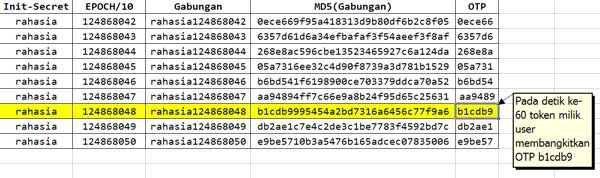
dalam kelipatan 10 detik. Perhatikan contoh pada gambar di bawah ini.
Dalam sistem ini diasumsikan OTP adalah 6 karakter awal dari MD5
gabungan. Dalam melakukan otentikasi, server harus membandingkan semua
nilai OTP sejak detik ke-0 (dalam contoh ini EPOCH/10 = 124868042)
hingga waktu toleransi maksimum.

Dalam
contoh di atas bila user mengirimkan OTP “b1cdb9″ maka otentikasi akan
berhasil ketika server menghitung nilai OTP pada detik ke-60 sejak
server meminta OTP dari user.
Ilustrasi di atas hanyalah contoh, pada kenyataannya ada kemungkinan
waktu antara server dan token tidak sama persis 100%, sehingga server
terpaksa harus memberikan toleransi waktu tidak hanya ke depan, namun
juga ke belakang. Sebab bisa jadi waktu di server lebih cepat daripada
waktu di token. Sebagai contoh ketika waktu di server menunjukkan
EPOCH/10=124868219, bisa jadi waktu di token baru menunjukkan
EPOCH/10=1248682121 (waktu token terlambat 80 detik).
Misalkan waktu toleransi adalah 3 menit, maka server harus memberikan
toleransi 3 menit ke depan dan 3 menit ke belakang relatif terhadap
waktu ketika server menerima OTP dari user dan melakukan otentikasi.
Ingat, waktu toleransi ini relatif terhadap waktu server melakukan
otentikasi. Jadi jika server melakukan otentikasi pada EPOCH/10=600,
maka server harus menghitung seluruh nilai OTP sejak EPOCH/10=420
hingga EPOCH/10=780.
Ingat penjelasan saya tentang salt sebelumnya. Kalau dibandingkan dengan
OTP ini, maka nilai init-secret adalah sejenis dengan password
plain-text pengguna, sedangkan salt atau tambahannya adalah waktu
(EPOCH/10).
Umur OTP
Sebelumnya sudah saya sebutkan bahwa sifat dari OTP adalah memiliki umur
yang terbatas. Umur ini terkait dengan waktu toleransi yang diberikan
server sebesar X detik ke depan dan X detik ke belakang relatif
terhadap saat server melakukan otentikasi. Bila waktu toleransi adalah 3
menit (180 detik), maka umur sebuah OTP adalah 3 menit, dalam arti
bila server melakukan otentikasi tidak lebih dari 3 menit sejak OTP
dibangkitkan token, maka OTP tersebut akan dianggap valid oleh server.
OTP dalam Mode Challenge/Response
Pembangkitan dan otentikasi OTP dalam mode C/R sebenarnya mirip dengan
mode self-generated. Bila dalam mode self generated tambahan (salt) dari
init-secret adalah waktu (EPOCH/10), dalam mode C/R ini
salt/tambahannya lebih banyak. Init-secret tidak hanya ditambah dengan
waktu, namun juga ditambah lagi dengan challenge.
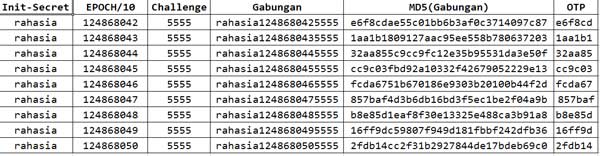
Perhatikan gambar di bawah ini. Server melakukan penghitungan OTP untuk semua detik dalam waktu toleransinya.

Dalam mode C/R ada field tambahan yang harus digabungkan sebelum
dihitung nilai hashnya, yaitu challenge. Nilai challenge ini diketahui
oleh server dan juga oleh token (ketika user mengetikkan challenge ke
token), sehingga baik token maupun server akan dapat menghitung OTP yang
sama sehingga proses otentikasi dapat berlangsung.


wekekekek.. pdhal tuh token kecil kaya gtu tp kerjanya canggih juga yak
 SUMBER