Senin, 05 November 2018

Port forwading modem mifi

Cara melakukan port forwarding di mini router Andromax M3Z

Assalamualaikum Wr. Wb
Hai gaes, kali ini gua mau share cara pake port forward di mifi Andromax M3Z, untuk caranya mudah banget kok


1. Pertama konekin laptop ke mifi, terus buka browser (terserah pake browser apa) n kunjungin http://andromax.m3z

2. Buka setting, nah disini waktu suruh masukin username ama password keduanya isi pake "admin" gak pake tanda kutip gaes
3. Klik tombol Advance di sebelah kiri, terus klik tombol port forward
4. Nah kita udah bisa konfigurasi, caranya centang dulu opsi enable port forward terus kalian klik di user list mana host yang mau kalian forward, nanti Mac nya host yang kalian pilih bakal otomatis ke Copy dibawah
5. Langkah selanjutnya gaes, beri nama konfig kalian, Terserah
6. Terus local port isiin 80 atau port lain yang pengin kalian forward
7. Kalo wan port isiin sesuai yang kalian butuh asal jangan 80
8. Klik Apply


9. Selesai deh, hasil konfig kalian bakal muncul dibawahnya.

Nb : Port forward di mini router Andromax M3Z ini cuma buat wan tertutup ya gaes artinya settingan ini nggak bakal bisa digunain di internet(wan publik).

Dan juga buat mifi Andromax seri laen cara confignya sama, bedanya cuma waktu di browser masukinnya http://192.168.0.1

Konek modem mifi ke mikrotik

Cara Menggunakan Modem 4G LTE Andromax pada Mikrotik

Modem WiFi (MiFi) Smartfren Andromax merupakan Modem WiFi multifungsi yang dijual oleh Smartfren dimana bisa langsung digunakan oleh user, baik menggunakan WiFi maupun USB sebagai modem 4G LTE. Namun fitur yang ada dalam Andromax sendiri cukup terbatas, dimana hanya mampu digunakan untuk maksimal 32 user dan tidak ada management user, dan management bandwidth nya. Jadi kalo dipakai rame-rame bakalan rebutan bandwidth kan?

Tapi, kenapa harus pakai Smartfren Andromax? kenapa gak pakai Modem 4G lain aja? Jawabannya simpel, karena Smartfren lagi promo dimana beli Andromax bisa dapat Quota lumayan besar, yakni 30GB. Mantap kan? Hehe

Membuat MiFi Andromax Jadi Hotspot Mikrotik

Modem WiFi (MiFi) Smartfren Andromax dapat digunakan pada Mikrotik. Ada beberapa tipe MiFi Andromax yang beredar di pasaran, namun tidak semua tipe bisa dikenali oleh Mikrotik. Salah satu Tipe Andromax yang bisa dikenali dan digunakan pada Mikrotik adalah Andromax M2P.

Setting Modem WiFi Smartfren Andromax M2P

1. Sambungkan Kabel USB Andromax M2P ke PC/laptop --> Install Aplikasi nya
2. Buka Browser --> Masukkan IP Address MiFi nya --> 192.168.8.1
3. Login ke Managemen Web Andromax dengan user default (jika belum dirubah) user & pass : admin

MiFi Andromax dijadikan Hotspot Mikrotik

4. Pilih menu Settings

Modem WiFi Andromax Hotspot Mikrotik


5. Masuk kemu Dial-up --> Mobile Connection --> Connection mode pilih Auto --> Apply

Andromax M2P jadi Modem WiFi Mikrotik Hotspot

6. Masuk menu WLAN Basic Settings --> SSID Broadcast pilih Disable.

Smartfren Andromax M2P Modem Mikrotik

7. Masuk ke tab Connection --> Pastikan Andromax sudak konek ke jaringan 4G LTE.
Konek MiFi Andromax ke Mikrotik

Setting Mikrotik RB951Ui-2HnD

1. Sambungkan Kabel USB Andromax ke port USB Mikrotik RB951Ui-2HnD
2. Login ke Mikrotk RB951Ui-2HnD via Winbox
3. Masuk ke menu Interface --> LTE. Pastikan interface LTE dari Andromax sudah ter-install dan muncul di list. Jika tidak, coba reboot Mikrotik nya dan cek port USB nya pada menu System --> Resources --> USB
Setting MiFi Andromax di Mikrotik

4. Jika Interface LTE sudah muncul, dia akan langsung konek ke jaringan LTE tanpa perlu seting lagi. Tinggal kita ganti nama nya saja menjadi ANDROMAX.

Cara Setting Andromax jadi Modem Mikrotik

5. Buat DHCP Client supaya Mikrotk mendapat IP Address dari Andromax. IP --> DHCP client --> Add -> Interface pilih LTE nya Andromax, sesuai gambar di atas.

6. Jangan lupa buat kan rule NAT Masquerade pada IP --> Firewall --> NAT

Andromax jadi modem Mikrotik Hotspot

7. Jika kita ingin share koneksi internet nya via WiFi, aktifkan dulu interface wlan1 nya, silakan setting sesuai keinginan.

8. Membuat Hotspot Mikrotik menggunakan MiFi Andromax bisa kita lakukan sekarang. Silakan gunakan Hotspot Wizard dengan interface yang digunakan LTE Andromax. 
Baca artikel nya disini :

9. Kita juga bisa melakukan Manajemen Bandwidth MiFi Smartfren Andromax dengan memanfaatkan Queue Mikrotik. 
Baca artikel nya disini : 

10. Sekarang penggunaan MiFi Smartfren Andromax M2P bisa lebih optimal dengan bantuan Mikrotik :)

Perlu diketahui bahwa tidak semua Modem WiFi Andromax bisa dikenali oleh Mikrotik, hanya tipe-tipe tertentu saja yang menggunakan Chipset Huawei, seperti Andromax M2P. Sementara untuk tipe lain yang menggunakan Chipset baru Qualcomm MDM 9307 hingga artikel ini di buat belum bisa dikenali oleh Mikrotik. Tipe MiFi yang belum support Mikrotik yaitu :
  • Andromax M3Y
  • Andromax M3Z
  • Andromax M2S
  • Andromax M2Y
  • dll
Jadi saya sarankan untuk menggunakan Andromax tipe M2P seperti yang saya gunakan pada artikel ini.

Kamis, 01 November 2018

Setting CCTV lewat mikrotik

Step By Step Konfigurasi Mikrotik untuk akses CCTV DVR NetSurvellance WEB dari Internet

Posted: September 15, 2013 in Artikel IT, Tips & Trik, Artikel Nathan Gusti Ryan, Mikrotik, Mikrotik CCTV - DVR, Networking, Posting Kang N4th4n, Strategy - IT Solution
Tags: 


5 Votes
CCTV-XPS-Logo
Penulis Artikel : Nathan Gusti Ryan
Berikut ini saya sharing artikel Step By Step Konfigurasi Mikrotik untuk akses CCTV DVR NetSurvellance WEB dari Internet. Artikel ini membantu rekan-rekan dalam meng-ONLINE-kan CCTV / DVR agar bisa diakses via internet / IP Public yang kita miliki dengan mengunakan Router Mikrotik. Artikel ini lanjutan dari artikel sebelumnya :
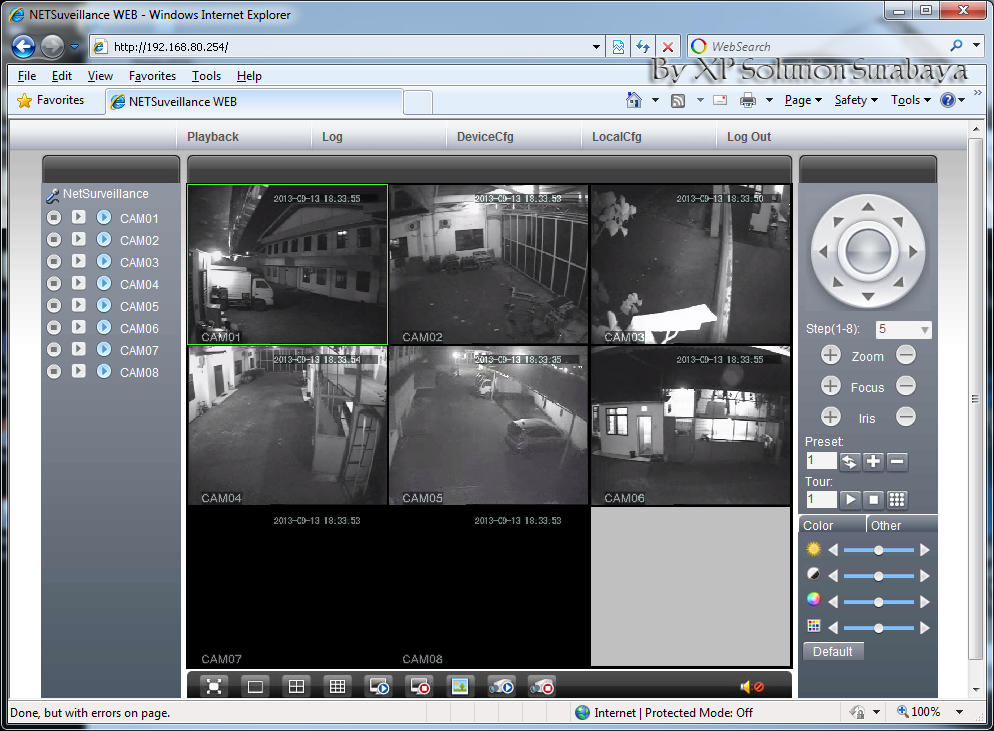
1. Lakukan konfigurasi DVR via Local Web Access / LAN.
CCTV-LAN-NET-Suveillance-WEB-001
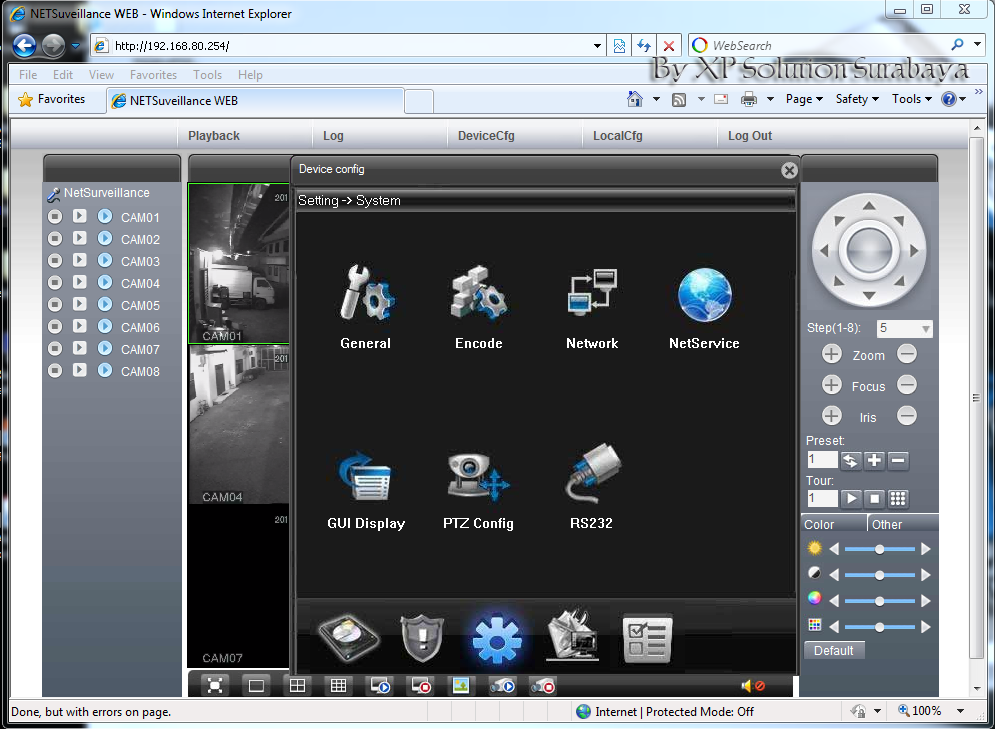
2. Masuk ke menu DEVICE CONFIG lalu pilih menu NETWORK.
CCTV-LAN-NET-Suveillance-WEB-002
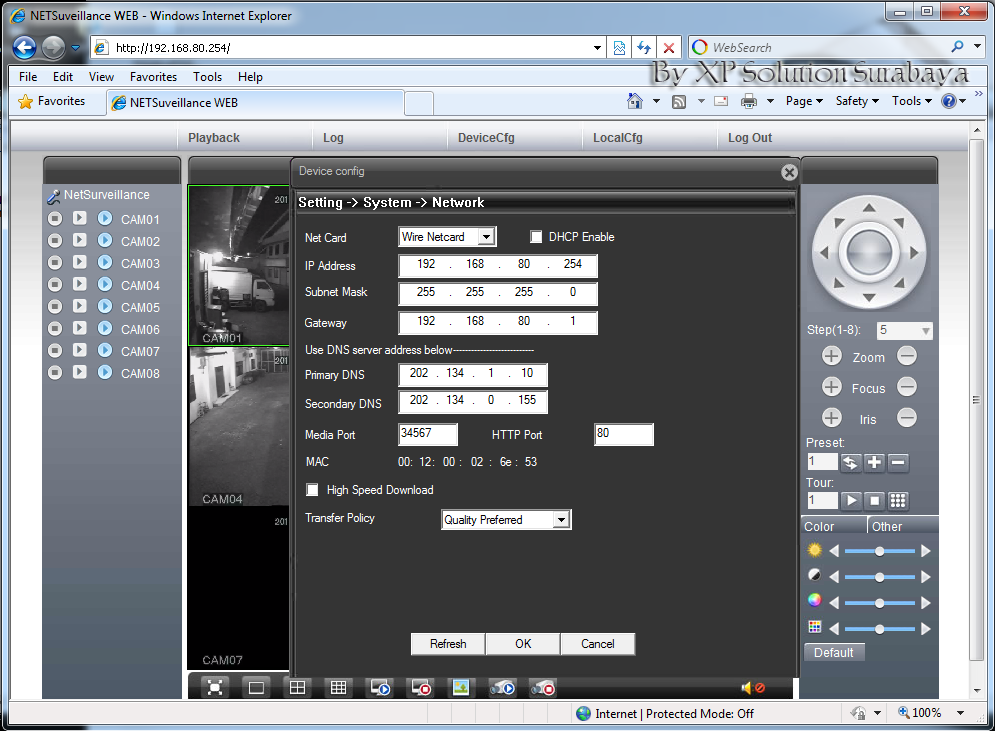
3. Perhatikan dan catat :
  • Alamat IP Address, misalnya disini saya pake : 192.168.80.254
  • Media Port, pada device : 34567
  • HTTP Port, pada device : 80
CCTV-LAN-NET-Suveillance-WEB-003
4. Selanjutnya buka Mikrotik Winbox.
CCTV-LAN-NET-Suveillance-WEB-004
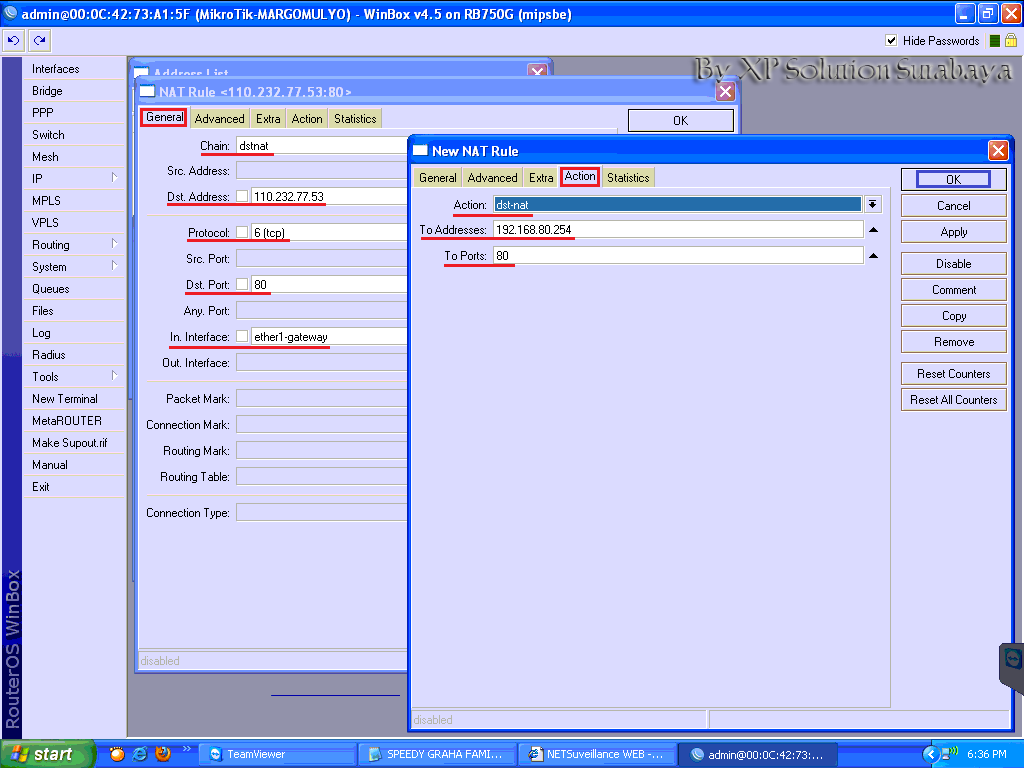
5. Buka menu : IP -> Firewall -> NAT. Tambahkan sebuah NAT Rule seperti gambar dibawah ini :
Tab GENERAL :
  • Chain : dstnat.
  • Dst Address : 110.232.77.53 ( IP Public kita ).
  • Protocol : 6 ( tcp ).
  • Dst Port : 80.
  • In Interface : ether1 Gateway ( Interface WAN Mikrotik ).
Tab ACTION :
  • Action : dst-nat.
  • To Address : 192.168.80.254 ( IP LAN DVR kita ).
  • To Port : 80.
CCTV-LAN-NET-Suveillance-WEB-005
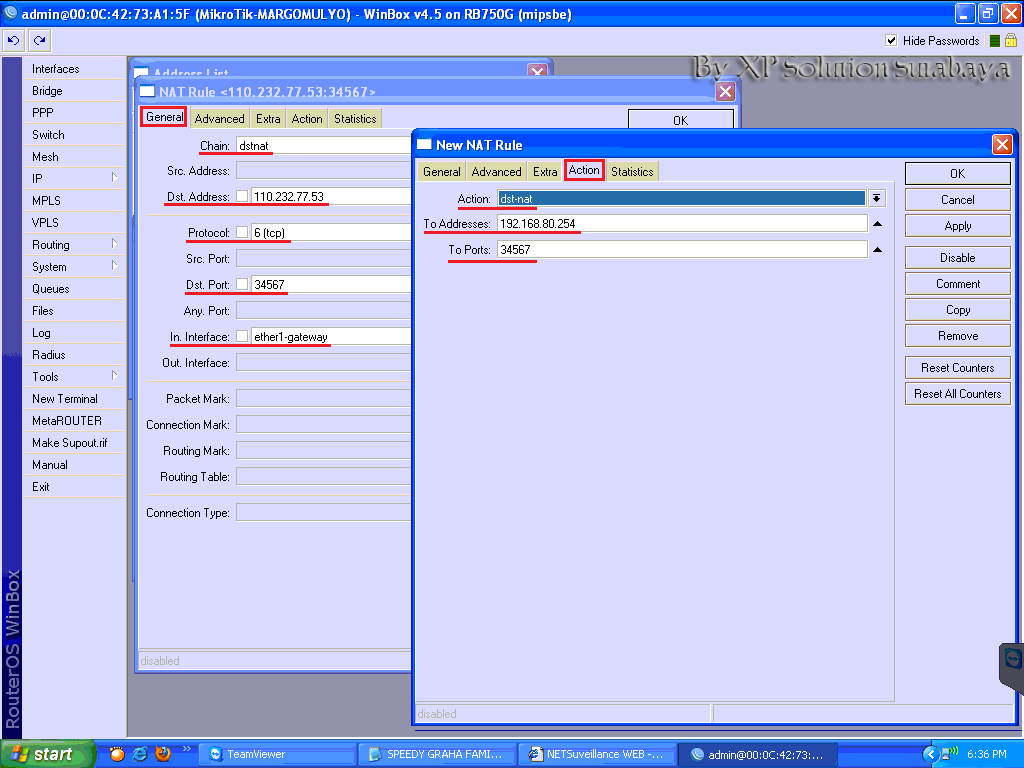
6. Tambahkan sebuah NAT Rule lagi seperti gambar dibawah ini :
Tab GENERAL :
  • Chain : dstnat.
  • Dst Address : 110.232.77.53 ( IP Public kita ).
  • Protocol : 6 ( tcp ).
  • Dst Port : 34567.
  • In Interface : ether1 Gateway ( Interface WAN Mikrotik ).
Tab ACTION :
  • Action : dst-nat.
  • To Address : 192.168.80.254 ( IP LAN DVR kita ).
  • To Port : 34567.
CCTV-LAN-NET-Suveillance-WEB-006
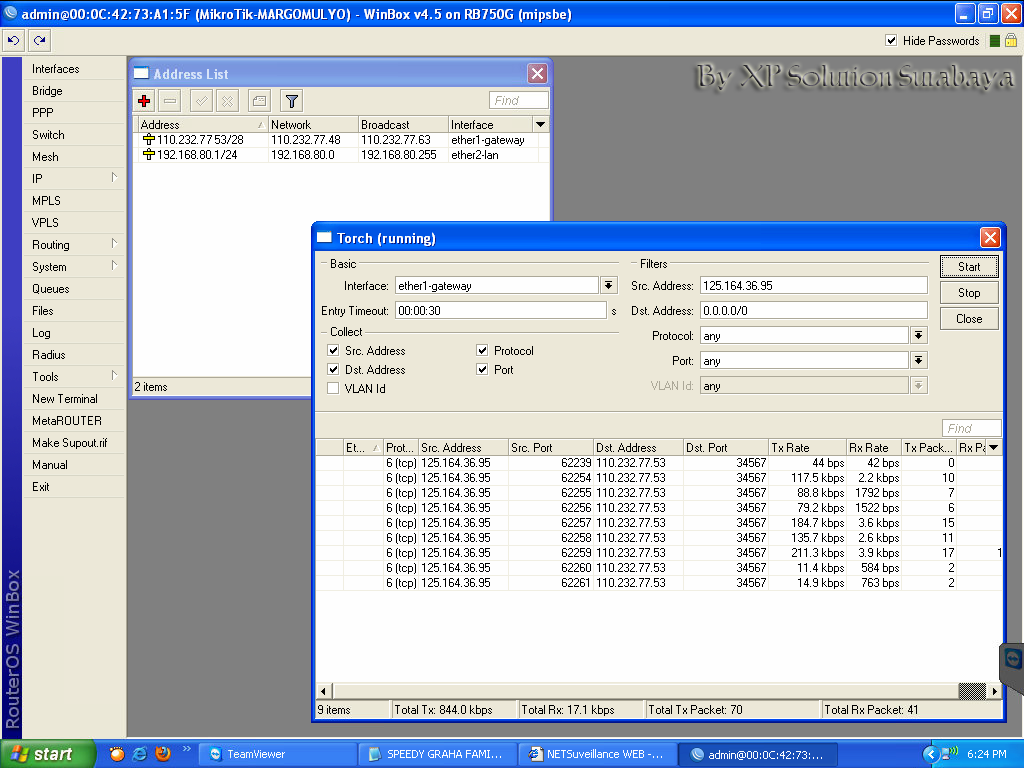
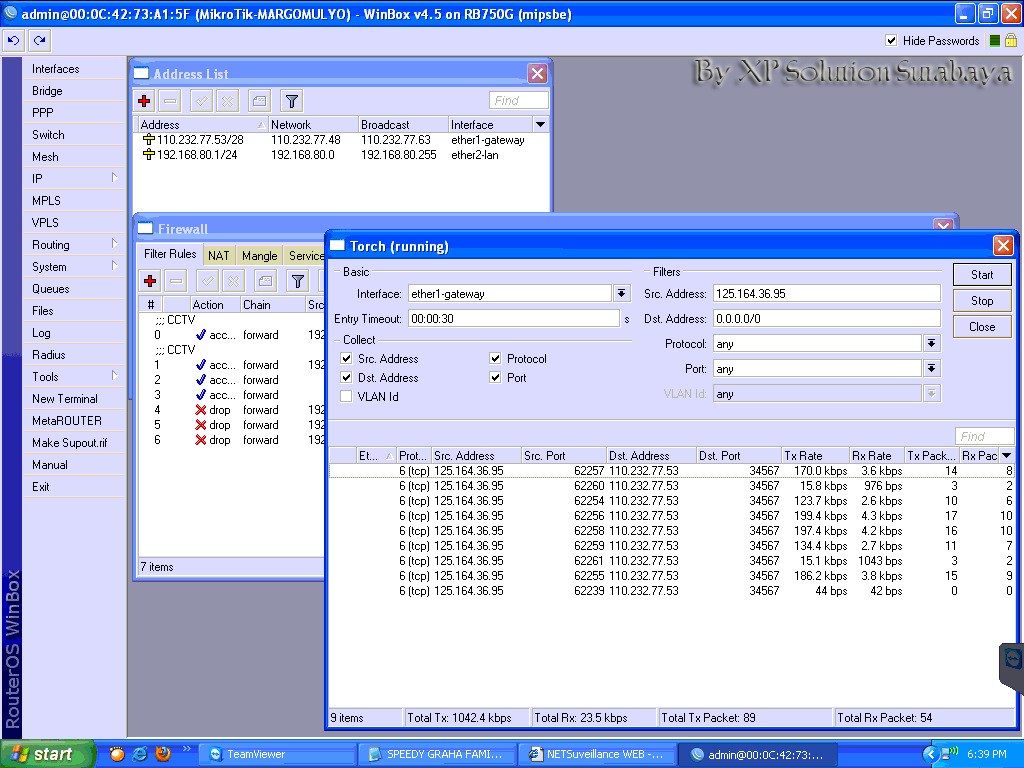
7. Okey, sekarang setting di Mikrotik sudah selesai dan selanjutnya kita coba cek akses dari Internet.
CCTV-LAN-NET-Suveillance-WEB-007
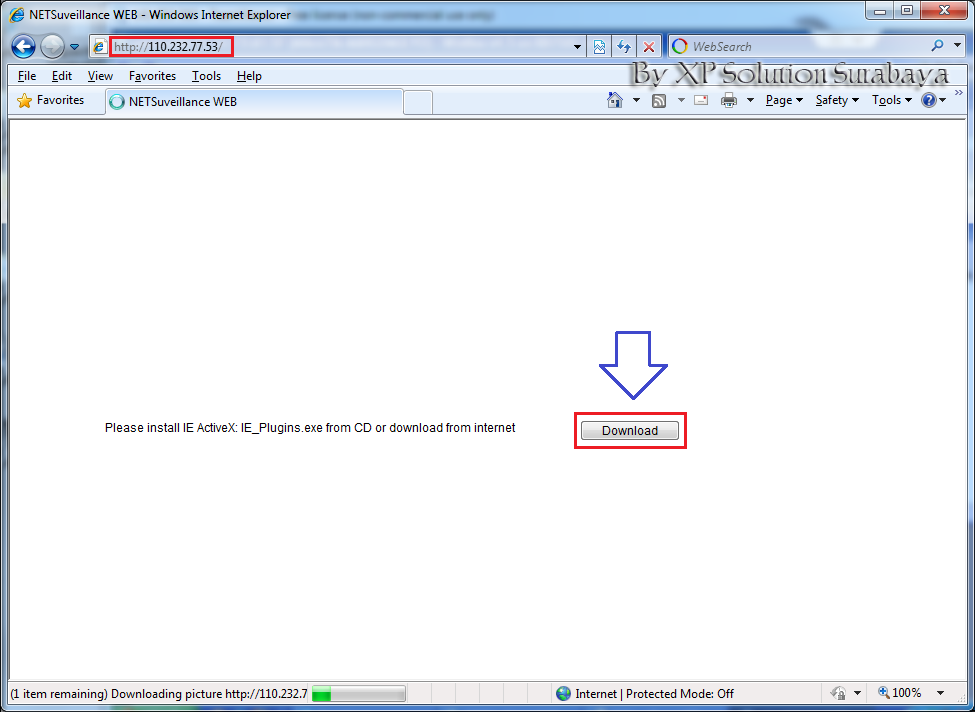
8. Buka IP Public kita dengan Internet Explorer. Lalu akan muncul perintah untuk download Plugin IE ( jika kita belum pernah install plugin ini sebelumnya ).
CCTV-NET-Suveillance-WEB-001
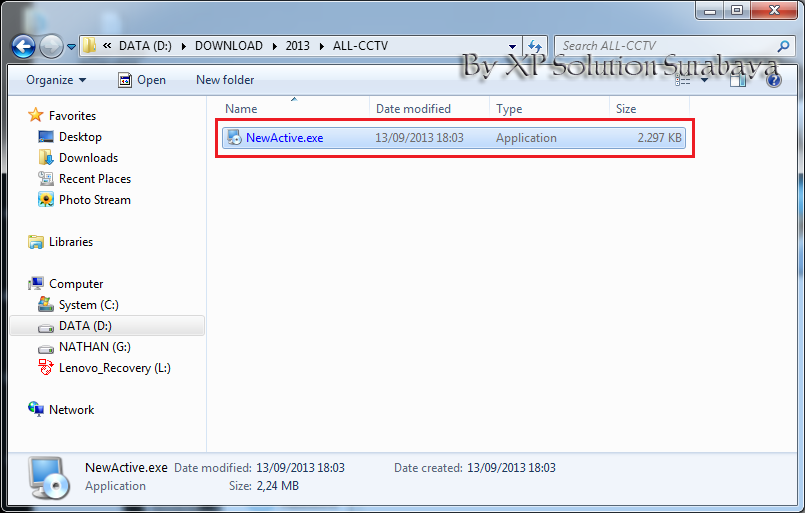
9. Download, simpan lalu kita close Web Browser. Lalu kita install Plugin ini hingga proses install selesai.
CCTV-NET-Suveillance-WEB-002
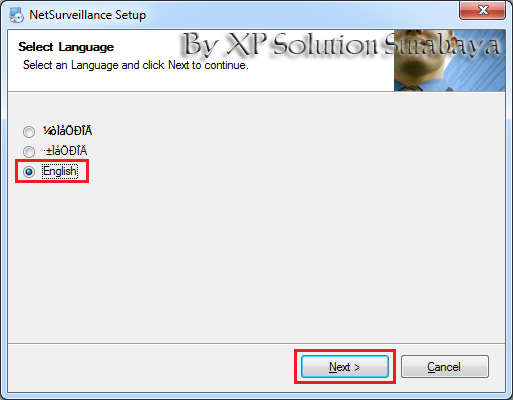
10. Pilih bahasa yang digunakan ( English ), lalu klik Next.
CCTV-NET-Suveillance-WEB-003
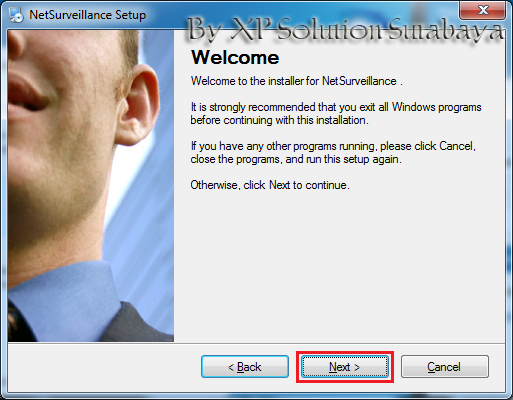
11. Pilih menu Next lagi.
CCTV-NET-Suveillance-WEB-004
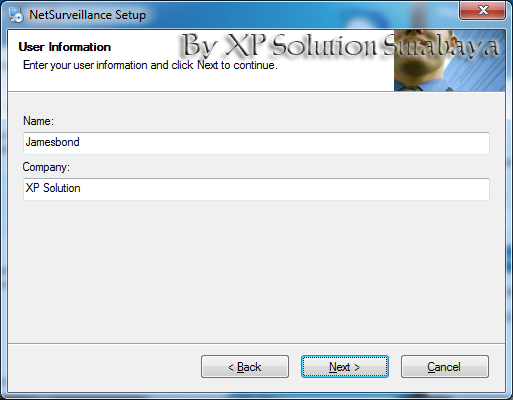
12. Masukkan nama dan company anda, lalu klik Next.
CCTV-NET-Suveillance-WEB-005
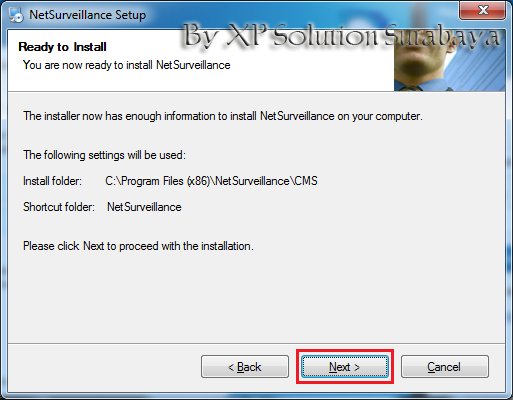
13. Lalu klik Next untuk mulai proses installasi Plugin.
CCTV-NET-Suveillance-WEB-007
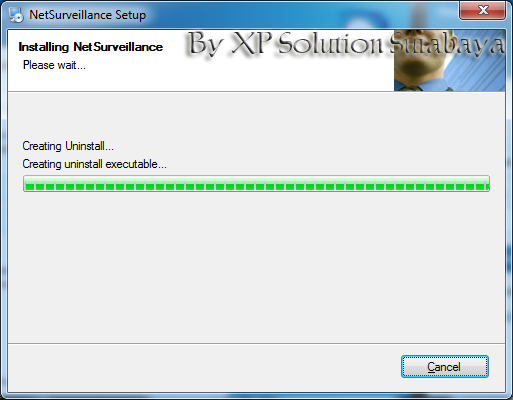
14. Tunggu hingga selesai.
CCTV-NET-Suveillance-WEB-008
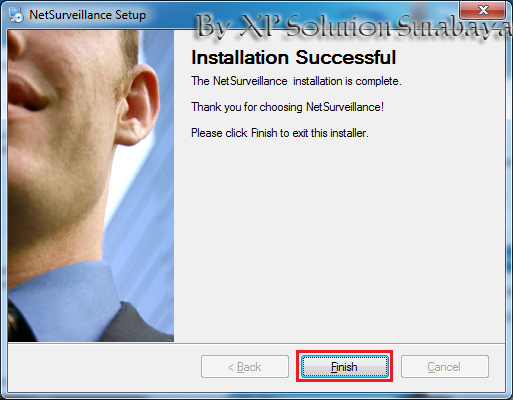
15. Lalu klik Finish.
CCTV-NET-Suveillance-WEB-009
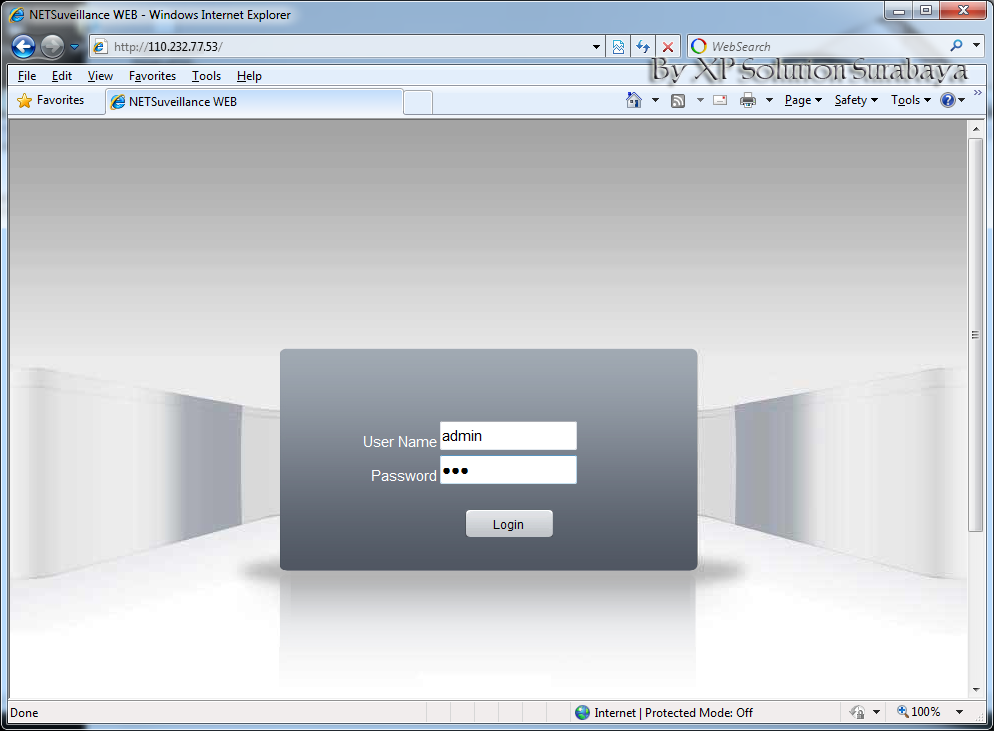
16. Buka lagi IP Public via Internet Explorer. Masukkan Username & Password.
CCTV-NET-Suveillance-WEB-010
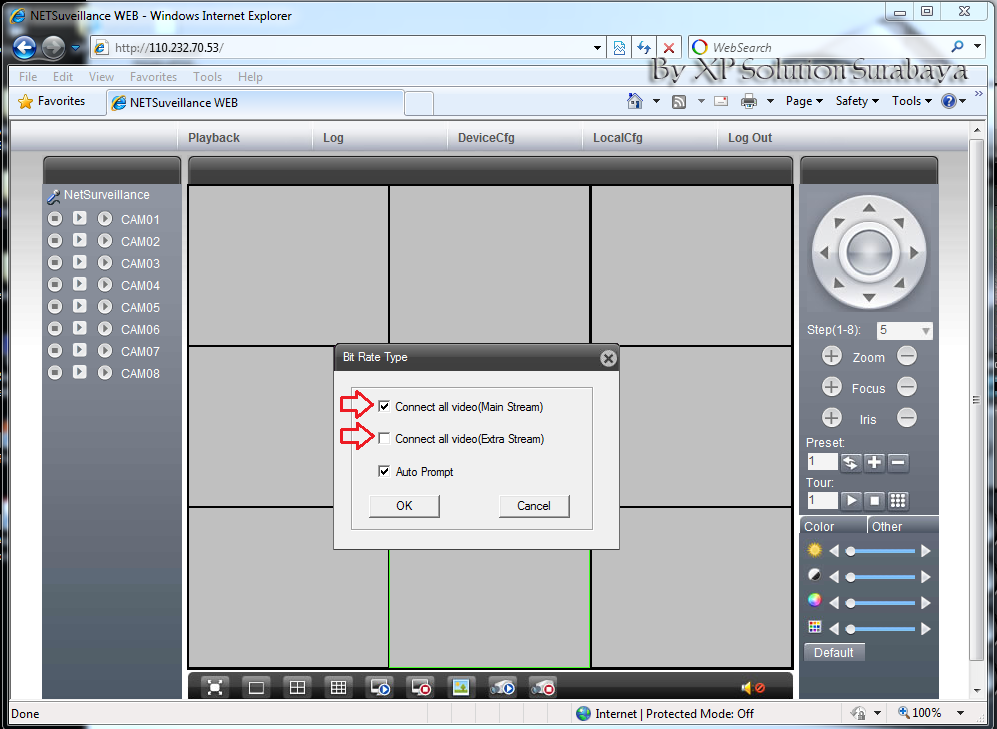
17. Pilih koneksi lalu klik OK.
CCTV-NET-Suveillance-WEB-011
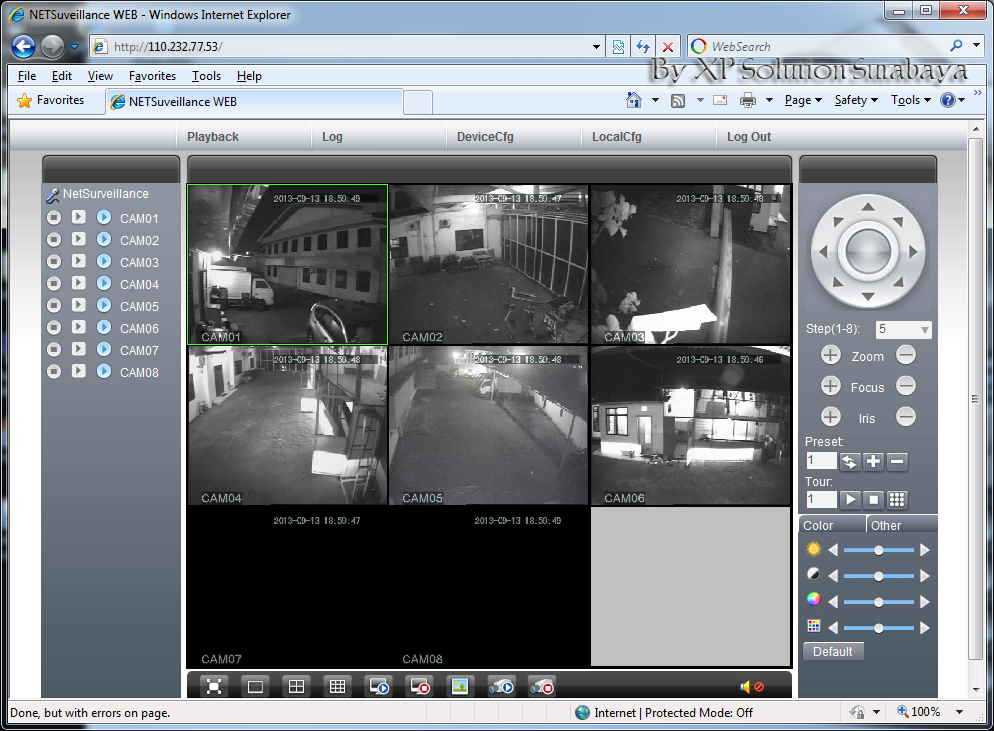
18. Taaaarrrraaa… Selanjutnya kita bisa mengakses DVR CCTV kita via internet.
CCTV-NET-Suveillance-WEB-012
19. Selanjutnya kita bisa melakukan operasional pada DVR CCTV kita lebih lanjut, baik konfigurasi maupun play video record. Okey… selamat mencoba….
CCTV-NET-Suveillance-WEB-013
Advertisements