Cara Membuat Dual Boot Windows 10 dan Linux Ubuntu Terbaru
Cara Membuat Dual Boot Windows 10 dan Linux Ubuntu Terbaru – Apakah Anda seorang pengguna komputer yang suka coba-coba sistem operasi lain? Jika Anda sekarang adalah pengguna Windows dan ingin mencoba OS lain yang menarik maka saya sangat menyarankan pada Anda untuk menggunakan Linux, ada banyak distro linux yang tersedia dan memiliki banyak varian menarik bisa Anda coba seperti Ubuntu.
Sebelum kita masuk ke pembahasan inti, bagi Anda yang ingin menjadi expert dalam menggunakan Windows dan mencintai OS ini, Anda bisa mencoba untuk mendapatkan sertifikat Exam Dump Microsoft di Prepaway yang sangat populer agar Anda bisa di akui oleh perusahaan yang ingin Anda lamar di posisi IT.
Kenapa saya menyarankan Ubuntu? Ya, karena Ubuntu merupakan distro linux yang sangat populer dan dikembangkan secara berkelanjutan. Bahkan baru-baru ini mereka merilis Ubuntu versi terbaru yaitu 19.04 untuk menggantikan versi 18.04 LTS. Alasan lain kenapa Ubuntu adalah mudah digunakan dan banyaknya sumber daya dan dokumentasi yang bisa Anda gunakan dan pelajari untuk lebih mahir dalam menggunakan Ubuntu, baik untuk versi desktop maupun server.
Jika Anda saat ini tidak ingin benar-benar meninggalkan Windows 10 di komputer Anda, ada banyak alternatif untuk menggunakan linux Ubuntu dalam satu komputer. Salah satu yang paling banyak disukai pengguna adalah dengan membuat dual boot antara Windows 10 dan Linux Ubuntu. Di artikel ini saya akan menunjukkan kepada Anda bagaimana membuat dual boot dengan Windows 10 dan Ubuntu 18.04 LTS.
Sebelum memulai, pastikan Anda telah membackup komputer Anda. Meskipun proses pengaturan dual boot Windows 10 dan Ubuntu tidak begitu sulit, tapi kemungkinan terjadinya kesalahan masih bisa terjadi. Jadi luangkan waktu untuk membackup file penting Anda untuk berjaga-jaga jika terjadi kesalahan.
Persyaratan
Sebelum memulai proses untuk cara membuat dual boot Windows 10 dan Ubuntu, Anda harus mempersiapkan lima hal berikut:
1. Dua flashdisk USB (atau DVD-Rs)
Saya sarankan menginstal Windows dan Ubuntu melalui flashdisk karena lebih cepat daripada DVD. Tapi perlu diketahui bahwa untuk membuat flashdisk Anda dapat di-booting, maka akan menghapus semua file yang ada di flashdisk. Oleh karena itu, pastikan flashdisk dalam keadaan kosong.
Jika komputer Anda tidak mendukung booting dari USB, Anda dapat membuat media booting melalui DVD. Tapi, karena komputer saya tidak ada DVD nya maka saya akan menggunakan Flashdisk dalam tutorial ini.
2. Lisensi Windows 10
Jika Windows 10 sudah terpadang bersamaan ketika Anda membeli komputer Anda, lisensi sudah tertanam dalam komputer, jadi Anda tidak perlu memasukkannya selama instalasi. Jika Anda membeli secara terpisah, Anda harus memiliki product key, yang harus Anda masukkan selama proses instalasi.
3. Windows 10 Media Creation Tool
Download dan buka Windows 10 Media Creation Tool. Setelah Anda membuka software ini, maka akan memandu Anda mengikuti langkah-langkah yang diperlukan untuk membuat media Windows pada USB atau DVD-R. Jika komputer Anda sudah terinstall Windows 10 maka langkah ini bisa Anda lewati. Tapi sebagai catatan: Sekalipun Anda sudah menginstal Windows 10, tetap merupakan ide bagus untuk membuat media Windows yang dapat di-booting, Untuk berjaga-jaga jika ada masalah dan Anda perlu menginstal windows kembali.
4. OS Ubuntu 18.04
Download Image ISO Ubuntu 18.04.
5. Software Etcher (untuk membuat flashdisk USB yang dapat di-boot Ubuntu)
Untuk membuat media yang dapat di-boot untuk distribusi Linux apa pun, saya sarankan menggunakan Etcher. Etcher bekerja pada ketiga sistem operasi utama (Linux, MacOS, dan Windows) dan memiliki fitur untuk menjaga Anda untuk tidak membiarkan Anda menimpa partisi sistem operasi Anda saat ini.
Setelah Anda mendownload dan membuka Etcher, klik Select image, dan arahkan ke ISO Ubuntu yang Anda download sebelumnya di langkah 4. Selanjutnya, klik Select drive untuk memilih flashdisk Anda, dan klik Flash! untuk memulai proses mengubah flashdisk menjadi installer Ubuntu. (Jika Anda menggunakan DVD-R, gunakan software DVD-burning komputer Anda.)
Install Windows dan Ubuntu
Sekarang Anda sudah siap untuk memulai instalasi. Dan pastikan Anda sudah melakukan hal-hal seperti yang sudah dijelaskan diatas seperti:
- Backup file penting Anda
- Membuat Media instalasi Windows 10
- Membuat media instalasi Ubuntu
Ada dua cara untuk melakukan instalasi.
Pertama, jika Anda sudah menginstal Windows 10, Anda dapat membuat penginstal Ubuntu mengubah ukuran partisi, dan instalasi akan dilanjutkan di ruang kosong. Atau, jika Anda belum menginstal Windows 10, instal pada partisi yang lebih kecil yang dapat Anda atur selama proses instalasi. (Saya akan jelaskan bagaimana melakukannya di bawah ini.)
Kedua, cara ini lebih disukai dan lebih sedikit rawan kesalahan. Yaitu dengan menginstal Windows secara manual dan memberikannya partisi yang lebih kecil, kemudian menginstal Ubuntu, ini adalah cara termudah untuk membuat dual boot windows 10 dan ubuntu.
Penting : Jika Anda sudah memiliki Windows 10 terinstall di komputer Anda, lewati instruksi Install Windows 10 berikut dan langsung lompat ke proses Install Ubuntu.
Baca : Panduan Lengkap: Cara Instal Linux Ubuntu 18.04 LTS Desktop
Install Windows 10
Sebelum masuk ke instalasi Windows 10, Anda juga bisa membaca panduan untuk instalasi Windows 11 di artikel berikut → Cara Upgrade Dari Windows 10 ke Windows 11 [Terlengkap].
Masukkan media instalasi Windows yang Anda buat ke komputer dan booting dari flashdisk tersebut. Cara Anda melakukannya tergantung pada komputer Anda, tetapi sebagian besar memiliki tombol yang dapat Anda tekan untuk memulai menu boot. Pada PC Dell misalnya, Anda dapat menekan tombol keyboard F12.
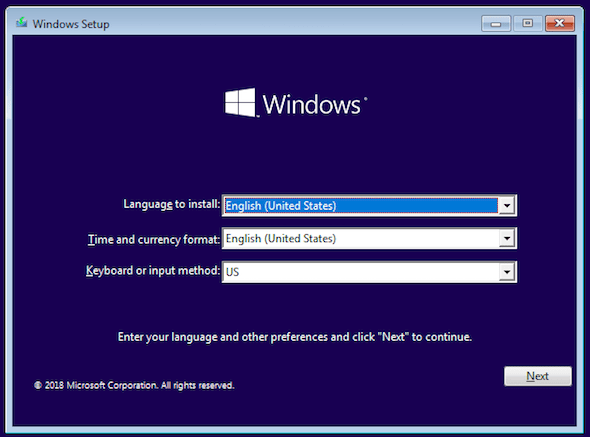
Jika flashdisk tidak muncul sebagai opsi, Anda mungkin perlu me-restart komputer. Terkadang itu hanya akan muncul jika Anda telah memasukkan media sebelum menyalakan komputer. Jika Anda melihat pesan seperti, press any key to boot from the installation media,” tekan tombol. Anda akan melihat layar seperti berikut. Pilih bahasa dan gaya keyboard Anda dan klik Next.
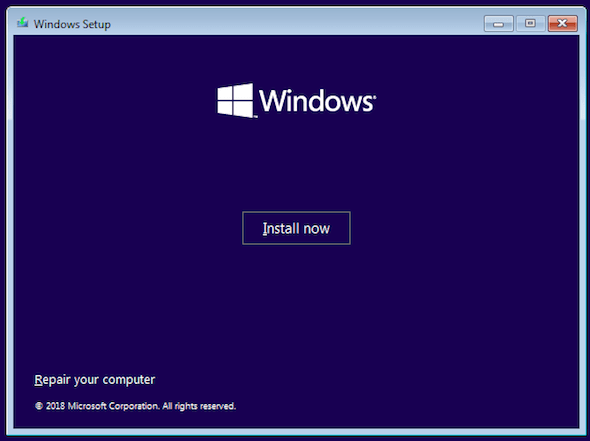
Klik Instal Now untuk memulai instalasi Windows.
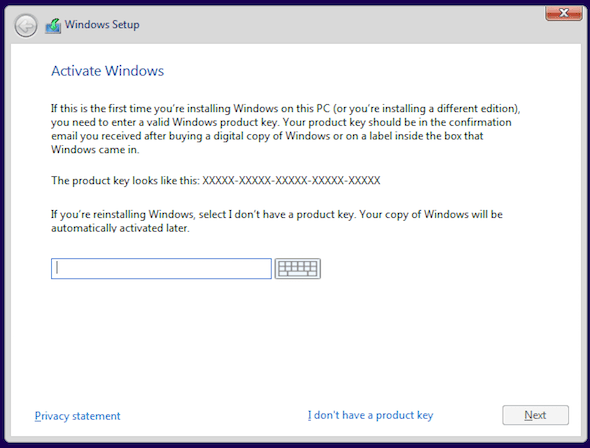
Pada layar berikutnya, ia akan meminta kunci produk (product key) Anda. Jika Anda tidak memilikinya karena Windows 10 sudah ada dalam PC Anda, pilih “I don’t have a product key“.
Dan ini seharusnya aktif secara otomatis setelah instalasi update. Jika Anda memiliki product key, silahkan ketik kunci di kolom tersebut dan klik Next.
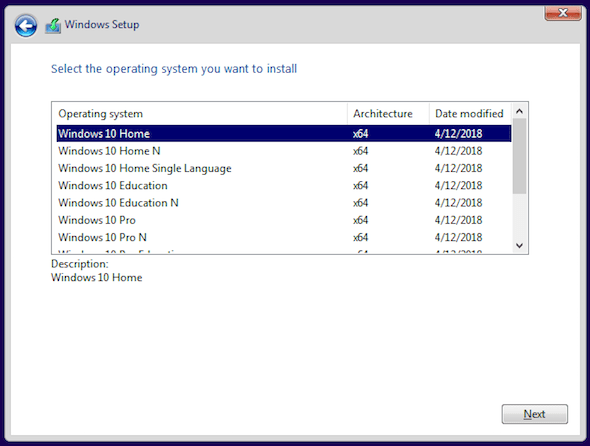
Pilih versi Windows yang ingin Anda instal. Jika Anda memiliki salinan retail, label akan memberi tahu Anda versi apa yang Anda miliki. Kalau tidak, biasanya terletak pada dokumentasi yang menyertai komputer Anda.
Dalam kebanyakan kasus, itu akan menjadi Windows 10 Home atau Windows 10 Pro. Sebagian besar PC yang datang dengan edisi Home memiliki label hanya bertuliskan “Windows 10,” sementara untuk versi Pro dinamai dengan “Windows 10 Pro”.
Centang kotak “I accept the license term”, lalu klik Next.

Setelah menerima agreement, Anda memiliki dua opsi instalasi yang tersedia. Pilih opsi kedua, Custom: Install Windows only (advanced).

Layar selanjutnya akan menunjukkan konfigurasi hard disk Anda saat ini.
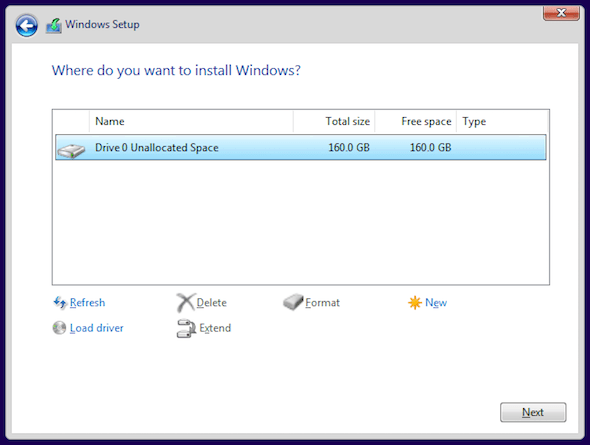
Hasil di layar Anda mungkin akan terlihat berbeda dari milik saya. Dalam contoh ini, saya belum pernah menggunakan hard disk ini sebelumnya, jadi benar-benar kosong. Anda mungkin akan melihat satu atau lebih partisi untuk sistem operasi Anda saat ini. Sorot setiap partisi dan hapus.
Sampai pada proses ini, layar Anda akan menampilkan seluruh hardisk Anda dalam keadaan kosong. Untuk melanjutkan, buat partisi baru.
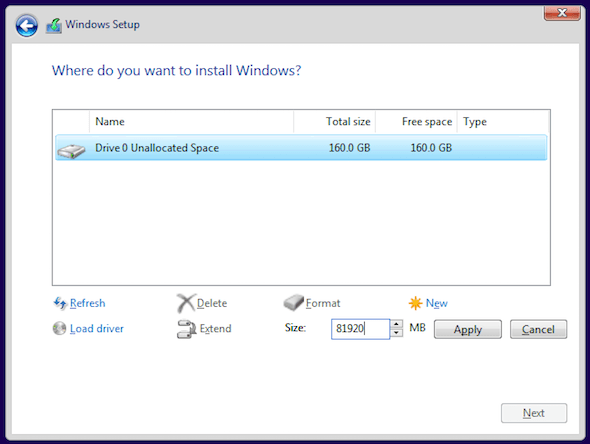
Di sini saya membagi partisi hardisk menjadi dua, dengan masing-masing partisi berukuran 81.920MB. Biarkan sisa ukuran hardisk tidak teralokasi, karena di situlah tempat Anda akan menginstal Ubuntu nanti.
Hasil Anda akan terlihat mirip dengan ini:
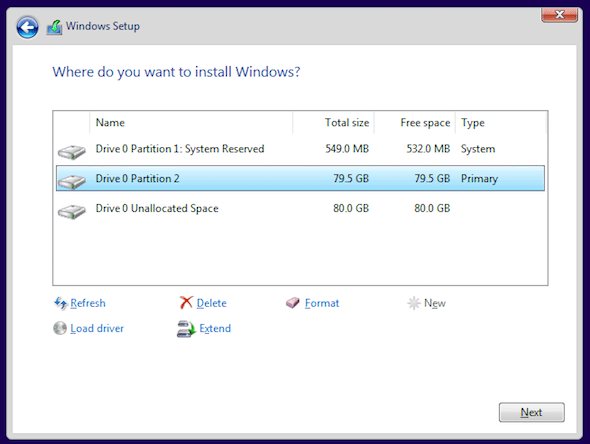
Pilih partisi yang sudah Anda buat yang bertanda “Primary” dan klik Next. Windows 10 akan mulai di install di komputer Anda. Dan tunggu proses ini sampai selesai.

Jika sudah selesai, maka komputer Anda akan melakukan booting ke Windows, dan Anda siap untuk melanjutkan ke langkah berikutnya.

Install Linux Ubuntu
Sekarang gunakan flashdisk yang berisikan media instalasi Ubuntu yang Anda buat sebelumnya untuk booting ke Ubuntu. Silakan booting komputer Anda dengan flashdisk tersebut. Pastikan Anda sudah mengatur urutan booting di bios Anda. Jika sudah, Anda melihat layar seperti berikut:
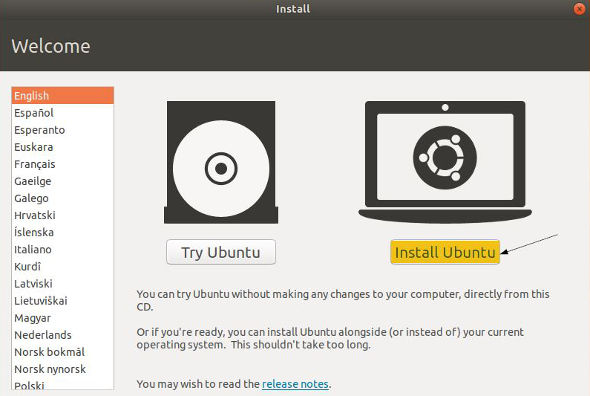
Di sini, Anda akan memiliki dua pilihan antara Try Ubuntu atau Install Ubuntu. Jangan memilih untuk Install Ubuntu terlebih dahulu, Anda bisa mencoba klik Try Ubuntu.
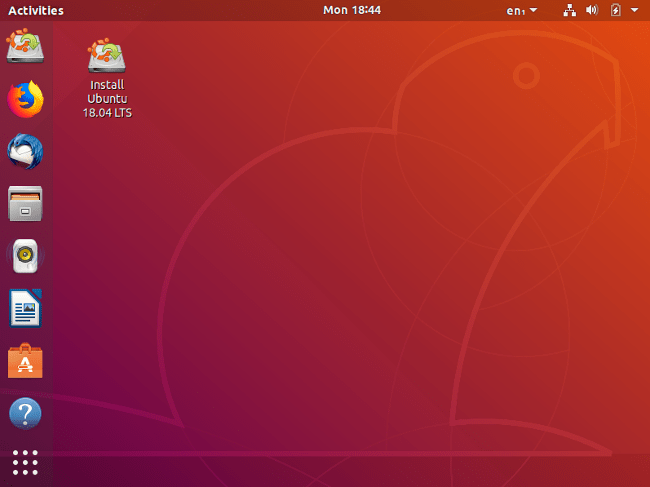
Dengan memilih Try Ubuntu, Anda telah memilih untuk mencoba Ubuntu sebelum menginstalnya. Di sini, dalam mode Live, Anda dapat bermain-main dengan Ubuntu dan memastikan semuanya berfungsi sebelum Anda berkomitmen untuk melakukan instalasi ke kompter Anda. Ubuntu berfungsi dengan sebagian besar perangkat keras komputer, tetapi tetap lebih baik untuk mengujinya terlebih dahulu. Pastikan Anda dapat mengakses internet dan dapat memutar audio dan video. Silahkan coba untuk mengakses YouTube dan memutar video untuk menguji audio dan video sekaligus.
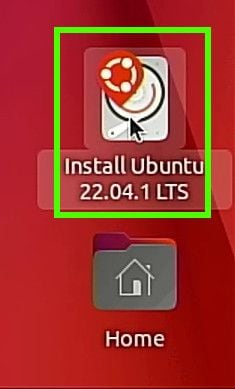
Setelah Anda merasa yakin untuk menggunakan Ubuntu, klik dua kali ikon Install Ubuntu 18.04 LTS di desktop untuk kembali melanjutkan proses install.
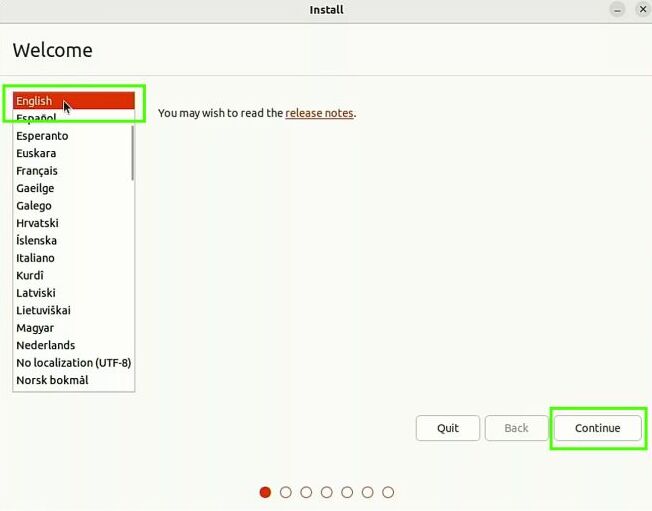
Pilih bahasa yang ingin Anda gunakan untuk proses instalasi, lalu klik Continue.

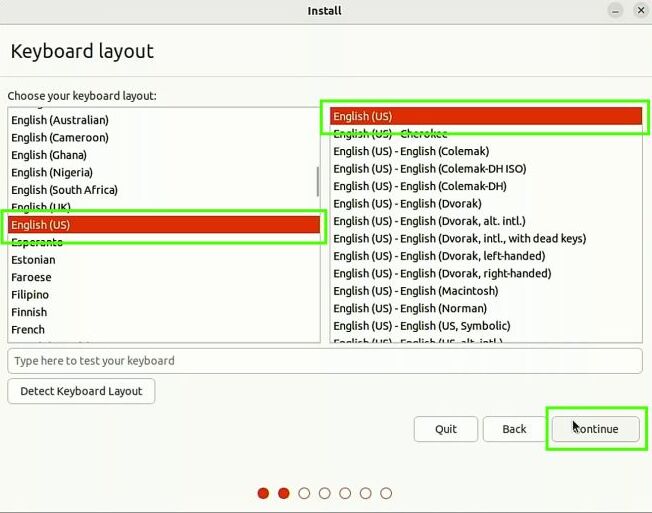
Selanjutnya, pilih keyboard layout. Setelah Anda menentukan pilihan, klik Continue.

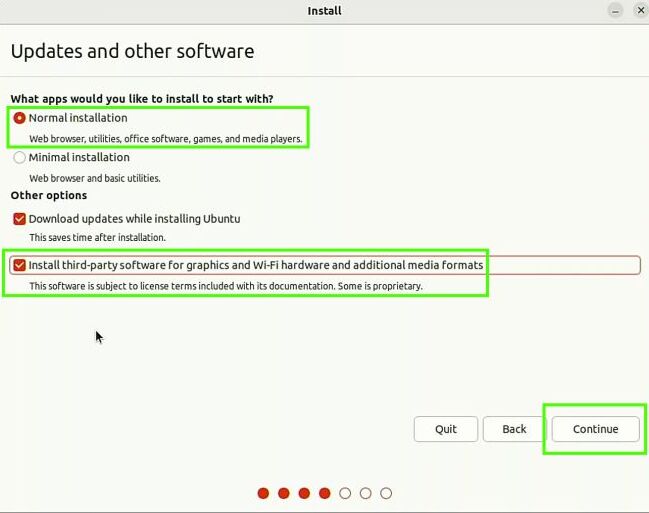
Anda memiliki beberapa opsi pada layar di bawah ini. Pertama, Anda dapat memilih instalasi Normal atau Minimal. Bagi kebanyakan orang, instalasi Normal sangat ideal. Untuk pengguna mahir mungkin ingin melakukan instalasi Minimal karena memiliki lebih sedikit aplikasi atau software yang diinstal secara default. Selain itu, Anda dapat memilih untuk mendownload update dan apakah akan menyertakan perangkat lunak dan driver pihak ketiga atau tidak. Saya sarankan untuk mencentang kedua kotak tersebut. Setelah selesai, klik Continue.

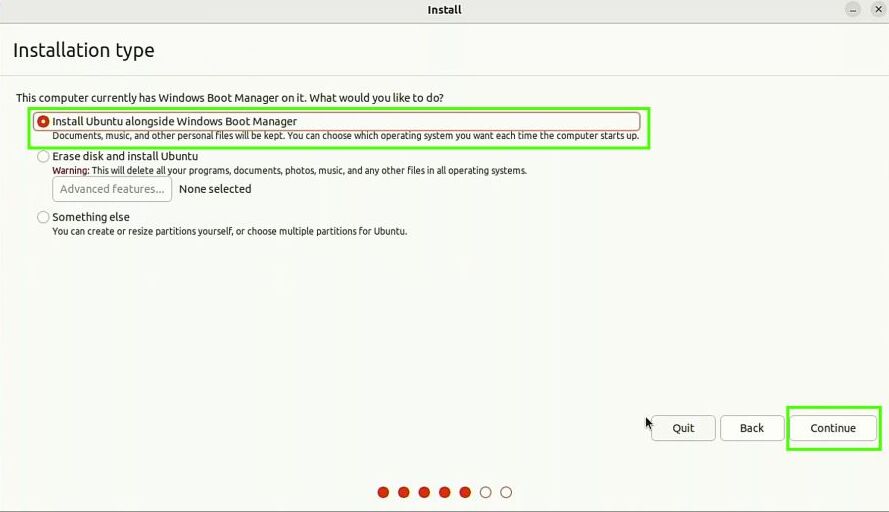
Layar selanjutnya menanyakan apakah Anda ingin menghapus disk atau mengatur dual-boot. Karena Anda dual-booting, pilih Install Ubuntu alongside Windows 10. Klik Install Now.
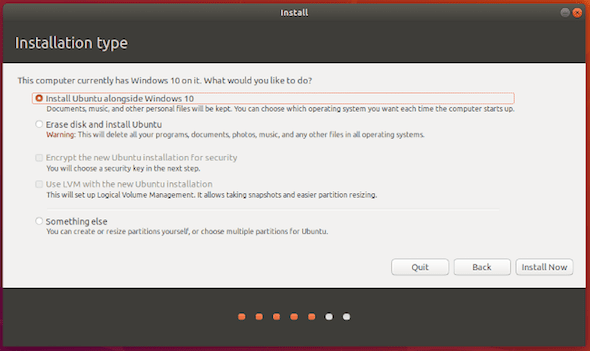
Layar berikut mungkin muncul. Jika Anda menginstal Windows dari awal dan meninggalkan ruang yang tidak terisi pada disk, Ubuntu akan secara otomatis memakai ruang kosong tersebut, sehingga Anda tidak akan melihat layar ini.
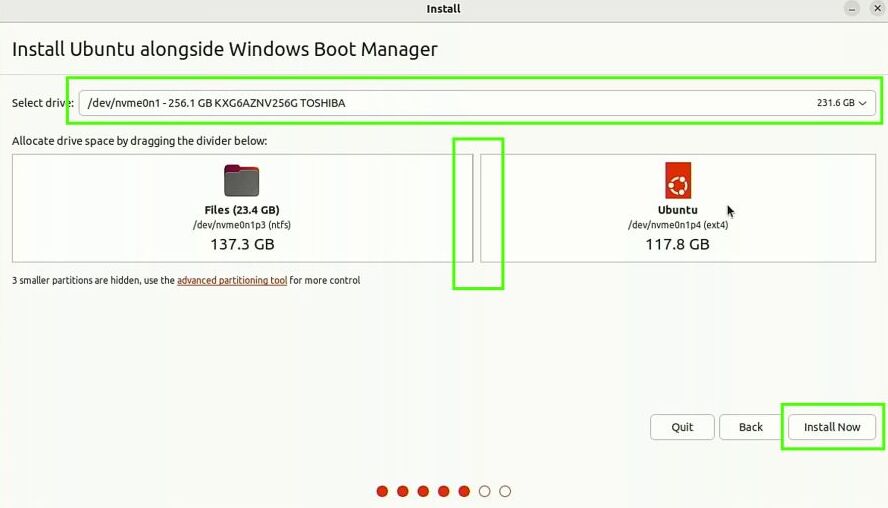
Namun, Jika Anda sudah menginstal Windows 10 sebelumnya dan menggunakan seluruh hardisk, layar ini akan muncul dan memberi Anda opsi untuk memilih disk di bagian atas. Jika Anda hanya memiliki satu disk, Anda dapat memilih berapa banyak ruang yang digunakan oleh Windows dan yang dapat digunakan untuk Ubuntu.
Anda dapat menarik garis vertikal di tengah dan tarik ke kanan atau ke kiri dengan mouse Anda untuk mengambil ruang dari satu dan memberikannya kepada yang lain. Sesuaikan ukurang persis seperti yang Anda inginkan, lalu klik Install Now.

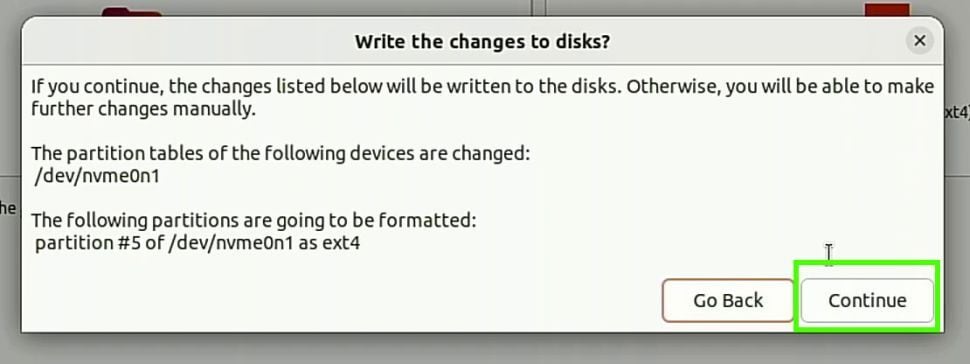
Anda akan melihat layar konfirmasi yang menunjukkan apa yang Ubuntu rencanakan untuk dilakukan. Jika semuanya terlihat benar, klik Continue.
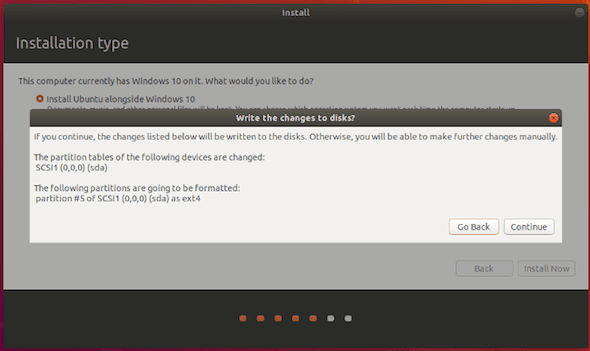
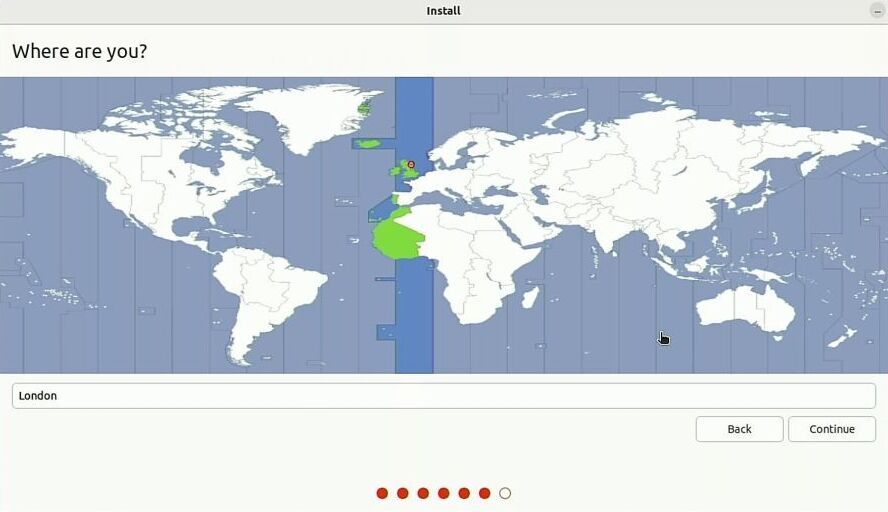
Ubuntu sekarang sedang melakukan instalasi. Dan ada beberapa konfigurasi yang harus dilakukan. Sekarang pilih lokasi Anda untuk memastikan zona waktu Anda dan hal-hal lain diatur dengan benar.

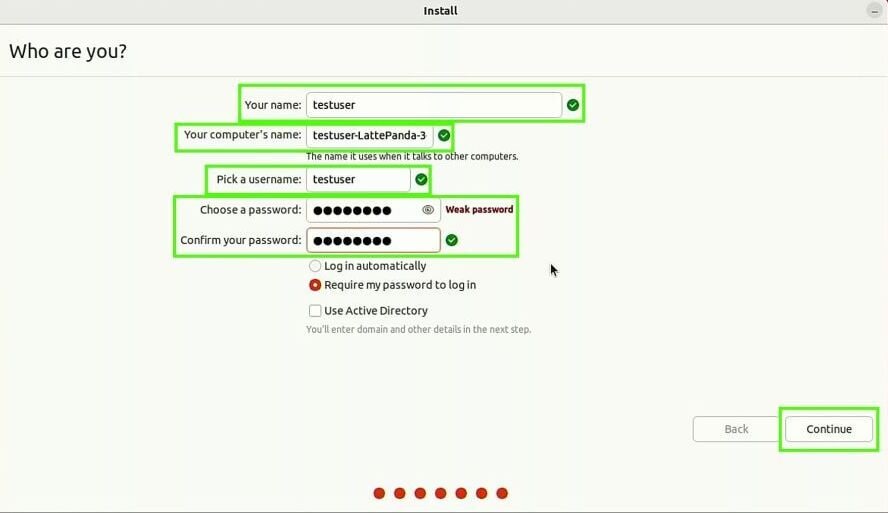
Selanjutnya, isi informasi akun pengguna seperti : nama Anda, nama komputer, nama pengguna, dan kata sandi. Klik Continue setelah selesai Anda mengaturya.
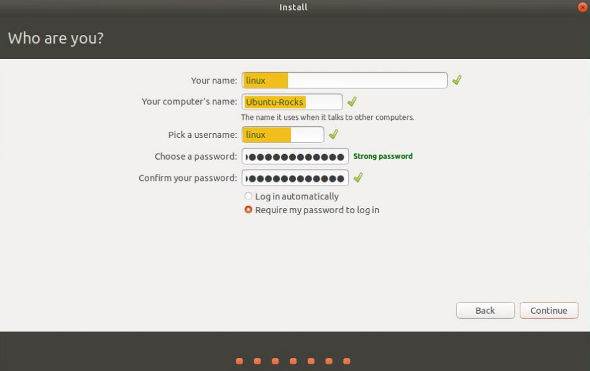
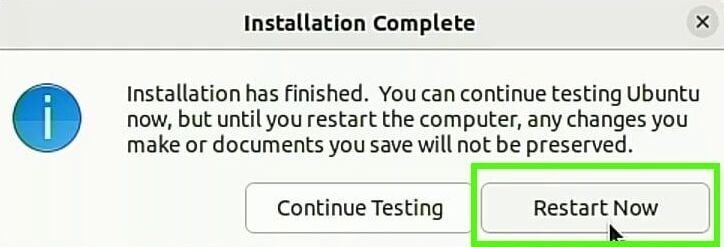
Dan sekarang Instalasi selesai. Silakan Restart PC Anda.

Jika semua berjalan sesuai rencana, Anda akan melihat layar yang mirip dengan ini ketika komputer Anda restart. Pilih Ubuntu atau Windows 10. Untuk opsi lainnya adalah untuk pemecahan masalah, jadi saya tidak akan membahasnya disini.
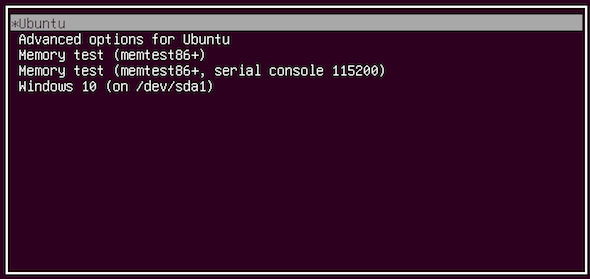
Coba pilih booting ke Ubuntu dan Windows untuk melihat apakah itu berjalan dengan normal dan pastikan semuanya berfungsi seperti yang Anda harapkan. Jika semuanya berhasil, itu berarti sekarang Anda telah memiliki dua OS terinstall di komputer Anda yaitu Windows 10 dan Ubuntu 18.04.
===========================================================================
1. Masukkan drive USB ke komputer Anda dan mulai. Setiap komputer berbeda. Ada yang memiliki tombol fungsi untuk memilih perangkat boot, sedangkan yang lain memerlukan pemilihan BIOS. Pilih Coba atau Instal Ubuntu dan tekan Enter.
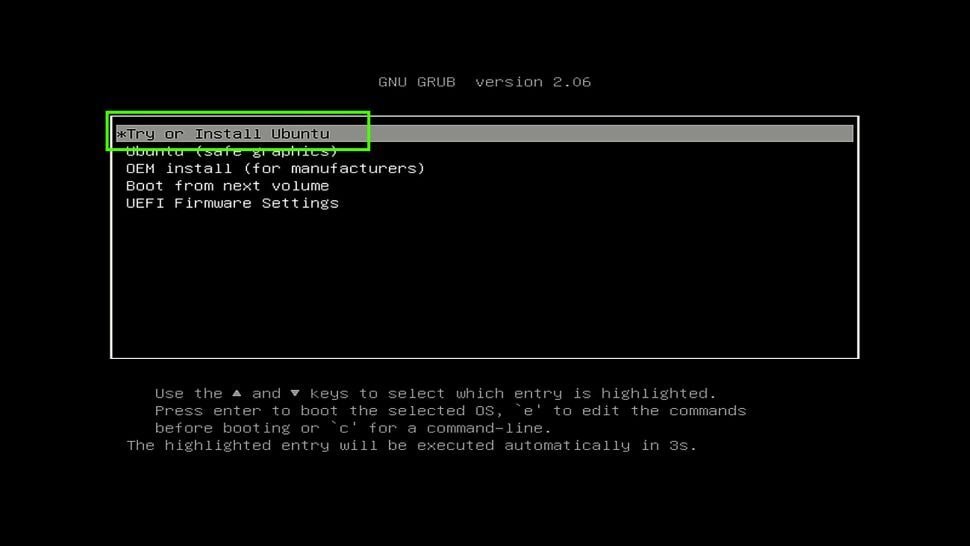
2. Saat diminta, pilih Coba Ubuntu untuk memuat sistem operasi ke dalam RAM sebagai Live Distro. Live Distro menyediakan sistem operasi yang cukup untuk diuji tanpa memodifikasi sistemnya. Mereka juga dapat digunakan sebagai perangkat pemulihan untuk memulai ulang komputer yang rusak.
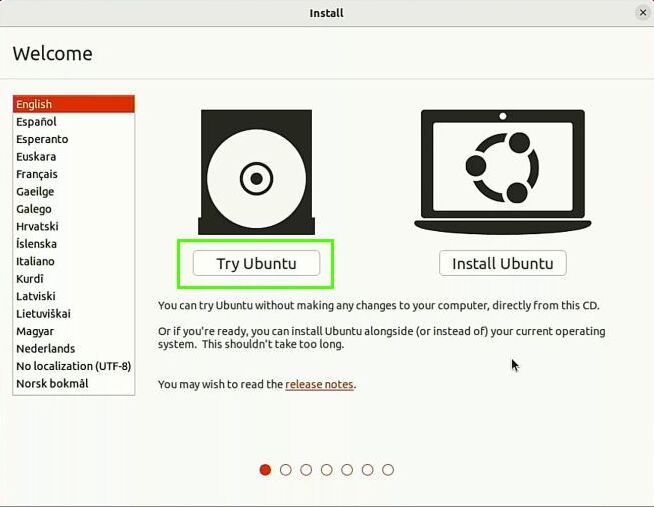
3. Periksa hardware Anda untuk memastikan semuanya berfungsi dengan baik. Sebelum melanjutkan, periksalah audio, Wi-Fi, Bluetooth, dll.
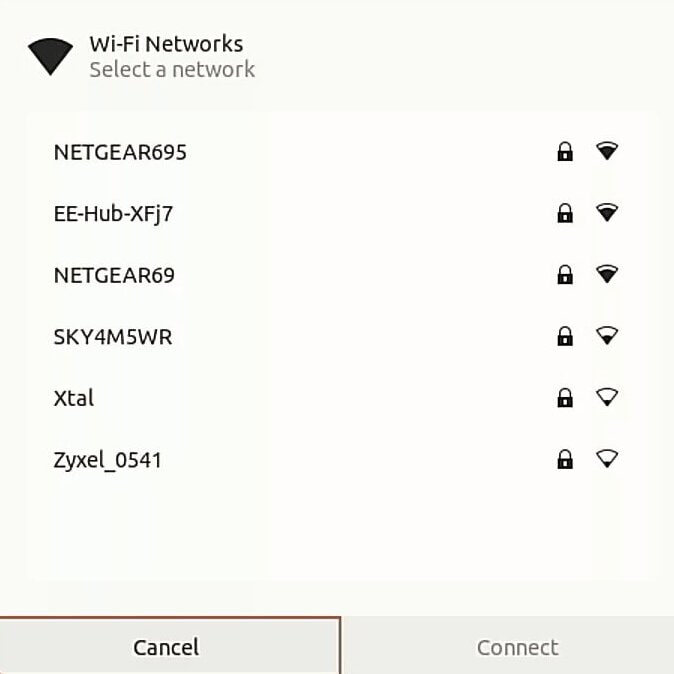
4. Untuk meluncurkan aplikasi penginstalnya, klik dua kali pada ikon Instal.
5. Pilih bahasa Anda dan tekan Lanjutkan.
6. Pilih tata letak keyboard pilihan Anda dan ketuk Lanjutkan.
7. Pilih Penginstalan Normal dan jika diinginkan, instal software pihak ketiga sebelum mengklik Lanjutkan. Software pihak ketiga menyertakan driver dan aplikasi yang mungkin tidak kompatibel dengan lisensi permisif distribusi Linux Anda.
8. Pilih Instal Ubuntu dengan Windows Boot Manager dan tekan Lanjutkan. Opsi lain apa pun akan menghapus seluruh konten drive atau memerlukan konfigurasi manual, jadi lanjutkanlah dengan hati-hati.
9. Pastikan drive yang dipilih telah benar, lalu geser penggeser tengah untuk menyesuaikan jumlah ruang yang akan dimiliki setiap OS.
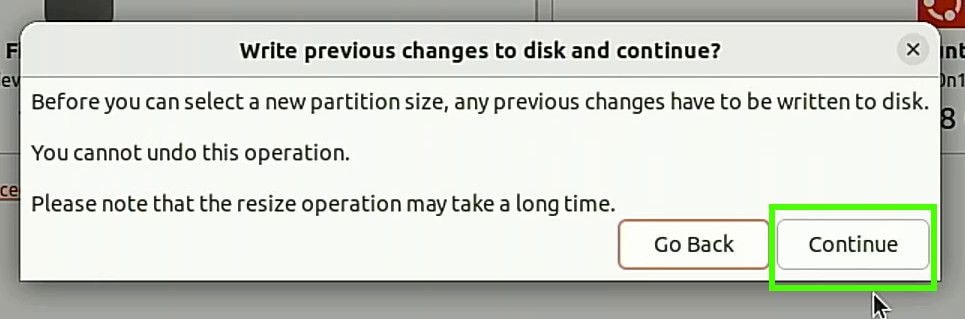
10. Klik Lanjutkan untuk menyimpan perubahan ke disk. Sebelum melanjutkan, periksa kembali apakah semuanya sudah beres. Perubahan yang dilakukan sekarang akan sulit untuk diubah lagi.
11. Setelah Anda yakin, ketuk Lanjutkan.
12. Tetapkan lokasi Anda dan tekan Lanjutkan.
13. Buat akun pengguna menggunakan nama asli, nama komputer, nama pengguna, dan kata sandi yang kuat. Setelah selesai, tekan Enter. Hanya perlu beberapa menit untuk menyelesaikan instalasinya.
14. Untuk memulai ulang komputer Anda, klik Mulai Ulang Sekarang.
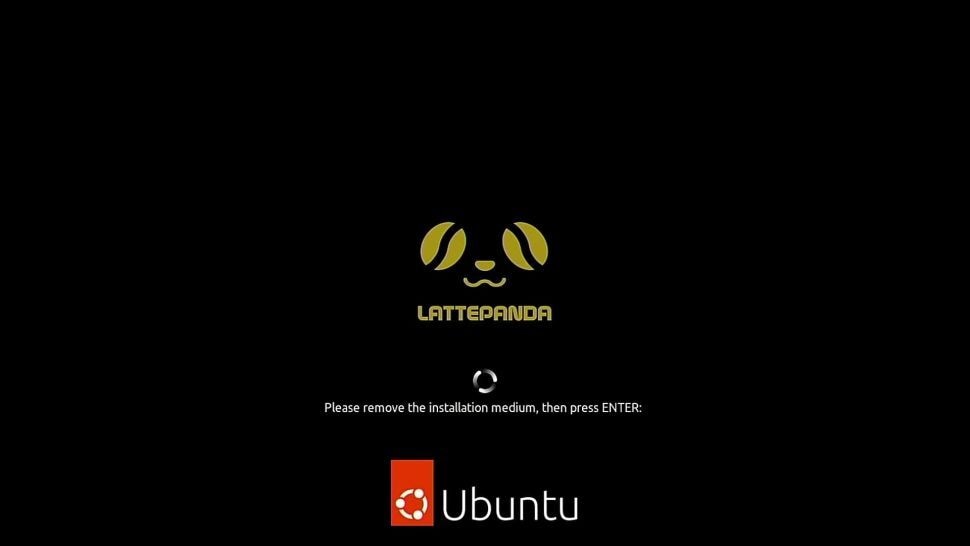
15. Saat diminta, lepaskan drive USB dan tekan Enter.
Langkah ke-3. dual boot windows 10 dan linux
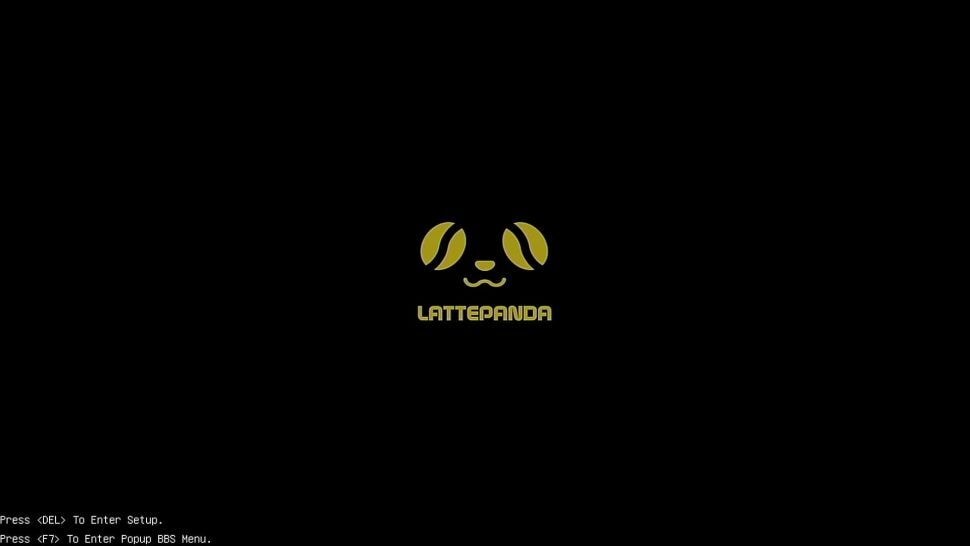
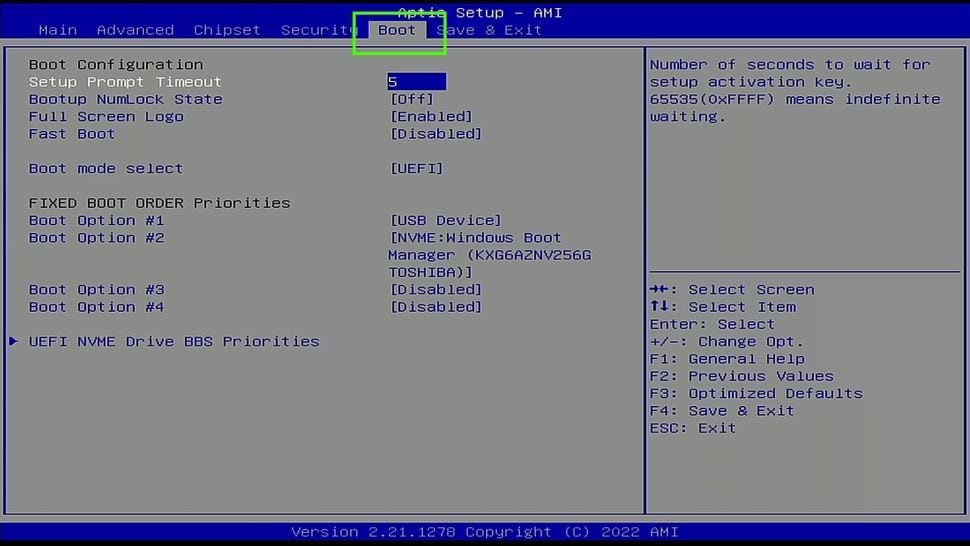
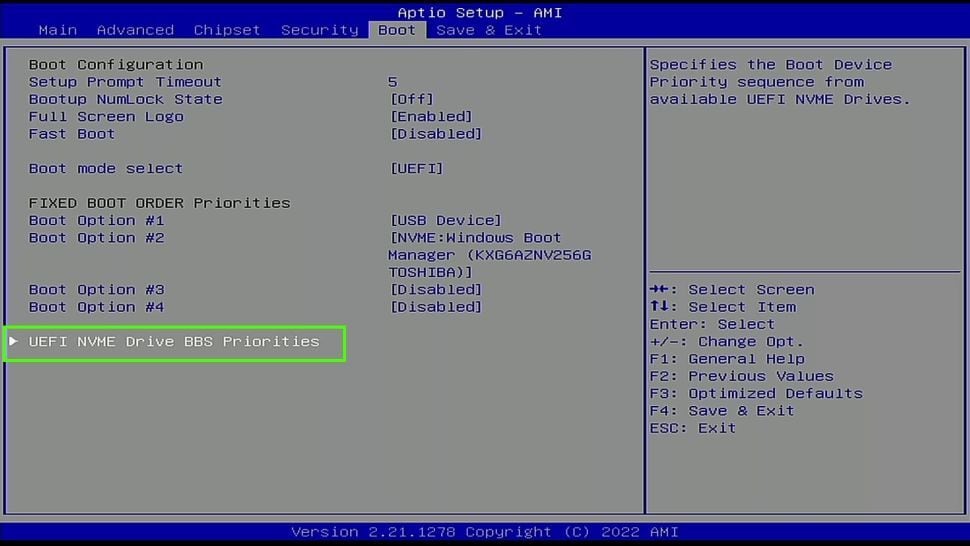
Boot pertama dari sistem dual boot Linux memerlukan beberapa penyesuaian BIOS. Pertama, Anda harus menginstruksikan sistem untuk memboot dari instalasi Linux, yang akan menyebabkan menu GRUB dimuat. Dari sana, pilihlah sebuah sistem operasi untuk di-boot. Karena setiap BIOS agak berbeda, gunakan langkah-langkah ini sebagai panduan umum untuk dual boot Windows 10/11 dan Linux.
1. Arahkan ke menu BIOS.
2. Pilih menu Boot.
3. Pilih Prioritas UEFI NVMe Drive BBS.
4. Atur Boot Option 1 untuk menginstal Linux.
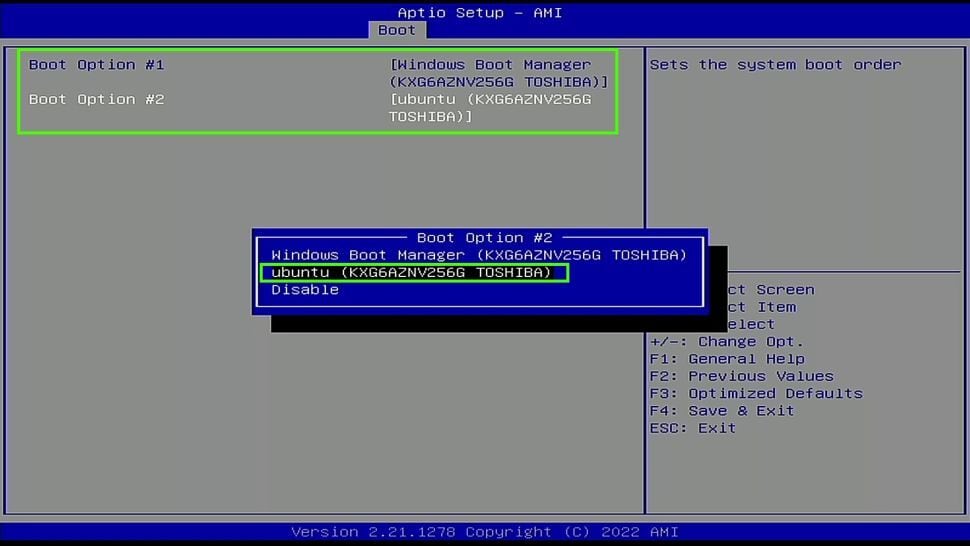
5. Pastikan perubahan berhasil, lalu simpan dan keluar dari BIOS.
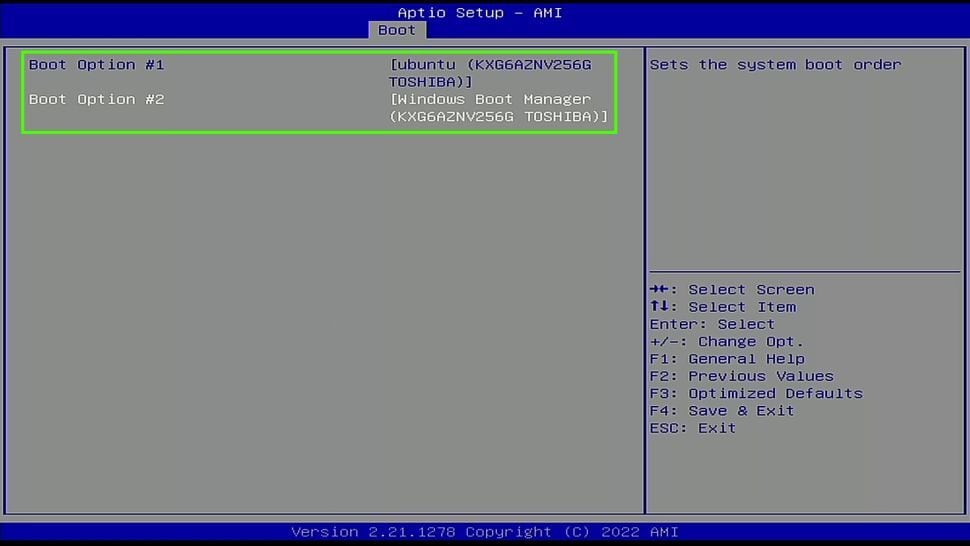
6. Sistem akan boot ke GRUB, di mana Anda dapat memilih sistem operasi Linux Anda dan tekan Enter. Jika kita membiarkan GRUB berjalan selama 10 detik, ia akan memilih opsi default, biasanya Linux.
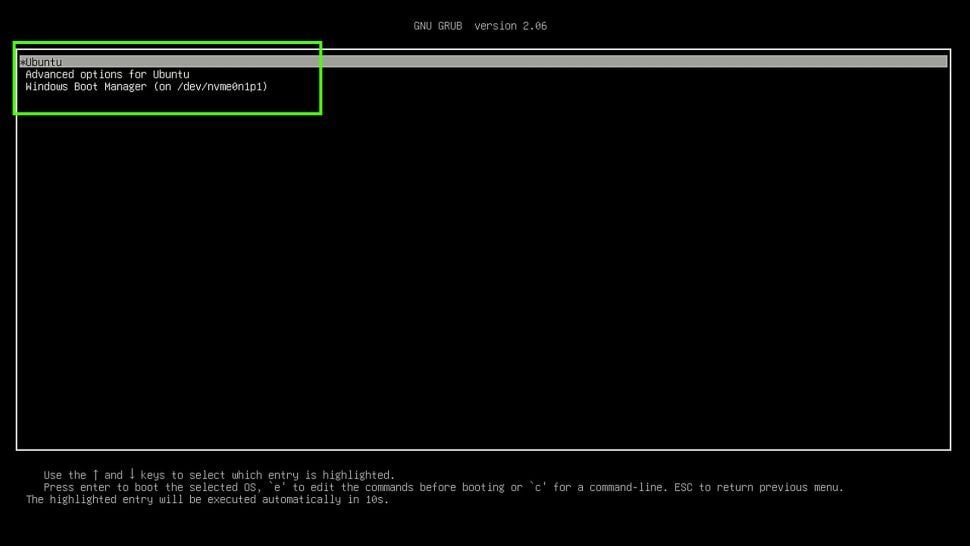
Periksalah apakah semuanya telah beres dengan melakukan boot ke desktop Linux. Mulai ulang ke GRUB dan pilih Windows untuk memastikan semuanya berfungsi dengan baik.
Bagian 4. Mengapa Harus (dan Tidak Seharusnya) Anda Dual Boot Linux dan Windows?
Pertimbangkan dual-boot atau punya dua sistem operasi yang dapat diboot pada mesin yang sama. Tentu saja, dual-boot Windows dan Ubuntu bukannya tidak memiliki kelemahan. Jadi, inilah lima alasan mengapa Anda harus mencobanya dan dua alasan mengapa Anda tidak boleh mencobanya.
Manfaat Menginstal Linux Bersamaan dengan Windows
1. Max Gaming
Permainan asli di Windows lebih populer, tetapi Linux telah berkembang jauh. Kini telah lebih banyak game yang tersedia dan Anda dapat memainkan banyak game khusus Windows di Linux.
Arsitektur Windows yang modern tidak mampu menangani game lama, tetapi Linux mendukung program 16-bit melalui sistem operasi 32-bit dan 64-bit. Selain itu, banyak aplikasi Windows yang berjalan dengan sempurna di Linux, jadi lakukanlah dual boot jika Anda menginginkan yang terbaik dari game lama dan baru.
2. Kompatibilitas Software yang Telah Ditingkatkan
Banyak program favorit Anda yang mungkin bekerja lebih baik di satu sistem operasi daripada yang lain. Di sisi lain, Linux memiliki software gratis yang dirancang secara eksplisit untuk digunakan di desktop-desktop yang gratis. Aplikasi-aplikasi ini adalah alternatif gratis untuk program berbayar bagi Windows dan macOS.
3. Pemrograman Linux Lebih Baik
Linux memiliki banyak keunggulan. Ia sepenuhnya gratis, yang selalu merupakan nilai tambah. Linux lebih disukai untuk menulis aplikasi bagi sebuah sistem operasi. Windows adalah alat yang canggih untuk mengembangkan aplikasi Windows. Pertimbangkan dual-boot dan gunakanlah Linux sebagai lingkungan pengembangan saat memprogram.
4. Dual Boot Sangatlah Sederhana
Ada kesalahpahaman yang tersebar bahwa Linux terlalu rumit. Tentu, baris perintahnya dapat mengintimidasi pengguna baru, tetapi Anda tidak perlu menggunakannya lagi di Linux. Banyak desktop Linux yang lebih mudah digunakan daripada desktop milik mereka. Linux tidaklah sulit hanya karena ada yang asing. Demikian pula, dual boot juga sederhana. Ada prosedur-prosedur untuk memastikan instalasi berjalan lancar. Berbagi file juga dimungkinkan karena Linux mengizinkan akses ke banyak file Windows.
5. Berkinerja Lebih Baik dari Mesin Virtual
Ketika sebuah sistem operasi berjalan secara native di mesin daripada di mesin virtual, OS tersebut memiliki akses penuh ke mesin host. Akibatnya, dual boot memberi Anda lebih banyak akses ke komponen-komponen hardware dan umumnya lebih cepat daripada menggunakan VM.
Solusi VM membutuhkan lebih banyak ruang hard drive dan sumber daya sistem daripada dual boot. Oleh karena itu, hardware lama mungkin tidak cocok untuk menjalankan mesin virtual karena kurangnya ruang hard drive atau spesifikasi sistem yang rendah. Selain itu, sistem operasi dalam mesin virtual kemungkinan tidak memiliki akses lengkap ke hardware seperti mikrofon, kamera, atau drive disk optik.
Kerugian Menginstal Linux Bersamaan dengan Windows
1. Sulit untuk Berbagi File
Meskipun instalasinya sederhana, berbagi file antara dua sistem operasi bisa menjadi sulit. Mengakses file Windows di Linux biasanya cukup sederhana, tetapi mengakses sistem file Linux di Windows tentunya lebih rumit. Linux biasanya menggunakan sistem berkas Btrfs atau EXT4, sedangkan Windows membutuhkan aplikasi pihak ketiga untuk kompatibilitas.
2. Anda Mungkin Hanya Membutuhkan Mesin Virtual
Mesin virtual adalah solusi terbaik untuk menjalankan sistem operasi di antara yang lain. Misalnya, Anda dapat menggunakan mesin virtual (VM) untuk menjalankan Linux di dalam Windows atau macOS. Sebagai alternatif, Anda dapat menjalankan Windows atau macOS di mesin virtual di Linux.
Mengenai batasan dual boot Windows dan Ubuntu, Anda dapat menghapus Ubuntu dari dual boot setelah menyelesaikan tugas Anda yang memerlukan untuk menginstal Ubuntu bersama Windows.
Bagian 5. Apakah Dual-Boot Linux dengan Windows Dapat Memperlambat Sistem Anda?
Dual boot Ubuntu dengan Windows TIDAK akan memperlambat sistem Anda. Jika Anda bermaksud untuk memiliki beberapa sistem operasi (Windows dan Linux) di hard drive Anda, Windows tidak akan mengenalinya dan tidak akan menjadi lambat. Ia hanya menambahkan satu menu saat diboot untuk memilih sistem operasi mana yang akan diboot. Saat Anda memilih, ia akan beroperasi seolah-olah sistem operasi tunggal. OS kedua tidak akan berpengaruh karena tidak dimuat ke dalam memori saat proses boot.
Sistem operasi Anda mungkin melambat jika Anda menjalankan program latar belakang yang memindai file di hard disk karena program ini akan memindai semua file dari semua sistem operasi. Namun, ini hanya pelambatan secara teoretis yang tidak akan Anda sadari. Selain itu, ini hanya akan memperlambat sistem Anda jika Anda tidak memiliki cukup ruang kosong di partisi Windows Anda, yang dapat diperbaiki dengan menghapus beberapa file.
Baca Lebih Lanjut: Cara Melakukan Instalasi Bersih Windows 10/11 pada Partisi Kustom
Kesimpulan
Semoga Anda merasa artikel ini bermanfaat dalam dual boot Windows 10/11 dan Linux. Ini adalah cara paling praktis untuk memiliki dua sistem operasi yang sering Anda gunakan. Ingatlah untuk membackup data penting Anda terlebih dahulu dan carilah cara untuk mentransfer file antar drive boot.
